下の記事の続きです↓
2行目の頭に英語がきて、そこだけ行頭を調整したいとき↓
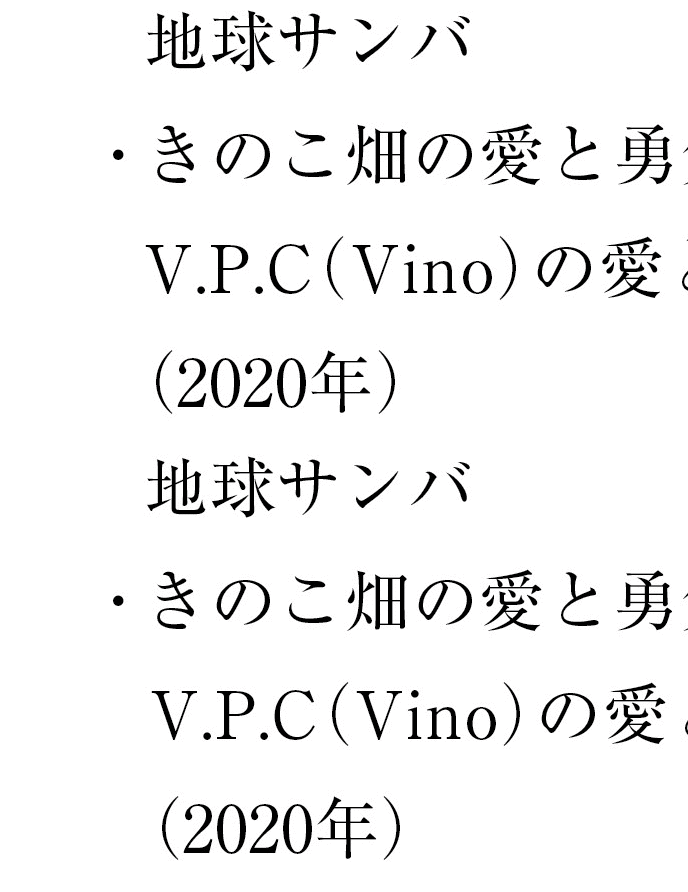
まず、左/上インデントと1行目インデントの差を確認します。
ここでは、5.688-2.188=3.5 です。
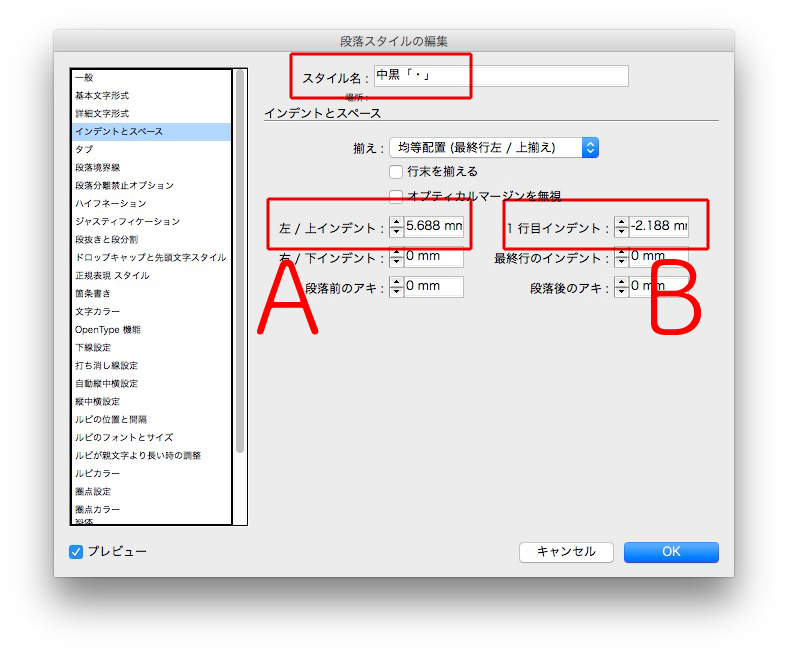
段落スタイルを複製して、2行目に英語がくるとき専用の段落スタイルを作ります。
勘で、下の図の①「左/上インデント」の数値を変更し、
①と②の差が3.5になるように、「1行目インデント」も変えます。
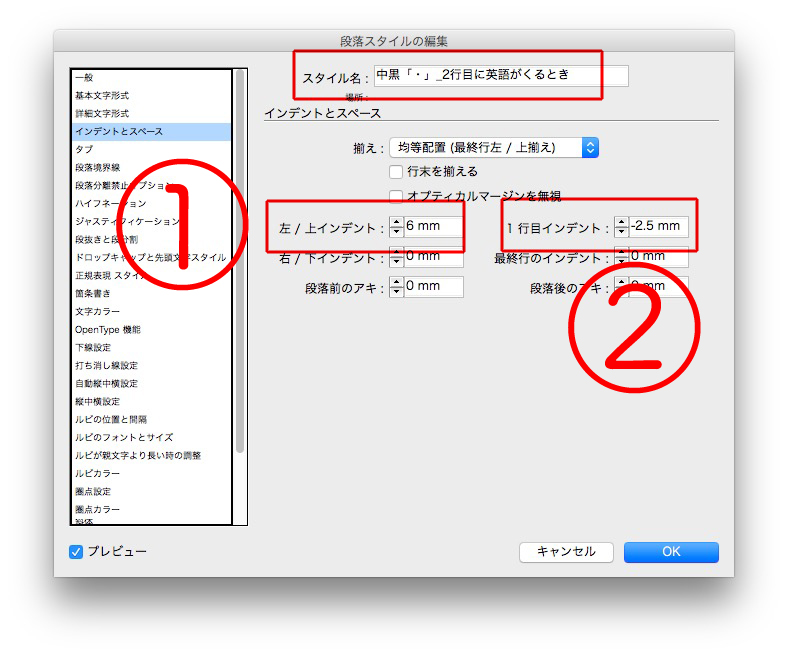
下のように、なりました↓
正規表現は見よう見まね
下の記事の続きです↓
2行目の頭に英語がきて、そこだけ行頭を調整したいとき↓
まず、左/上インデントと1行目インデントの差を確認します。
ここでは、5.688-2.188=3.5 です。
段落スタイルを複製して、2行目に英語がくるとき専用の段落スタイルを作ります。
勘で、下の図の①「左/上インデント」の数値を変更し、
①と②の差が3.5になるように、「1行目インデント」も変えます。
下のように、なりました↓
見出しは、
①1行の見出しと2行の見出し
②ページの先頭とページのなか
の計4種類をまとめてつくるといい。
〈1〉1行用見出しの段落スタイルを作ります。
〈2〉級数を調整します。
〈3〉2行用の段落スタイルを作ります。
〈4〉2行見出しの行間を調整します。
〈5〉実践です。
原稿の見出しの頭には、記号「★」がついているとします。
★で検索と置換して、すべての見出しを、一度、1行用見出しにします。
〈6〉32文字以上になると2行になるので、検索と置換で32文字以上に、2行用の段落スタイルをあてます。
〈7〉1行用の見出しを変更すると、2行の見出しにも自動的に適用されます。
下の記事で、見出しの頭にイラストを入れます。
簡単です↓
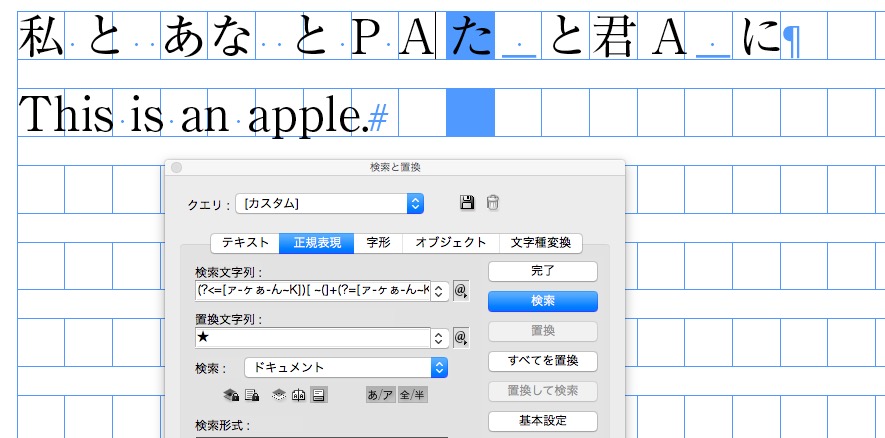
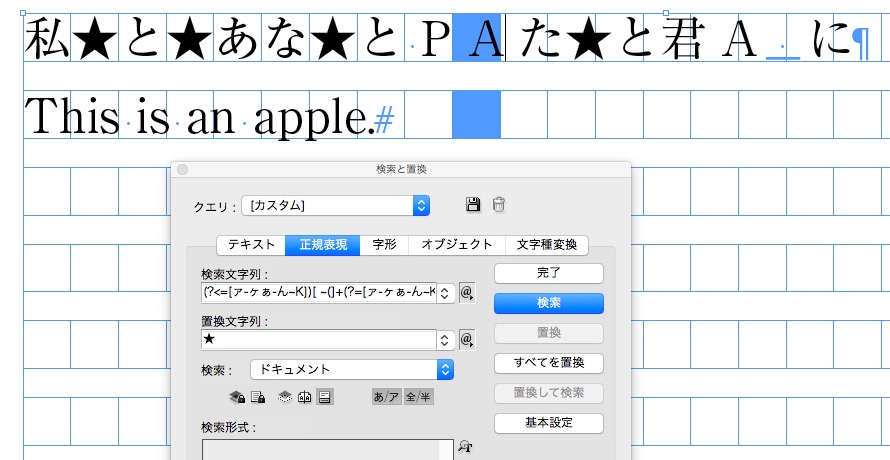
検索文字列 →(?<=[ァ-ヶぁ-ん~K)[ ~(](?=[ァ-ヶぁ-ん~K)

スペースを★に変換しました↓
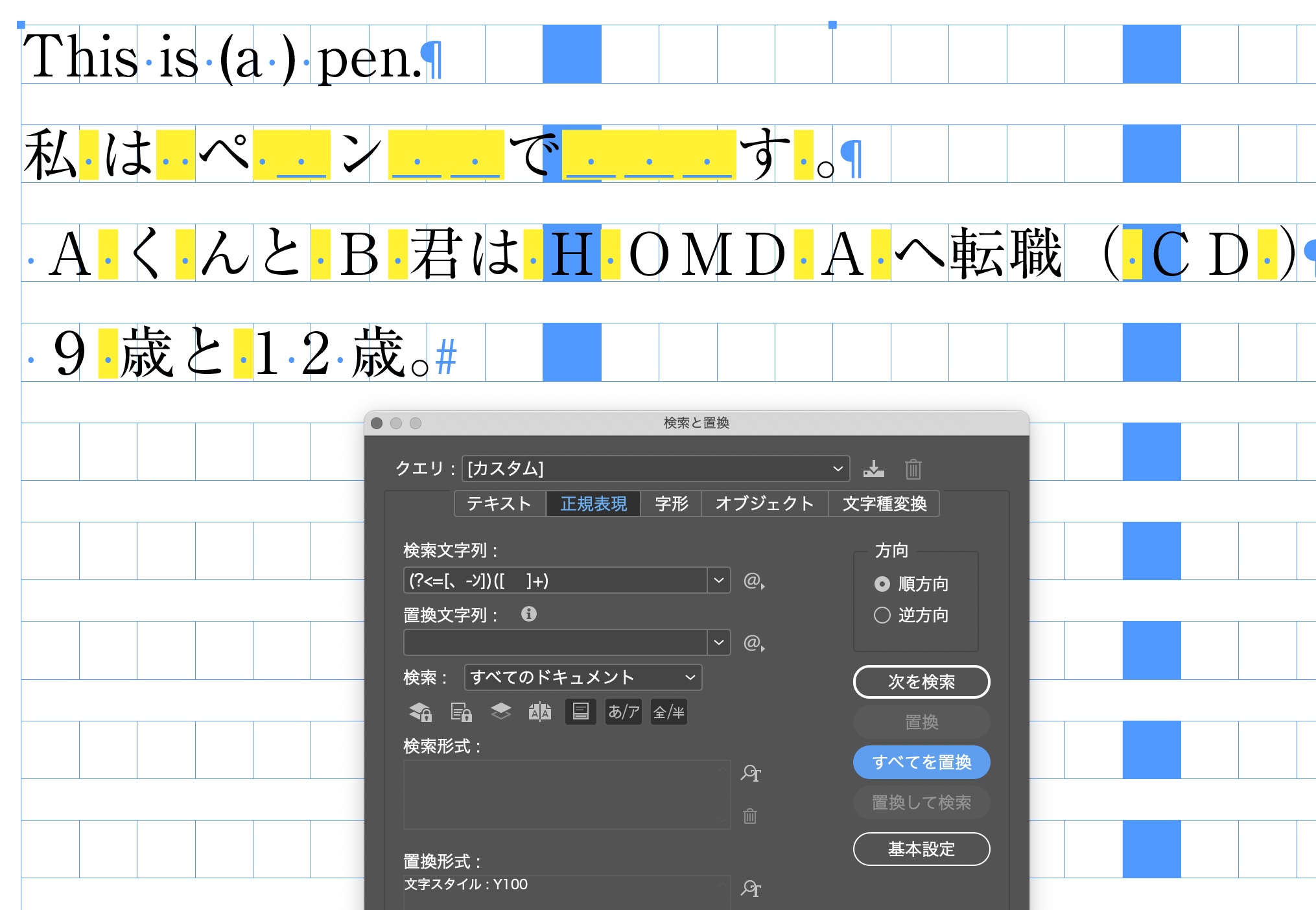
下の方がいいかも↓
入力するときは、Shift + Return です。
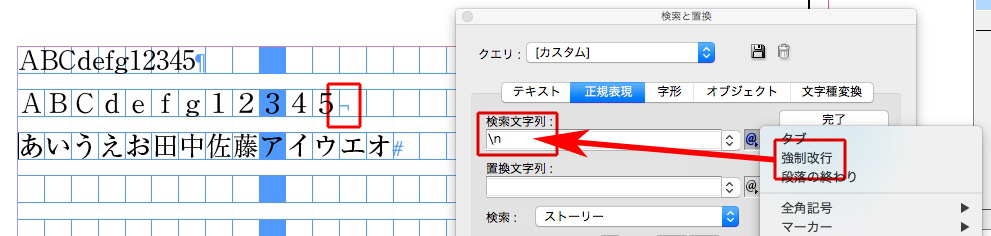
検索文字列 → \n
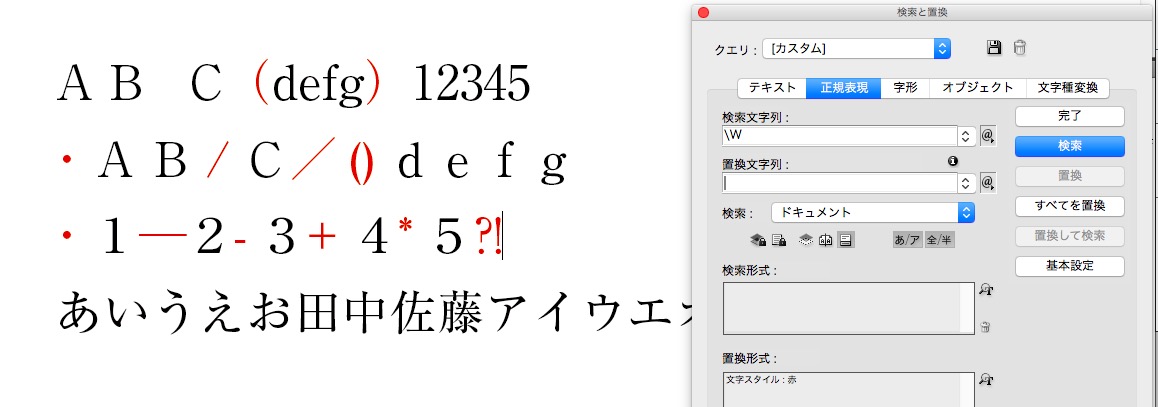
検索文字列 → \W
ワイルドカードの“任意の単語”とは?
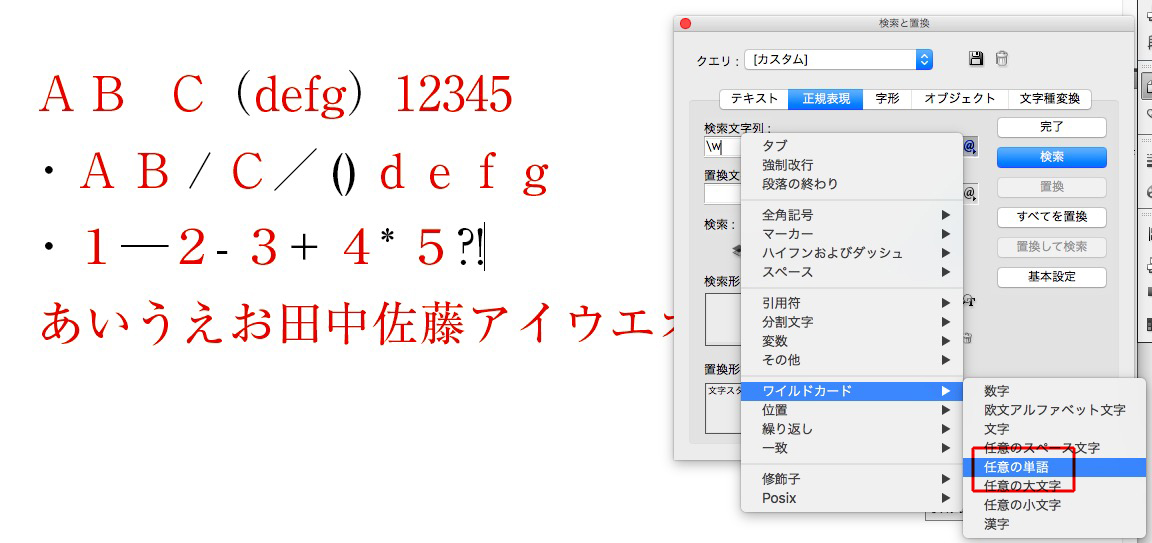
検索文字列 → \w
段落の始まりにある“あ”を選ぶ。
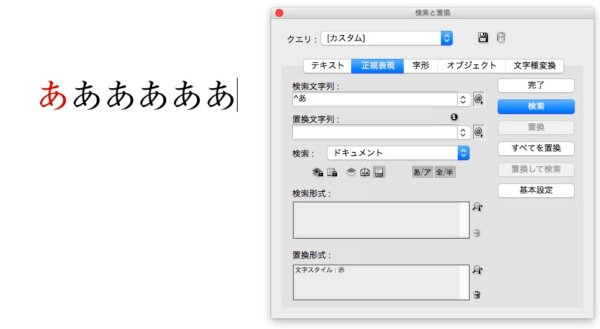
検索文字列 → ^あ
“君”が付いたものを除く。
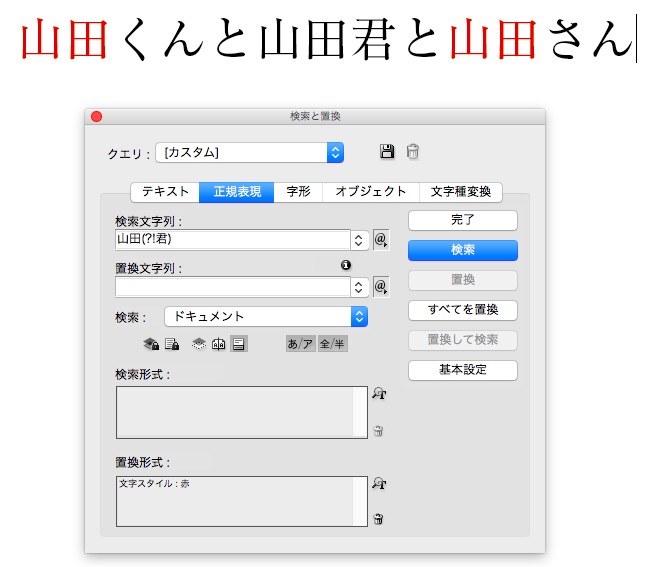
検索文字列 → 山田(?i君)
「含まない」を指定します。
“データ”を選んで、“データー”“データビル”“データセンター”は選ばない。
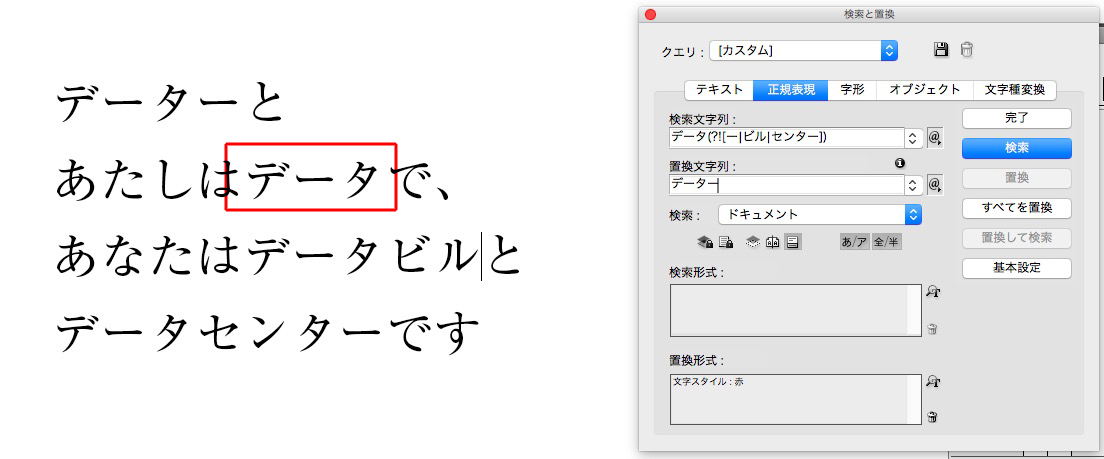
検索文字列 → データ(?i[ー|ビル|センター])
〇〇以外の文字を選ぶ。
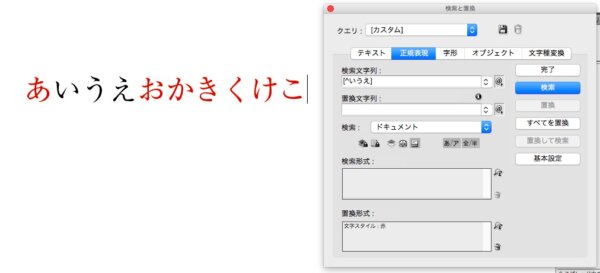
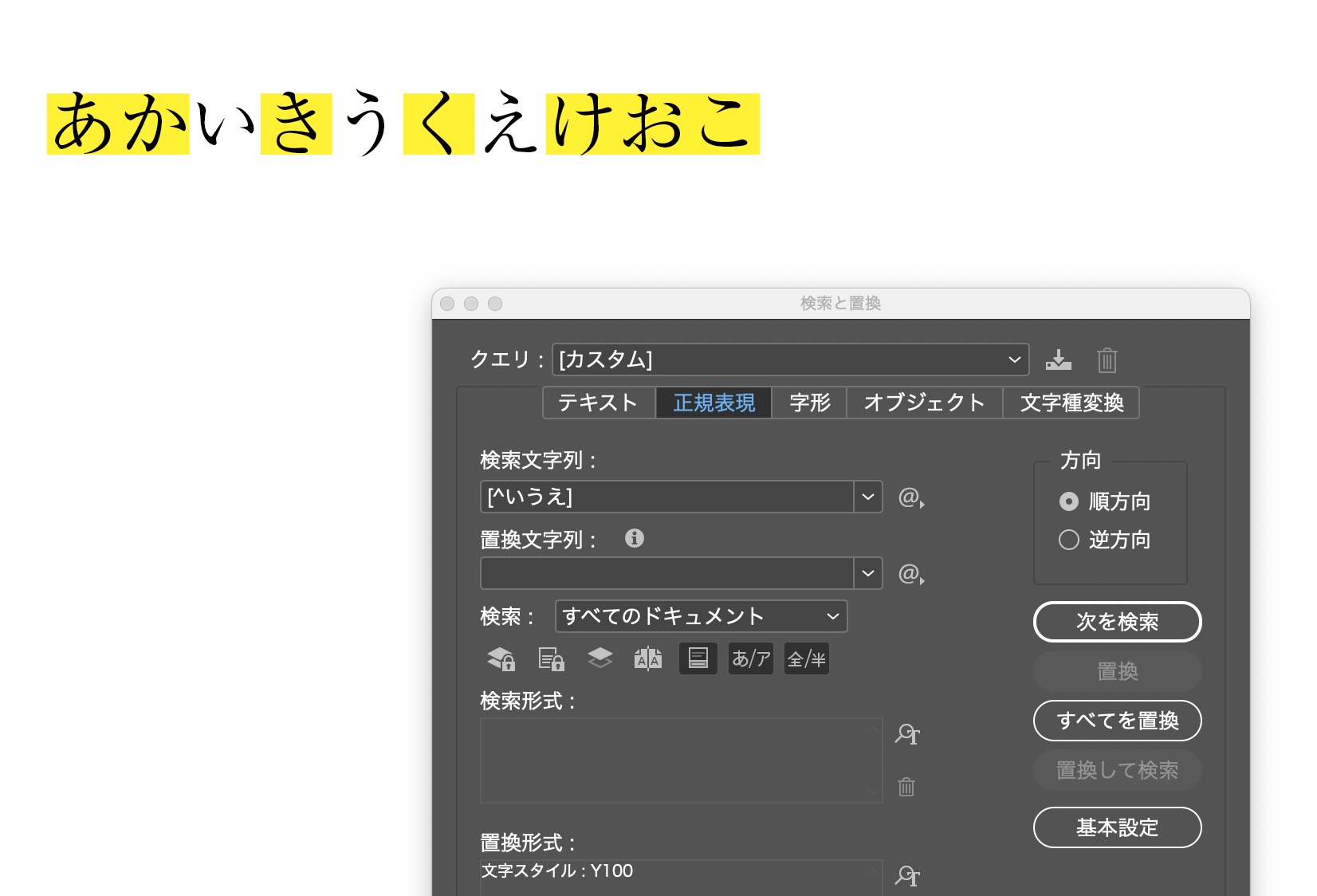
検索文字列 →[^いうえ]