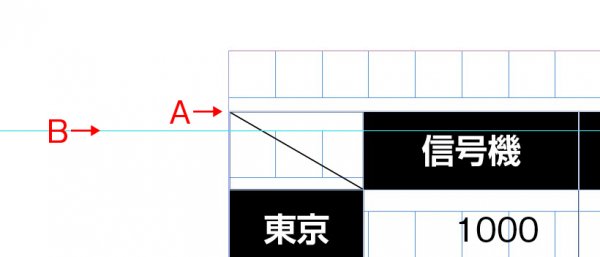
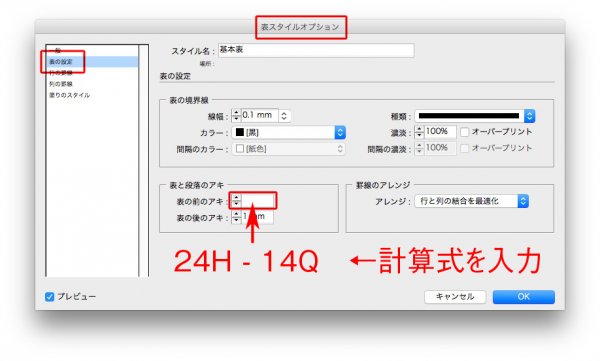
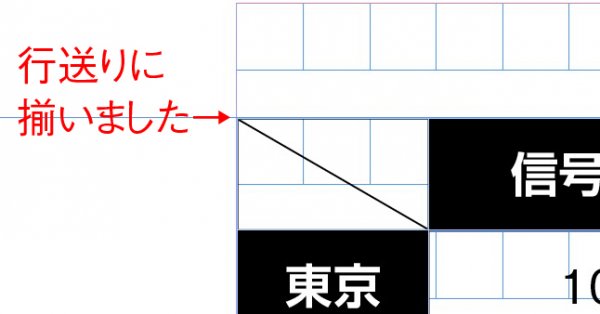
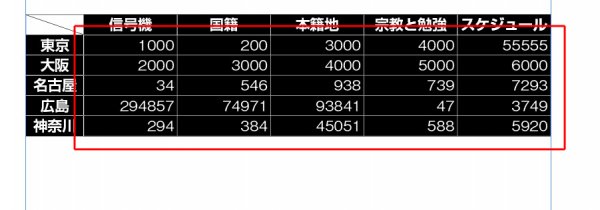
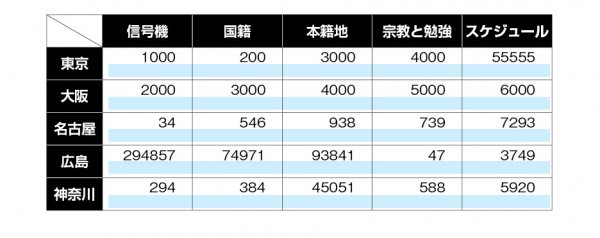
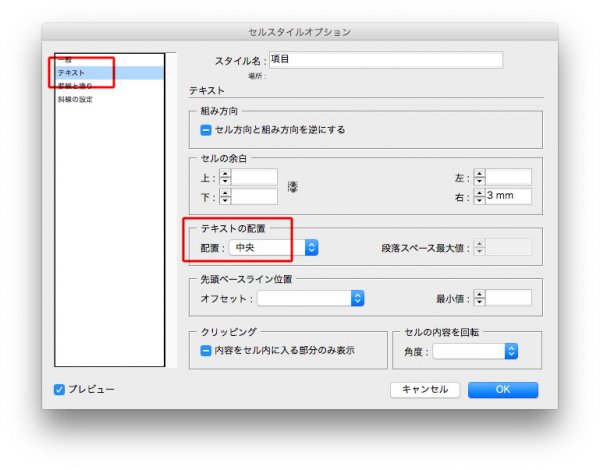
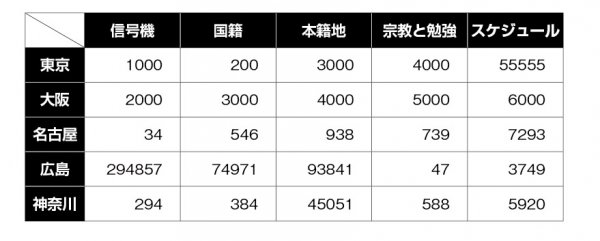
左肩に斜線を入れます。
セルを選択し、

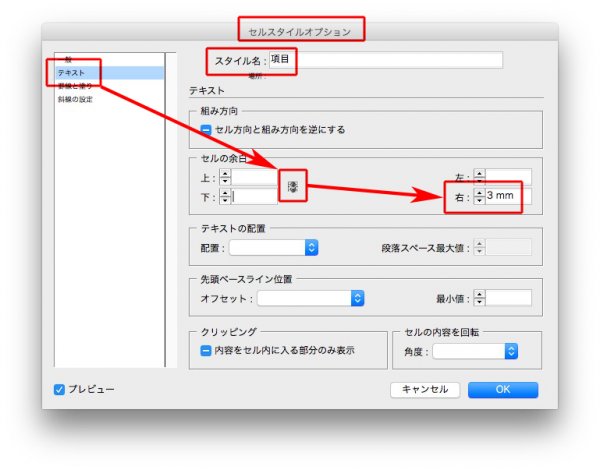
「罫線と塗り」を選び、

セルの塗りを「なし」↓

「斜線の設定」をします↓

斜線が入りました。
正規表現は見よう見まね
左肩に斜線を入れます。
セルを選択し、

「罫線と塗り」を選び、

セルの塗りを「なし」↓

「斜線の設定」をします↓

斜線が入りました。
表を作る流れは、
①エクセルデータを配置する
本文にカーソルを置き、

配置。

エクセルデータを選び、「読み込むオプションを表示」↓

「準備編」で用意した表スタイルを選びます。

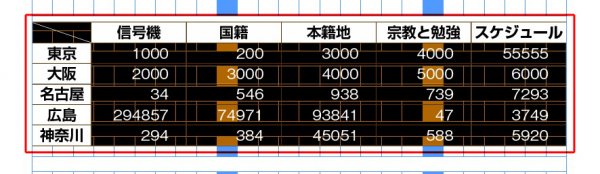
表が挿入されましたが、版面からはみ出しています。

表の左右幅を縮めるために、

左右幅を版面に合わせました。

右端の「スケジュール」が2行になっているので、調整します。

次に、上(ヘッダー部分)を選択し、「列幅の均等化」↓

そして、「行の変換」→「ヘッダーに」↓

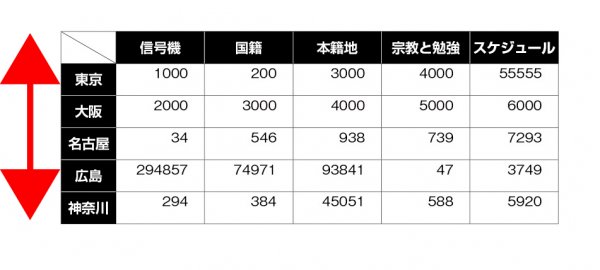
下のようになります。

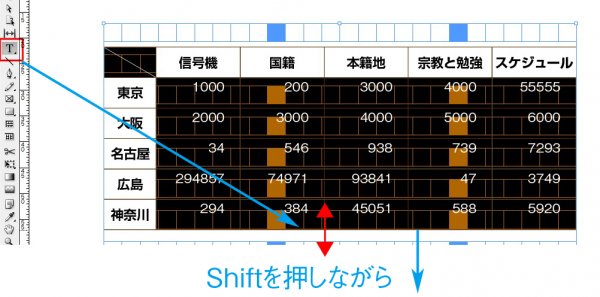
微調整は、
表を作るために、あらかじめ用意するものは、
スタイルは、何度でも流用できます。
というか、何度でも流用してこそ、スタイルです。
①段落スタイルは、2種類
②セルスタイルは、2種類


③表スタイルは、1種類

スタイルは、何度でも流用できます。
かっこを使っていると、本文の級数ではインデントを指定できません。

中途半端な位置にインデントを入れるときは、その位置にカーソルを置き、

「情報」を見ます。
ここでは、「8.826」とありました。その数値を

インデント欄に入力するだけです。

これで完成。
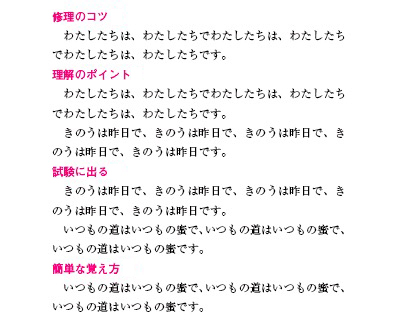
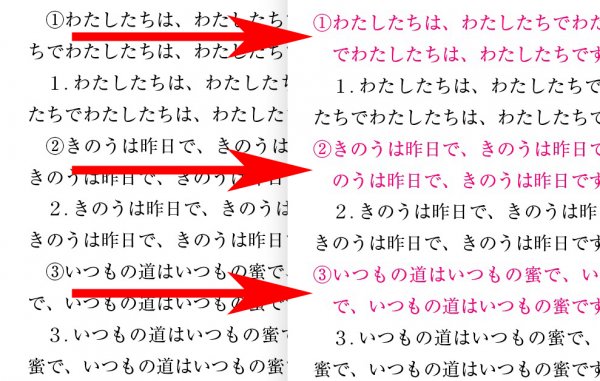
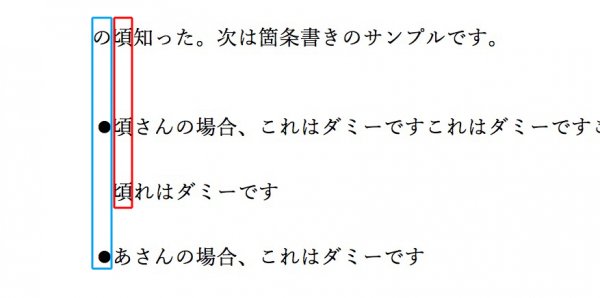
文頭に記号か数字がついているときに2行目を1字下げするとは、下の赤、青、緑の箇所です。

ポイントは、
で、入力することです。
上の画像の赤の段落は、1行目は段落下げなし。2行目は1字下げです。
まず、文字組みを「1字下げ」のないものにします。

次に、インデントに本文の級数を入力します。
左/上インデント → 14Q
1行目左/上インデント → -14Q ※マイナス記号付きです

完成↓

1行目1字下げ2行目2字下げは、
左/上インデントに、 14Q*2 と計算式を入力し、 ※ * は × の意味です

1行目左/上インデントに、 -14Q ※マイナス記号付きです

完成↓

1行目2字下げ2行目3字下げは、
下のようにそれぞれ入力↓

完成↓

本文の1字下げは、

日本語文字組版で指定します↓

2字下げは、

「左/上インデント」に、本文の級数を単位付きで入力するだけです。
ここでは、「14Q」と入力しました↓

これだけ↓

3字下げするときは、14Q+14Qと式を入力します↓

自動で計算してくれて、3字分、頭が下がります。

〈インデント三部作の2〉文頭に記号か数字がついているとき、2行目を1字下げするインデントの方法
〈インデント三部作の3〉中途半端な場所にインデントを入れる方法
Illustratorの棒グラフの棒をイラストにします。
思ったより簡単です。
ポイントは、2本のガイドラインです。
下のグラフの黒い棒をイラストに変えます↓

イラストにガイドラインをひきます。

ガイドラインを含めて、選択します↓

「デザイン」を選びます↓

「新規デザイン」をクリックし↓

名前をつけます↓

棒グラフの4本の棒を選択し↓

「棒グラフ」を選び↓

先ほど作成したデザインを選びます↓

完成です↓

このイラストは流用できるので、使い回ししてください!
表組みの左側だけ行の塗りを交互にする方法は、
の、2段階です。←もっといい方法が見つかったら、教えてください。
表全体を選択し↓

「表の属性」→「塗りのスタイル」と進み↓

塗りのスタイルを「1行ごとに反復」にし、カラーを指定します↓

表組み全体に色に、交互のカラーが塗られますが↓

塗りたくない右側を選択し↓

「セルの属性」→「罫線と塗り」で↓

「セルの塗り」を「なし」にします↓

結果、左側だけが交互の塗りです↓

これで、どうでしょう?
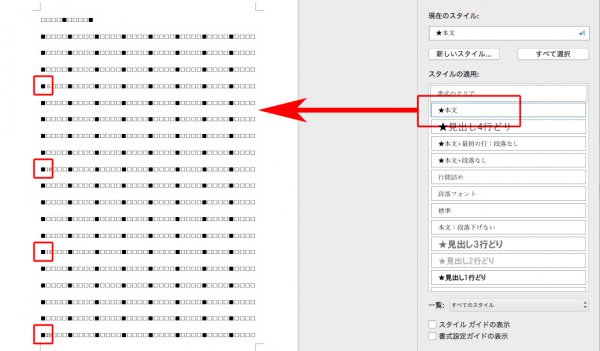
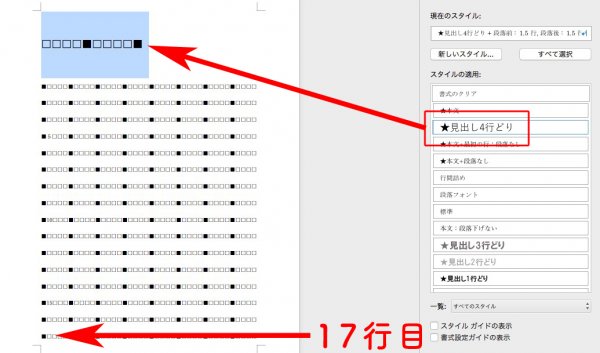
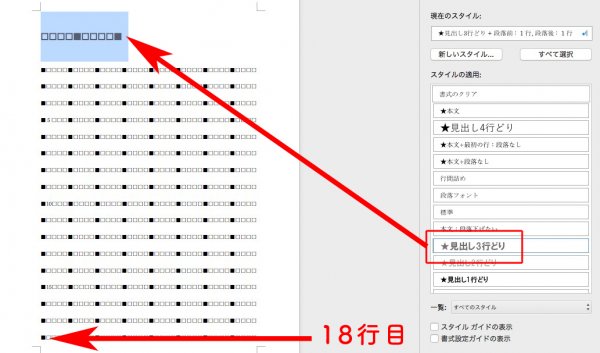
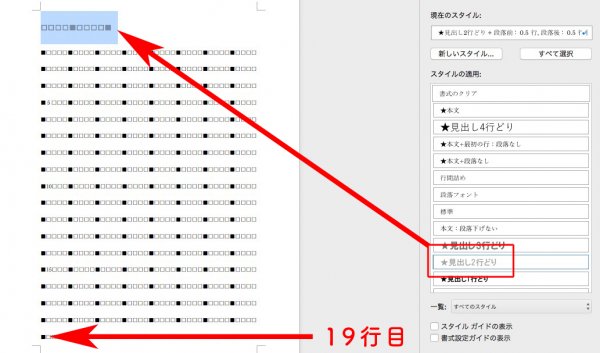
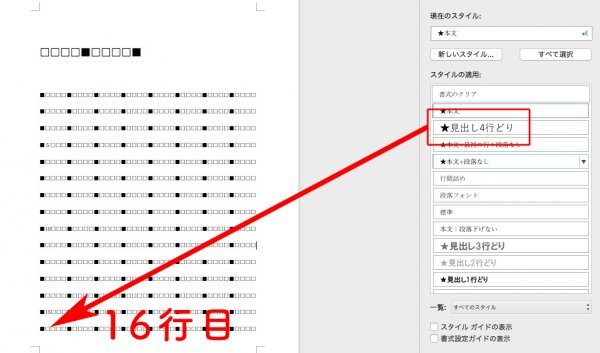
「★見出し2行どり」が、本当に2行どりなんだろうかと疑ってみました。
本文を透明にして見出しに重ねると↓

2行ではなく、3行幅になっています。
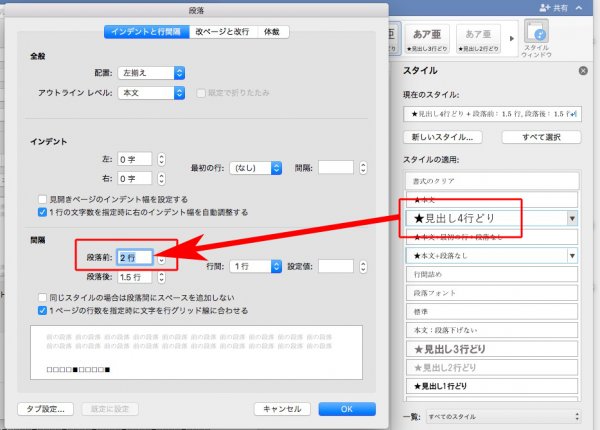
そこで、段落の間隔を0.5に調整します↓

2行どりになりました↓

ほかの見出しも調べてみてください。
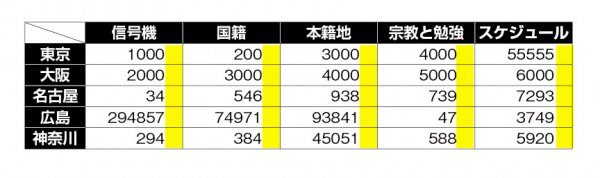
記事「Illustratorについて質問です「グラフの●を一括で大きくしたい(マークを変更したい)」」のマークに仮数値を足すだけです。
簡単です。
数値付きにするには、マークの近くに「%30」と入力します↓

マークをグループ化し、選択したまま

「グラフ」→「デザイン」と進み、

新しくマーカーを作ります。
ここでは「数値付き」という名前にしました↓

古いマーカーを選択して、command+option+ダブルクリックすると、グラフのマーカーも選ばれます↓

「グラフ」→「マーカー」と進み、

さきほど作成した「数値付き」を選べば、

グラフの数値が反映されます↓