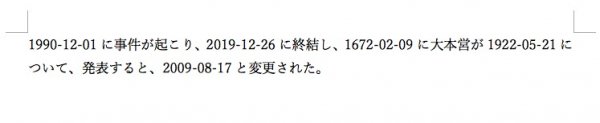
下の文章の年月日に、-(ハイフン)がありません。

数字の間に-(ハイフン)を入れます。
検索と置換は、
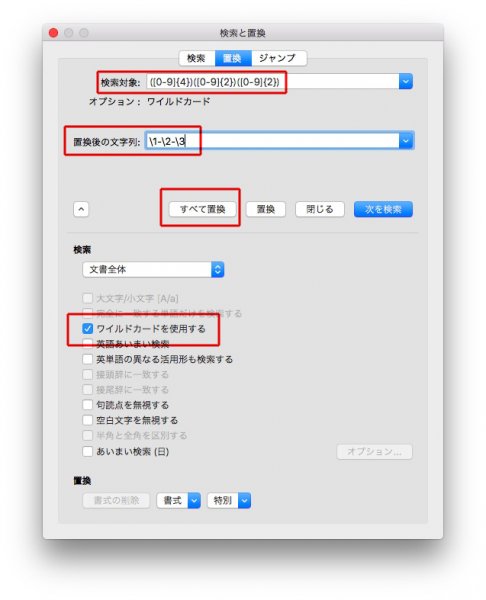
検索対象 → ([0-9]{4})([0-9]{2})([0-9]{2})
置換後の文字列 → \1-\2-\3
すべてを置換すると、下のようになります。
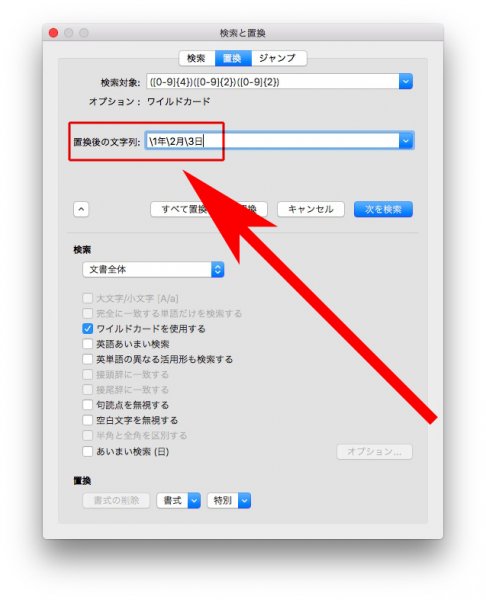
置換後の文字列を \1年\2月\3日 にすると、
下のようになります。
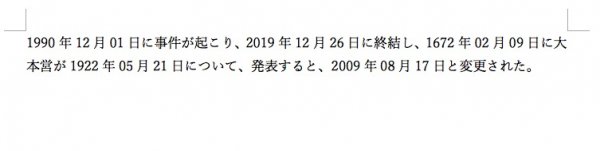
感動しませんか?
参考にしたサイトは→Wordで「正規表現」を使う | You Look Too Cool
正規表現は見よう見まね
下の文章の年月日に、-(ハイフン)がありません。
数字の間に-(ハイフン)を入れます。
検索と置換は、
検索対象 → ([0-9]{4})([0-9]{2})([0-9]{2})
置換後の文字列 → \1-\2-\3
すべてを置換すると、下のようになります。
置換後の文字列を \1年\2月\3日 にすると、
下のようになります。
感動しませんか?
参考にしたサイトは→Wordで「正規表現」を使う | You Look Too Cool
記事「Wordでの、英語の全角と半角の変換について」の追記です。
Kotoのコメント「カタカナまで半角
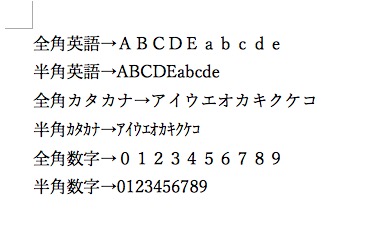
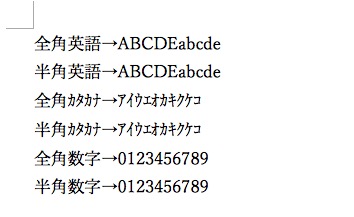
用意した原稿は、
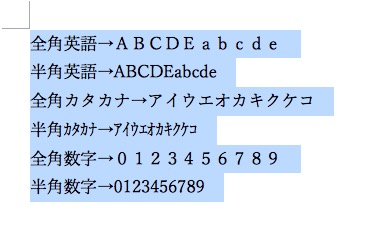
事件は、すべての文字を選択したから起こったのです!
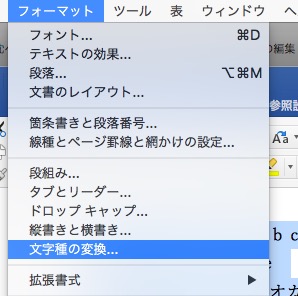
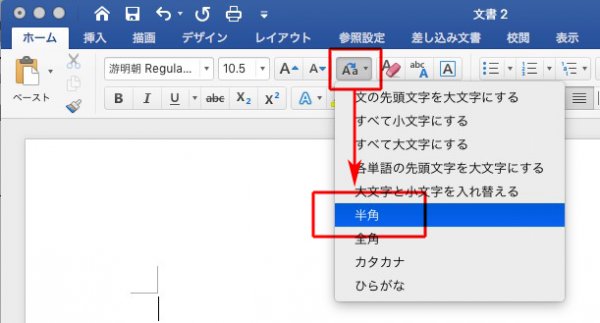
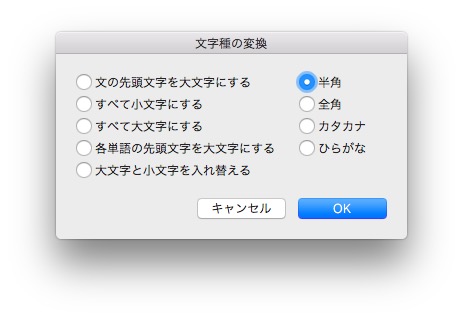
文字種の変換で
半角を選ぶと、
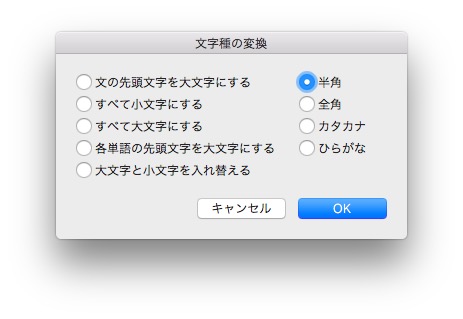
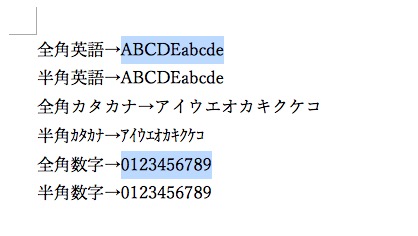
下のように、カタカナも半角になってしまいます。
半角への指示は下の方法もあります↓
確かに、これは事件!
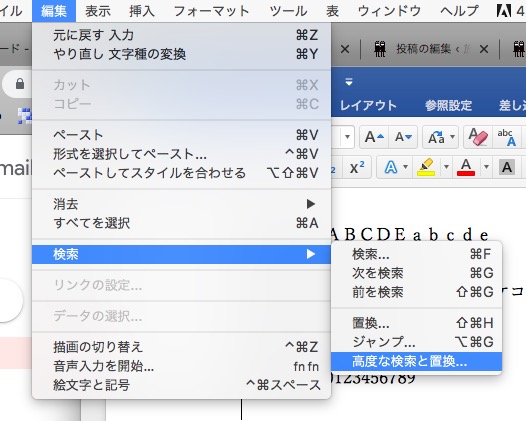
Kotoの解決策は、「高度な検索と置換」を使います。
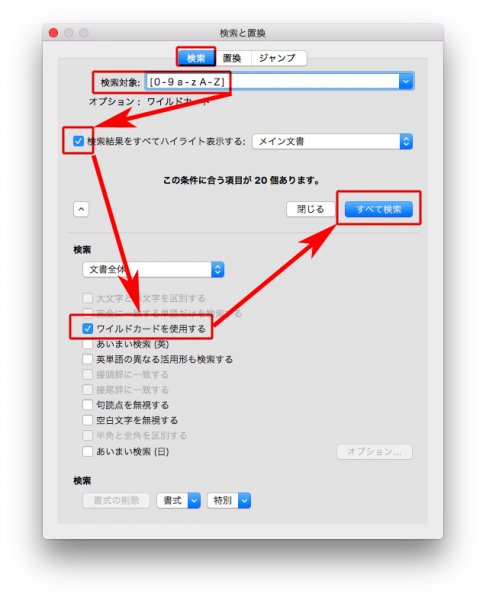
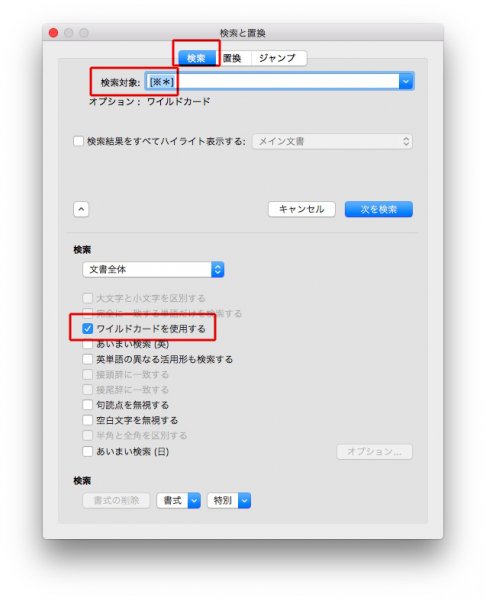
「検索」欄は、
検索対象に、[0–9A–Za–z] ※青字は半角、赤字は全角で入力
※全角の数字と英語を選択するという意味です。
「検索結果〜」と「ワイルドカード〜」にチェックを入れます。
半角を選ぶと、
カタカナは変換されません。
このワイルドカードを使った「高度な検索と置換」は、これからもどんどん記事にします。
Word→InDesignのリンク化では、避けて通ることはできません。
遠慮なく質問してください。
※や*に、一括でスタイルをあてる方法です。
下の例文の※や*を、一括で上付き文字にします。

高度な検索と置換を使います。
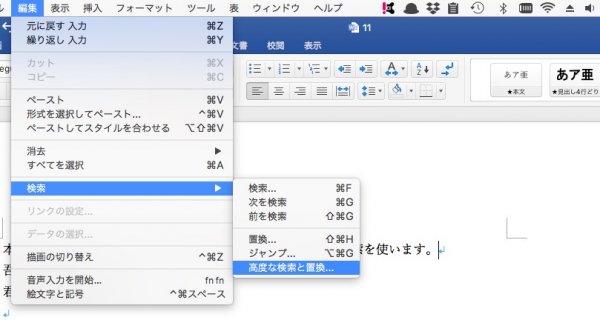
検索対象 → [※*]
「置換」→「書式」→「スタイル」と選び、
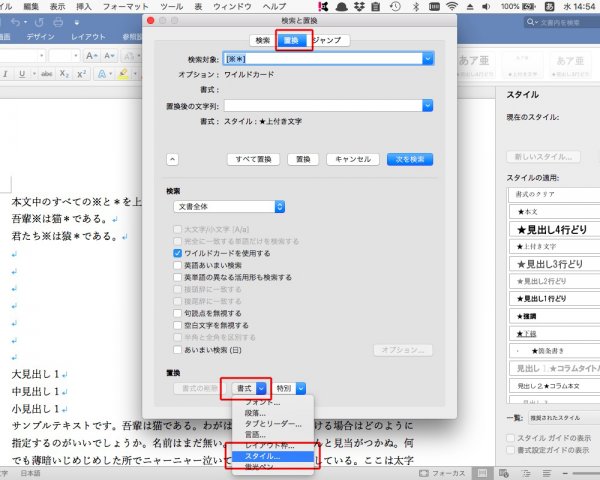
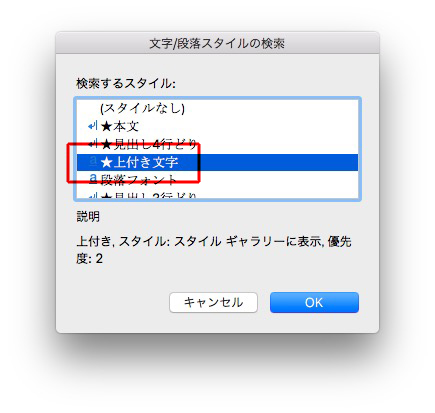
「★上付き文字」を選びます。
※と*が、一括で上付き文字になりました↓

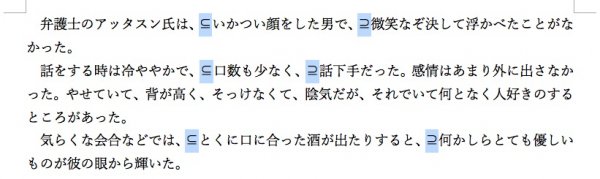
かっこで囲まれた文字を消去するとは、例えば、編集の注意書きをかっこで挟んでおいて、本文組みで削除するようなものです。
かっこは、よく使う()や「」を使わずに、⊆⊇のような誰も使わないようなものを使います。
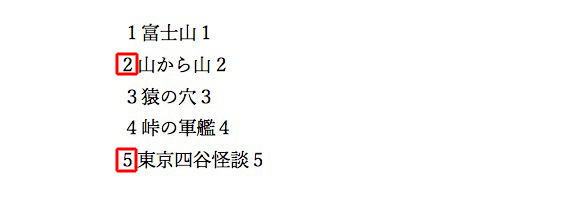
行頭の数字だけ、半角を全角にする方法です。
Wordの高度な検索と置換です。
行頭の文字を検索しますが、少しだけややこしいです。
下の例文から、行頭の「山」だけを「川」に替えます。
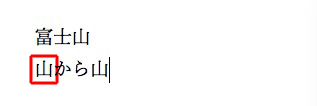 “Wordの高度な検索と置換で、行頭の文字を入れ替える(検索文字列は^13で、置換後の文字列は^pになる。このややこしさ)” の続きを読む
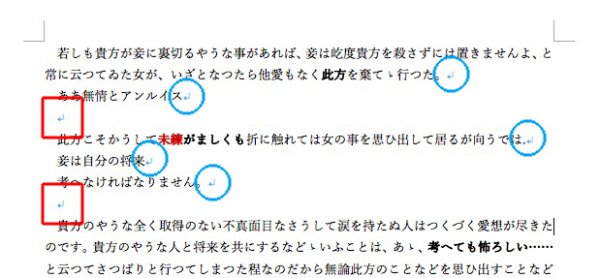
Wordで1行アキを削除するには、検索を使います(参考にしたサイト→)。
1行アキを削除とは、ふたつ続く改行マークのひとつを消すという意味です。
つまり、
①下の赤印の改行を消し
②青い印は残します。