Wordで2行にわたる高度な検索
正規表現は見よう見まね
段落にスペースを入れなくても
スタイル名を「control」を押しながらクリックすると、変更を選択でき
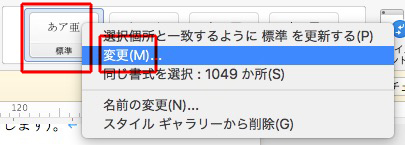
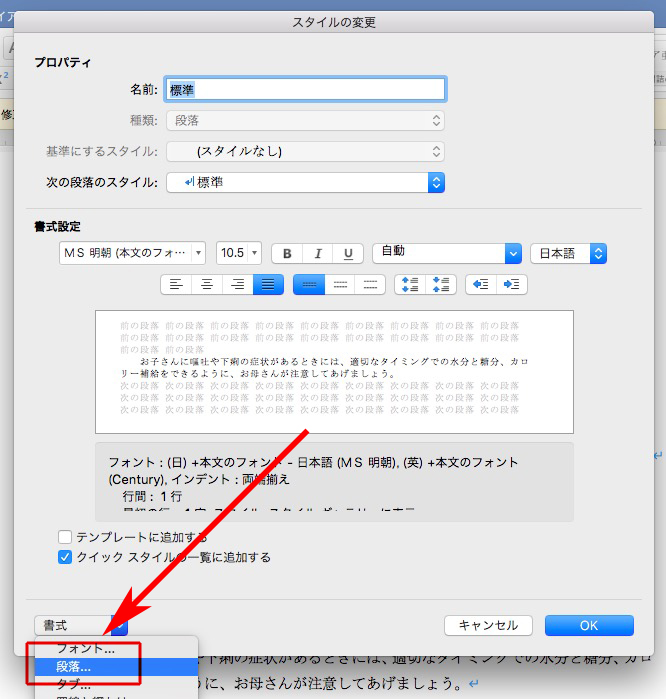
段落を選びます。
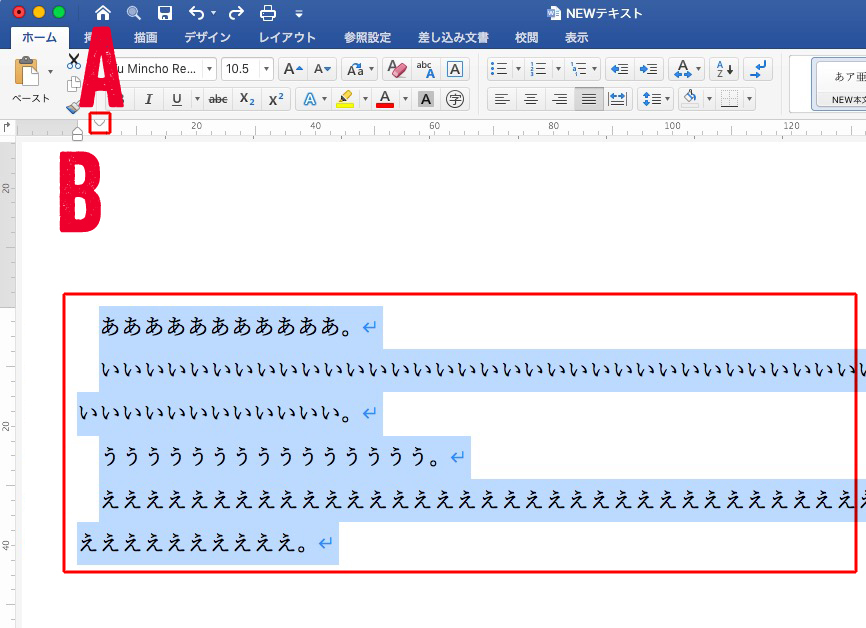
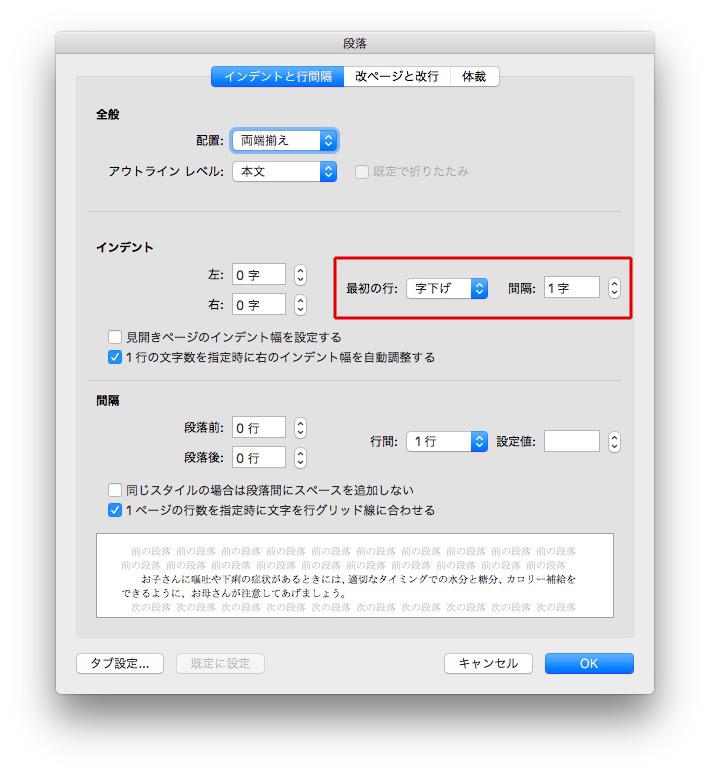
「字下げ」を「1字」にします。
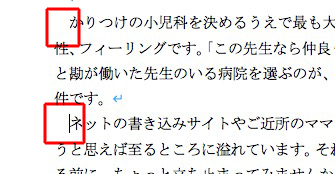
自動的に段落が下がります。
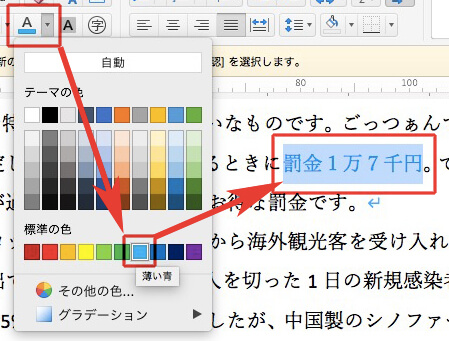
Word原稿で、協調文字(太字/G体)を指定するときは、色付けが簡単です。
例えば、太字は薄い青にするとか。
G体は、紫色にするとか。
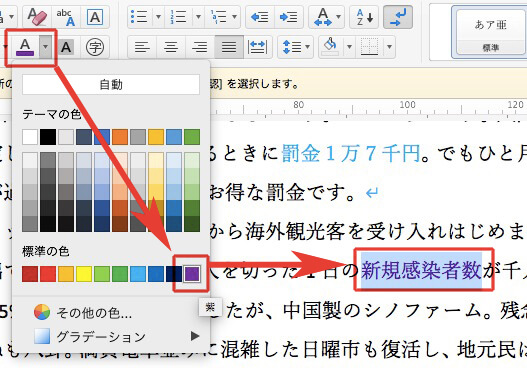
注意点は、決めた色をほかの箇所で使わないこと。
青を太字と決めたら、絶対にほかで青を使わないこと。
紫色をG体にするなら、絶対にほかで紫色を使わないこと。
InDesignでは、この色を印にして、自動的に文字スタイルを当てます。
編集者から、Word原稿を受け取る
⇩
Wordのスタイルを統一、整理する
⇩
Wordで、スタイルを記号化する
⇩
Wordで、テキスト加工をする(InDesignでも可)
⇩
Wordで、プレーンテキストに変換する
⇩
テキストをInDesignに配置する
⇩
検索と置換で、段落・文字スタイルをあてる
⇩
校正する
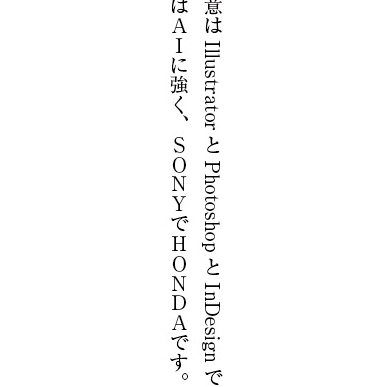
縦組みで、
・略語は全角英語で立てて
・欧文は半角英語で寝かします。
Wordで整えます。
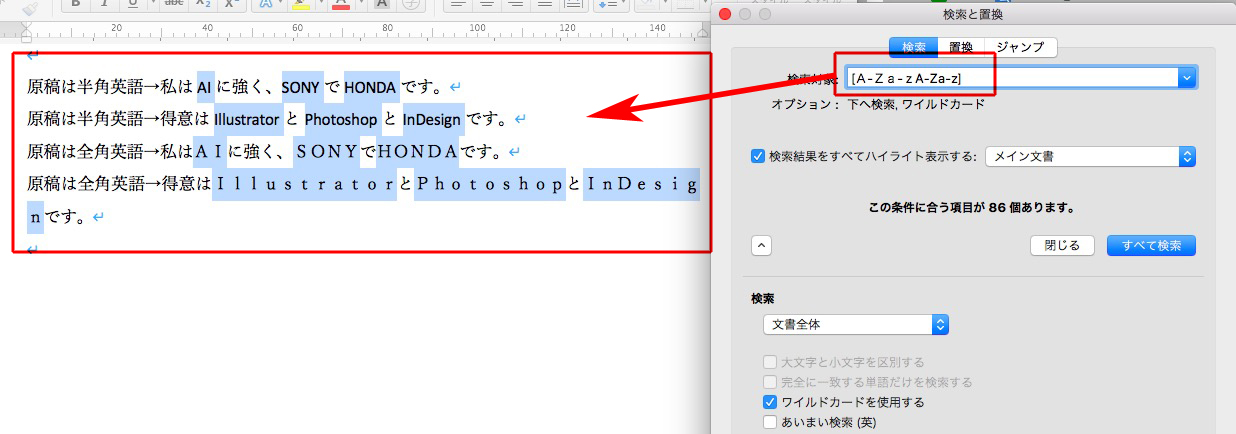
まず、すべての英語を半角にするために
検索対象を [A-Za-zA-Za-z] として、検索します。
半角に変換します。
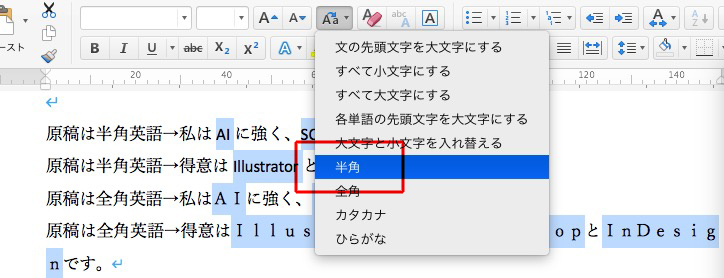
すべての英語が半角になりました。
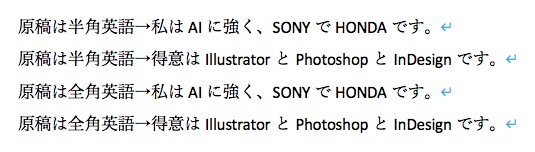
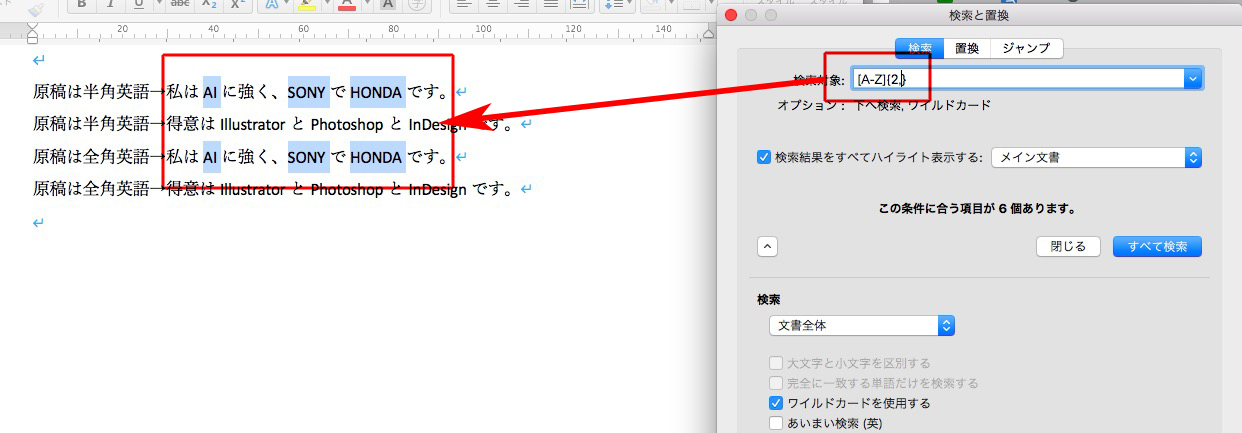
検索対象を、[A-Z]{2,} にして検索し、大文字だけの文字を選びます。
全角に変換します。
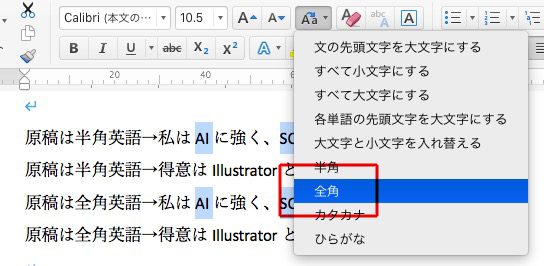
これで、
・略語は全角英語
・欧文は半角英語
になりました。
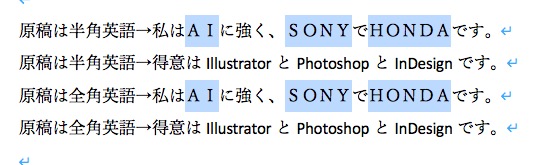
InDesignに配置すると、
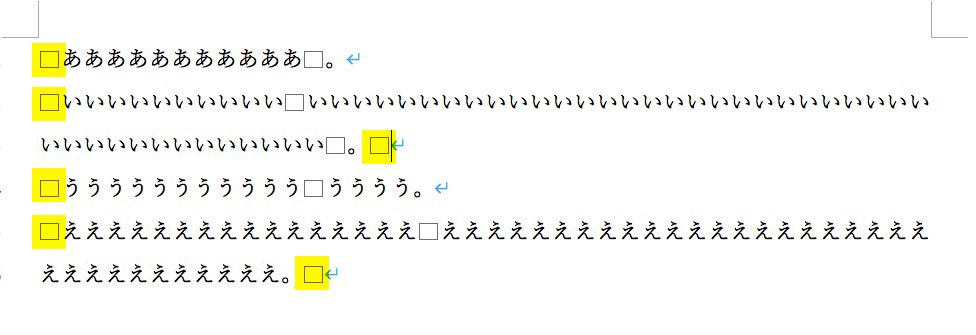
プレーンテキスト化したデータを開きます。
黄色の箇所が、行頭と文末のスペースです。
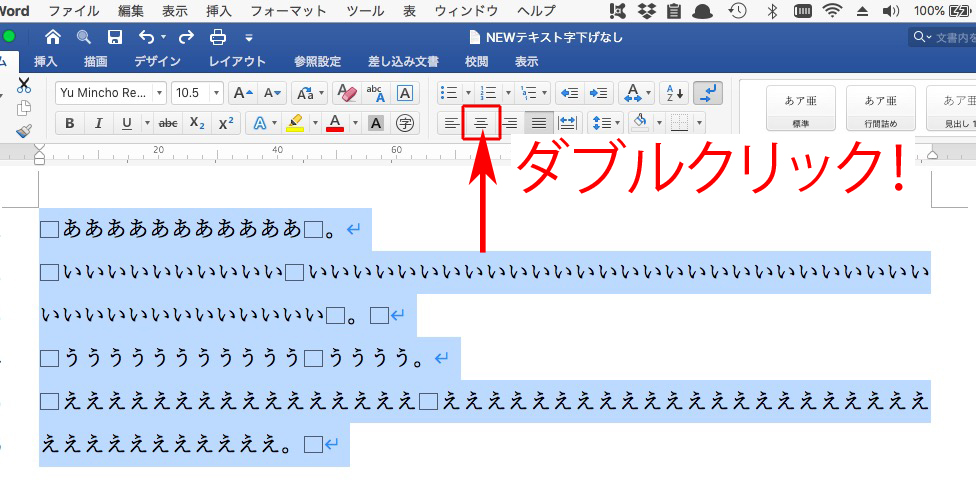
文章全体を選択し、「中央揃え」をダブルクリックすると
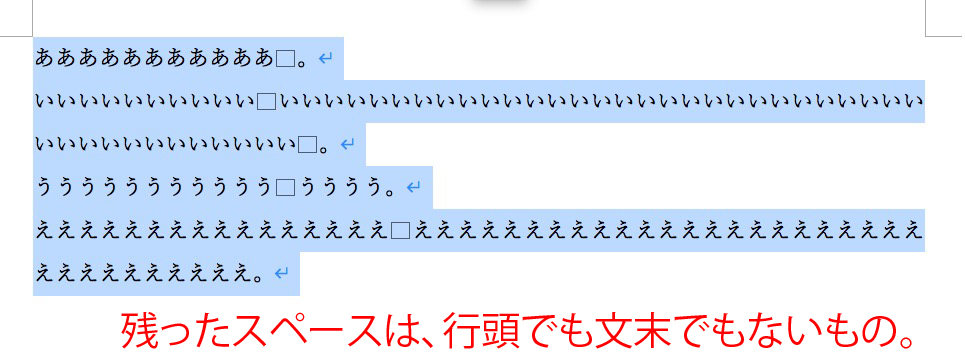
行頭と文末のスペースが消えます。
本文中のスペースは削除されません。
行頭のスペースを削除します。
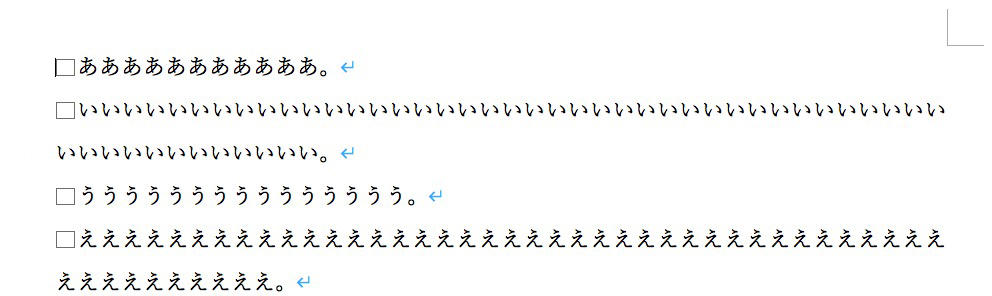
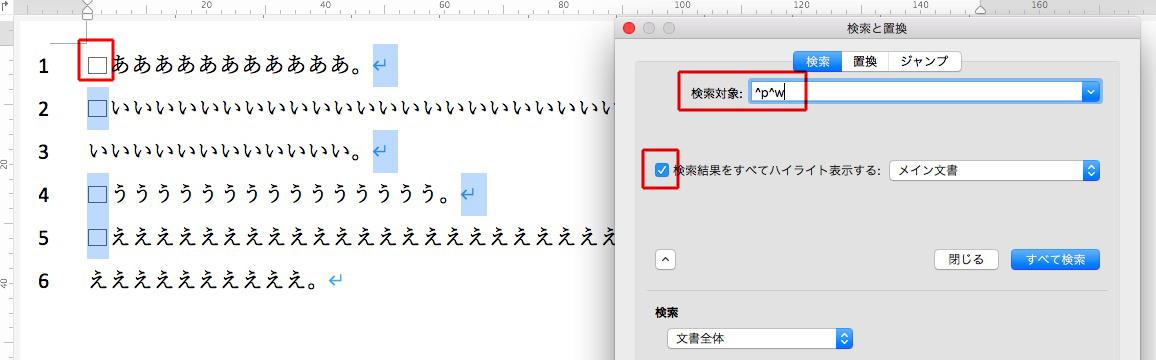
検索対象 →^p^w
※1行目のスペースだけは、選択されません。
置換します。
置換後の文字列 → ^p
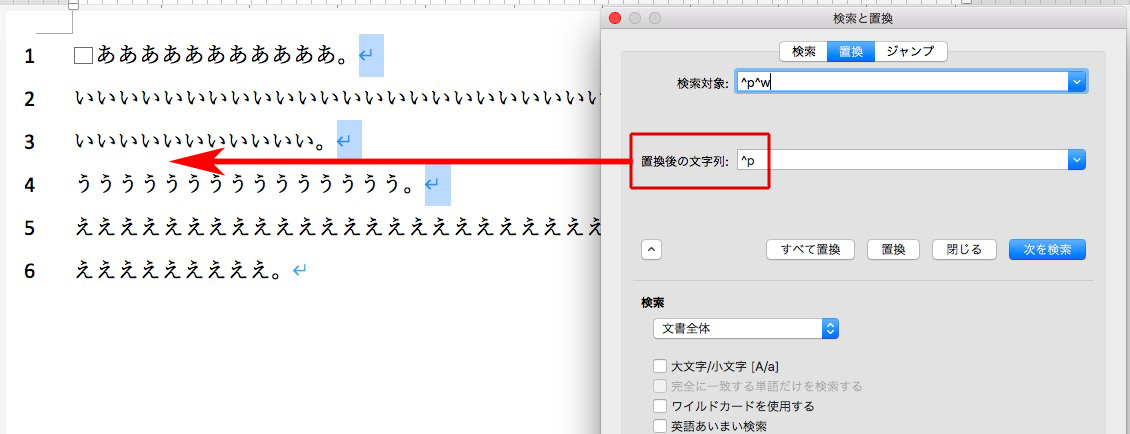
1行目のスペースだけ、手作業で削除してください。
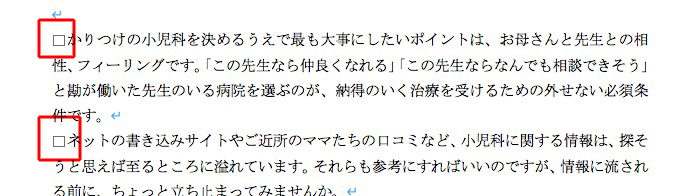
プレーンテキストに別名保存したら、行頭にスペースができます。
行頭の四角形がスペースです。
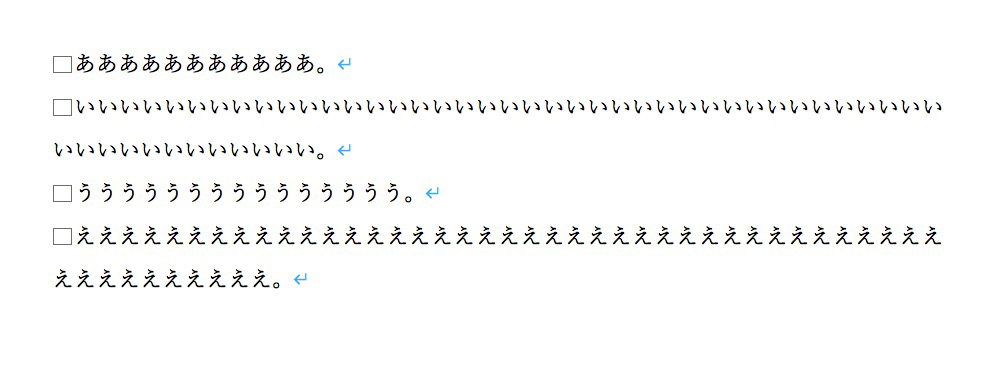
これは、インデントの「字下げ」を使っているからです。
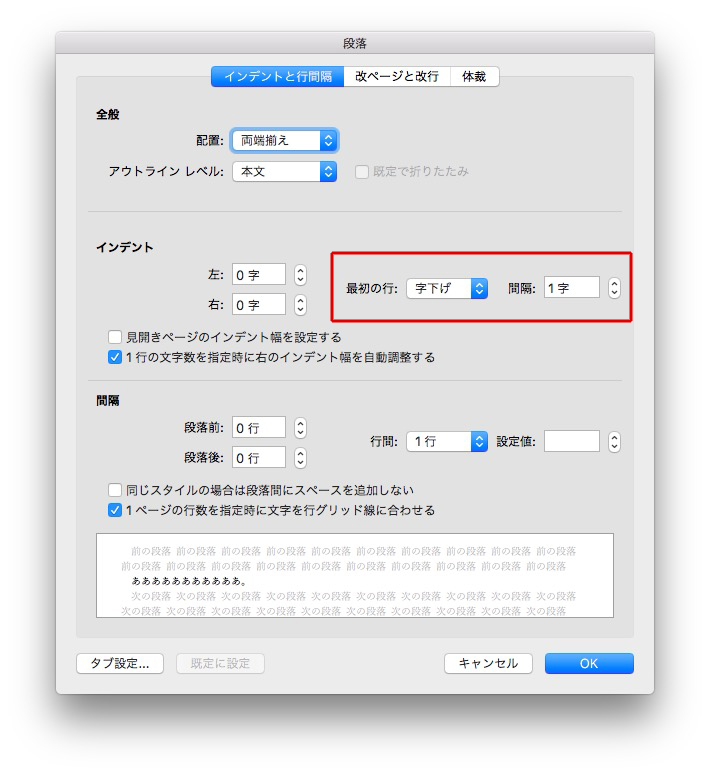
でもどういうわけか、「字下げ」を「なし」にしても
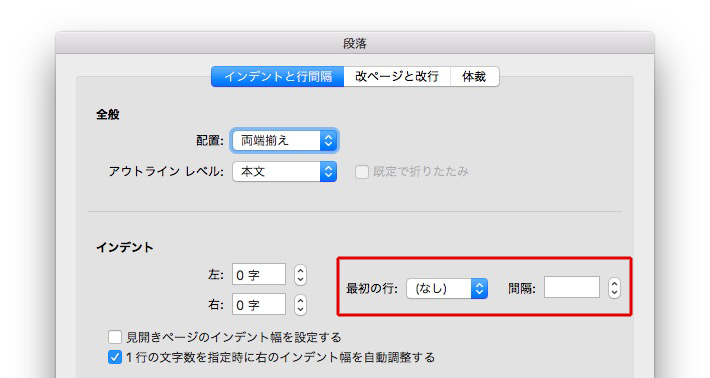
行頭のスペースはなくなりません。
段落下げがなくなります。
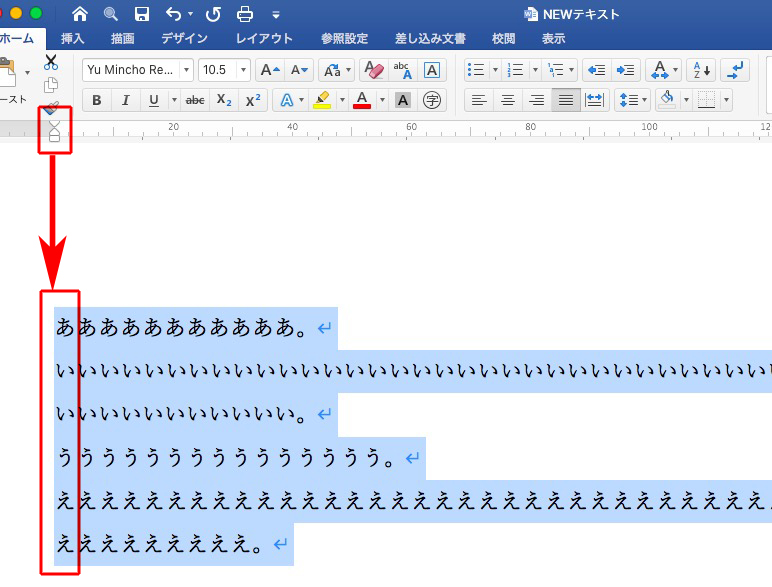
プレーンテキストとして保存すると、
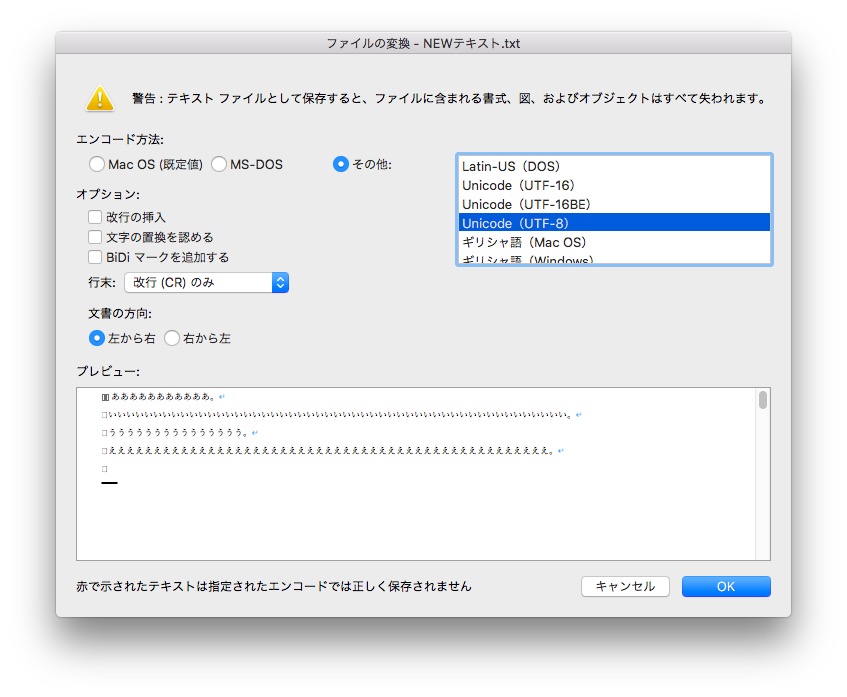
行頭のスペースがなくなります。