ひとつだけ、ちゃちゃちゃと表を作るときは、表スタイルだのセルスタイルだのを使うと面倒です。
エクセルなんか使わず、その場で入力。
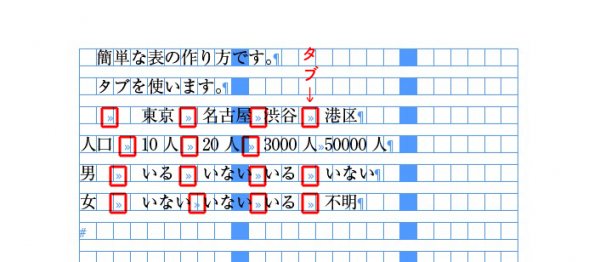
項目間は、タブを使います↓
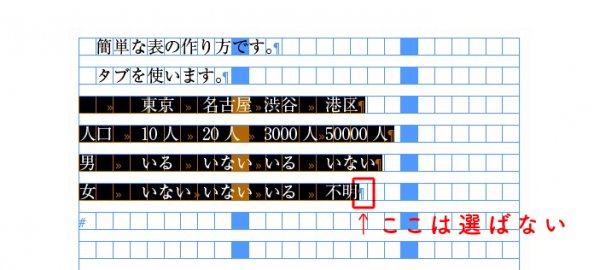
テキストを選択し、
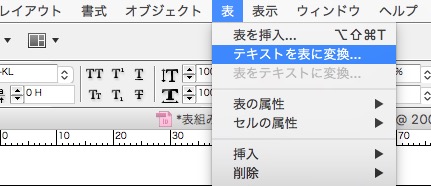
「テキストを表に変換」を選び、
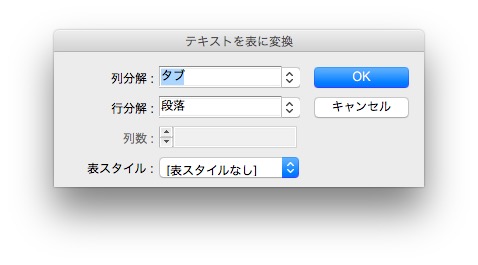
下の設定でOKをクリックすると、
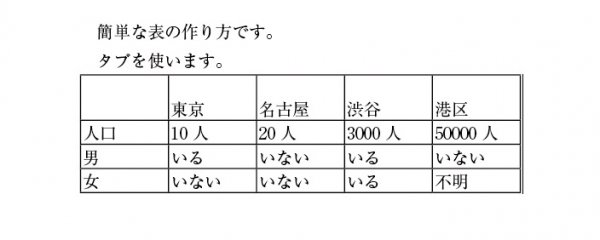
表ができます↓
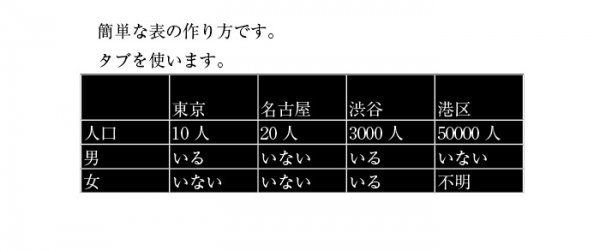
表全体を選択してから、
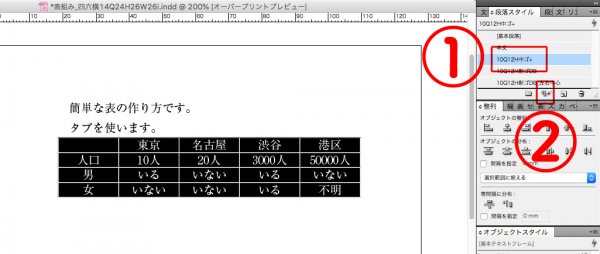
①、②の順番で、段落スタイルをあてます↓
本文と表の隙間を調整するには、計算式を使います↓
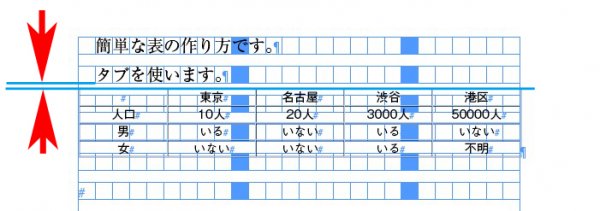
表が完成しましたが、
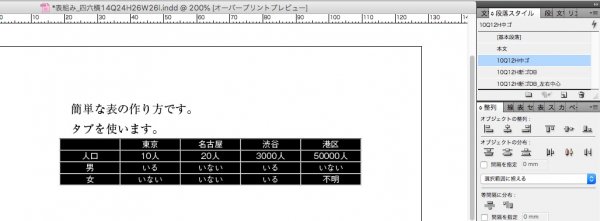
本文文字と表が近すぎるので、
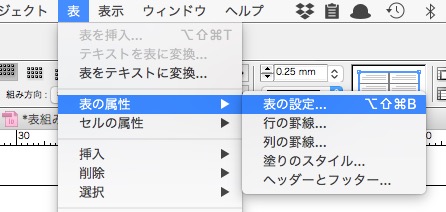
「表を設定」で、
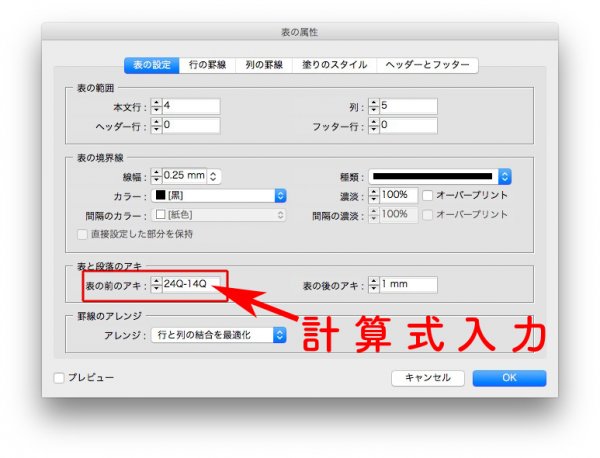
「表の前のアキ」に計算式を入力します。
行間 ー 級数
ここでは、24Q – 14Q
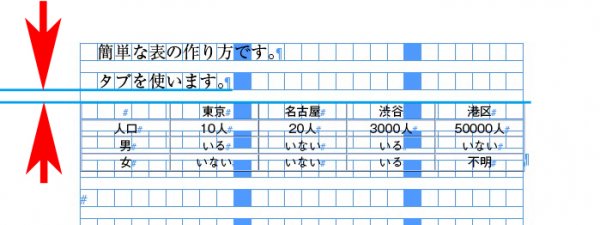
表の頭が、行揃えになりました。
Warning: Undefined array key "images" in /home/typeface/dtp.to/public_html/design44/wp-content/plugins/comment-image/plugin.php on line 29
見ました。
Warning: Undefined array key "images" in /home/typeface/dtp.to/public_html/design44/wp-content/plugins/comment-image/plugin.php on line 29
OK!
行の揃えで計算式はやってなかったです!たしかに、こうすると楽ですね。次から活かしていきます!
Warning: Undefined array key "images" in /home/typeface/dtp.to/public_html/design44/wp-content/plugins/comment-image/plugin.php on line 29
計算式は、どこでも使えます。
早くて正確!
単位を忘れずに!