超基本的な、検索と置換の「正規表現」の指定の仕方です。
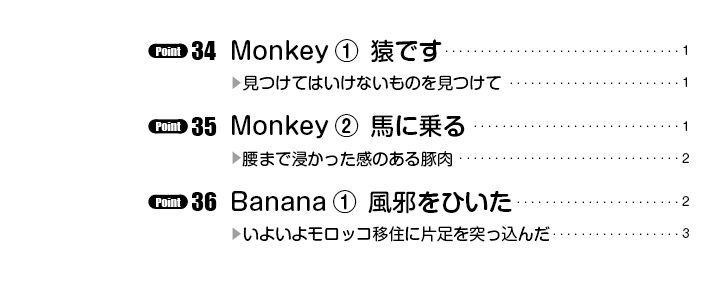
※目次や索引のノンブルの前の点々『・・・・・(リーダー罫線)』で、「右寄せインデント」を使いました。
正規表現の呪文はたくさんあるので、これですべての指示できるわけではありませんが。
正規表現は見よう見まね
超基本的な、検索と置換の「正規表現」の指定の仕方です。
※目次や索引のノンブルの前の点々『・・・・・(リーダー罫線)』で、「右寄せインデント」を使いました。
正規表現の呪文はたくさんあるので、これですべての指示できるわけではありませんが。
目次や索引の原稿のノンブルの前のアキは、不統一のことが多いです。
スペースだったり、3点リーダーだったり、タブだったり。
数もまちまち。
これを一挙に置換します。

検索と置換の正規表現は、
①タブは、\t
②全角スペースは、~(
③半角スペースは、直接半角スペースを入力します。
④…は、直接入力します。
⑤記号類はまとめて、[~(\t…]
⑥上の正規表現を ( ) で挟み、
⑦ {1,}を続けます。
よって、
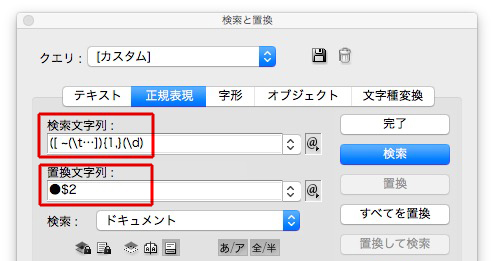
一挙に置換できます。
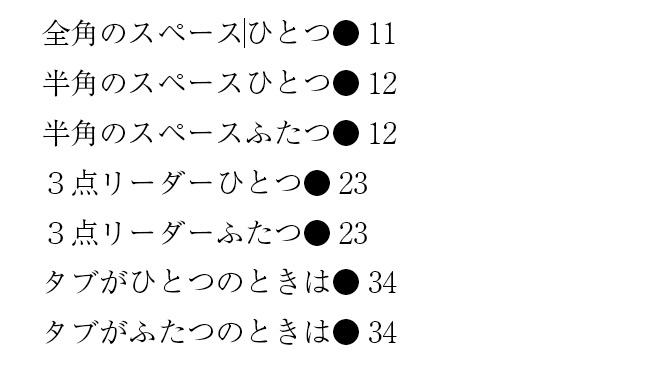
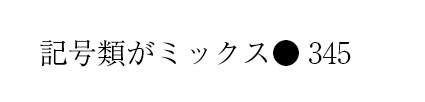
記号類が混在していても

置換されます。
正規表現の [ ] については、
最初に、目次や索引のノンブルの前の点々『・・・・・(リーダー罫)』の付け方を勉強します。
いろんな方法がありますが、44方式です。
Wordの目次原稿です↓
誰かが襲ってきたら、助けてください 11
ゲルのお客さんだと思われる程度に離れて駐車 12
ゆっくりと陽が沈みはじめた 23
狼の遠吠えがあたりを包む 34
暗くなりはじめた大地を眺めた 147
近くに羊かなんかの頭蓋骨 225
テキストをInDesignに配置します。
項目とノンブルの間は、全角スペース、半角スペース、半角スペースふたつと統一がとれていません。
検索と置換で、統一します。
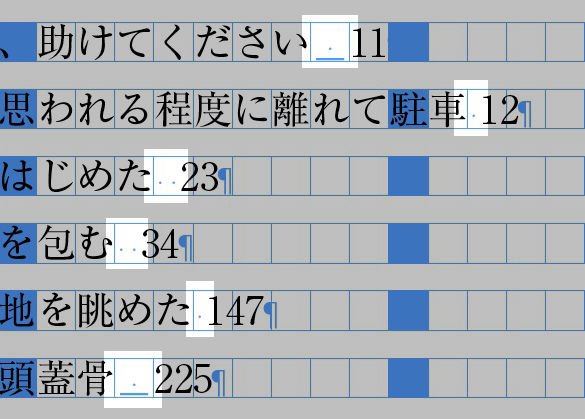
「1/3スペース」「タブ」「1/3スペース」の組み合わせにします。
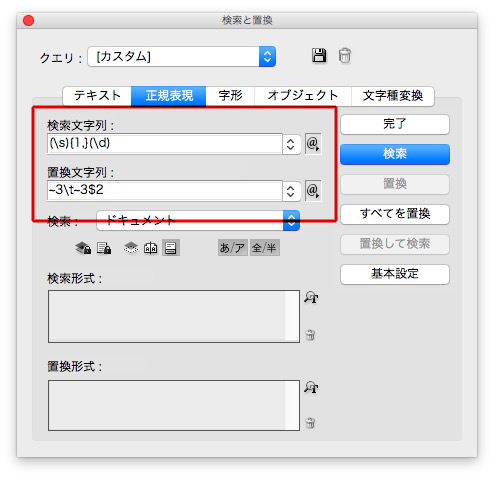
検索文字列→ (\s){1,}(\d)
置換文字列→ ~3\t~3$2
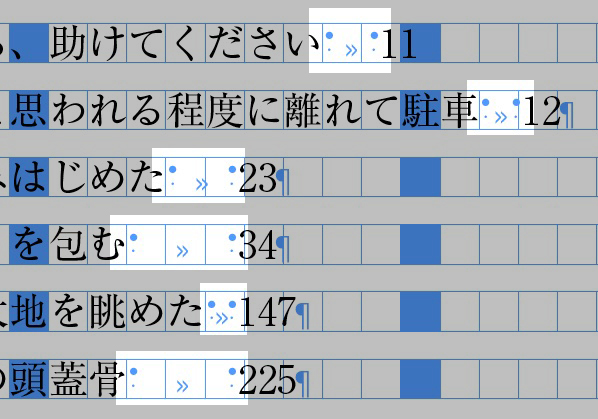
変わりました。

←1/3スペースの記号

←タブの記号
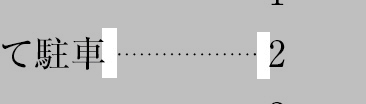
1/3のスペースは、下↓のアキになります。
タブが、『・・・・・(リーダー罫)』になります。
検索と置換については、次に説明します。
ここまで、なんとなくわかりますか?
uchiから検索と置換に質問があったので、追加記事を書きました↓
忘れてました、「右/下インデント」より、「右寄せインデント」のほうが簡単でした。
下の記事で、検索と置換の正規表現の超基本的な指定とともに確認してください。
デザインは、重要度にあわせて少しずつ進むといいです。
道に迷わないし、行き過ぎた装飾したとき、戻りやすい。
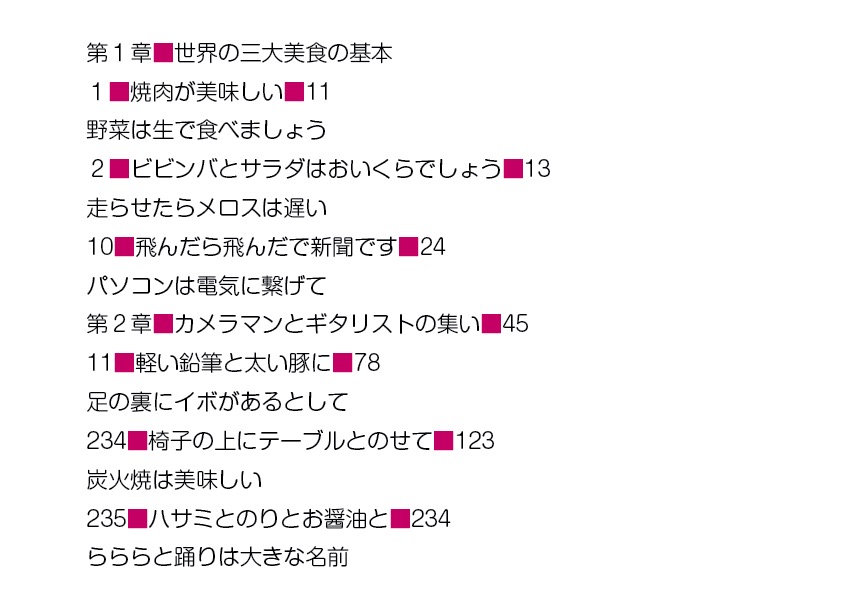
原稿からスペースを削除し、タブに置き換えます。
下の赤い四角がスペースです。
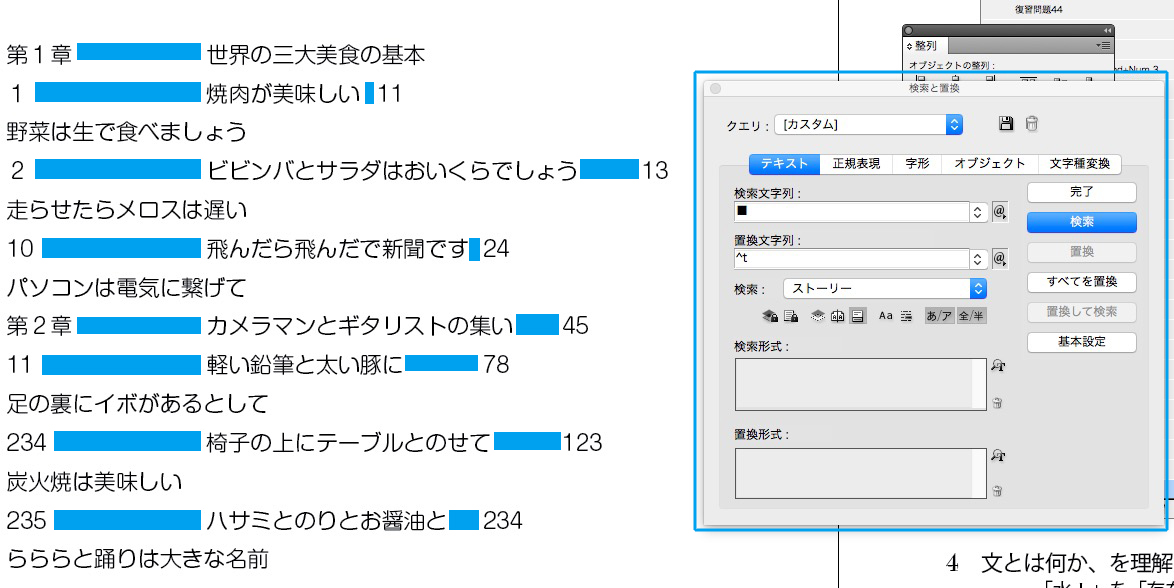
検索と置換で、タブに置き換えます。
下の青い箇所がタブです。
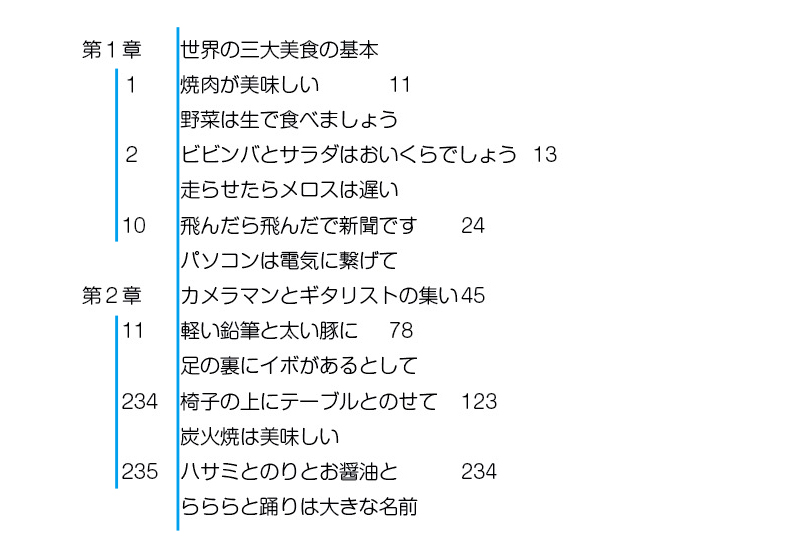
項目の重要度にあわせて、タブとインデントを調整します←超重要
大項目は、一番左。
中項目は、右へ下げる。
小項目は、さらに右へ。
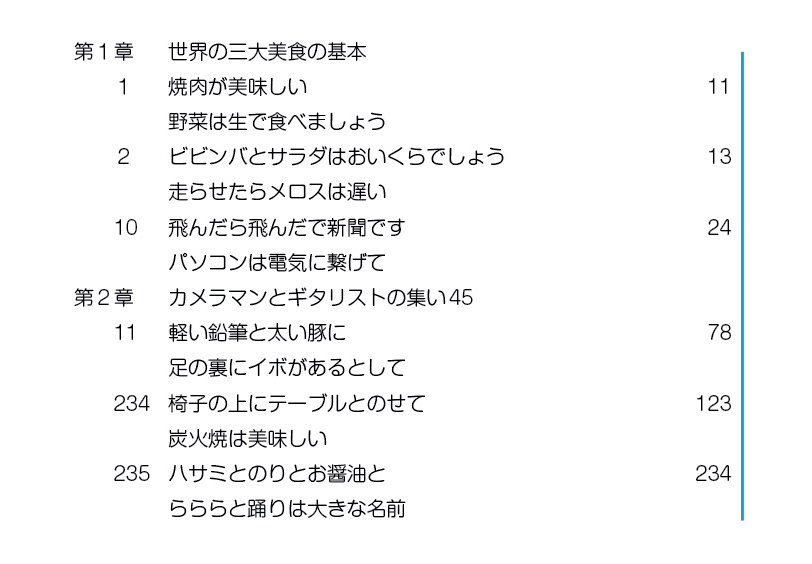
ノンブルを右揃えにしました。
重要度にあわせて、字の大きさで差別化をします。
中項目の数字は、書体を変えて、お尻揃え。
ノンブルの前に点線を入れました。
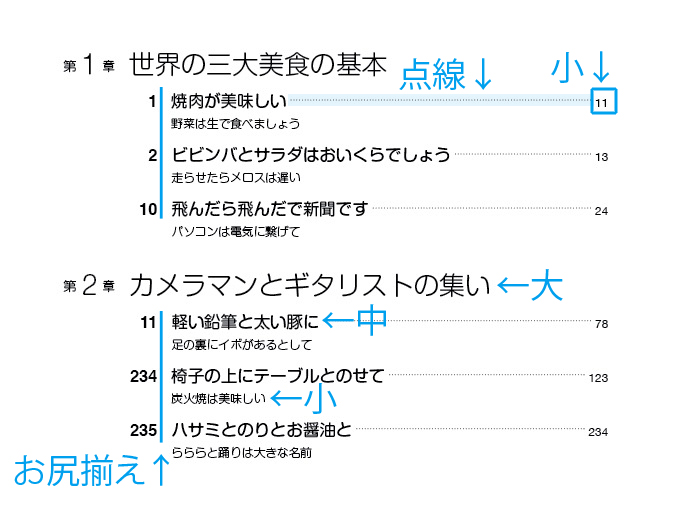
アクセントをつけました。
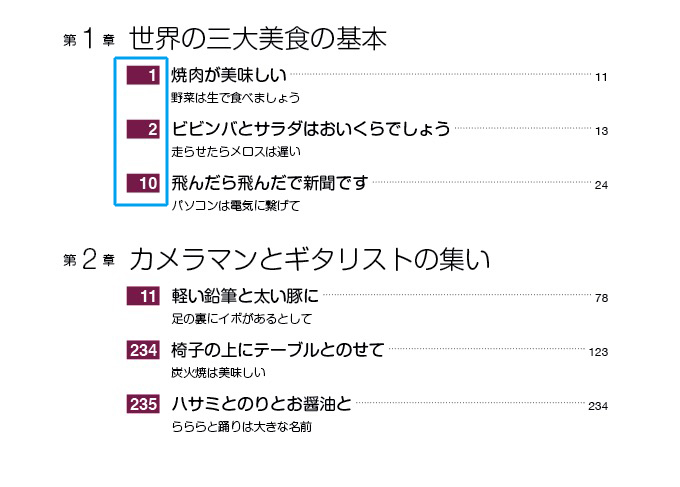
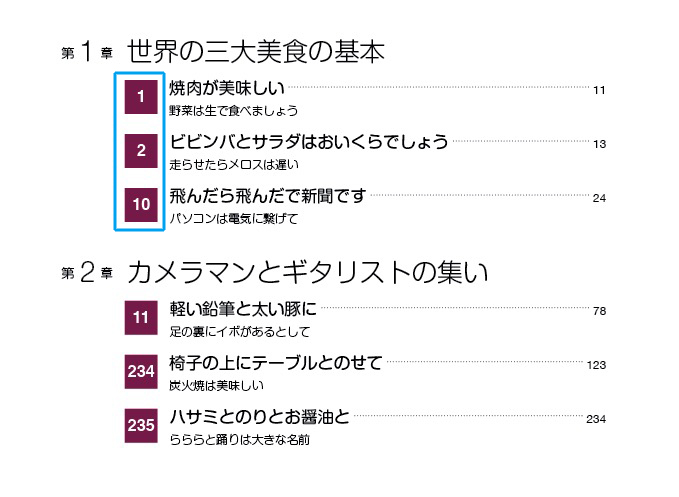
アクセントが物足りなければ、少し大きく。
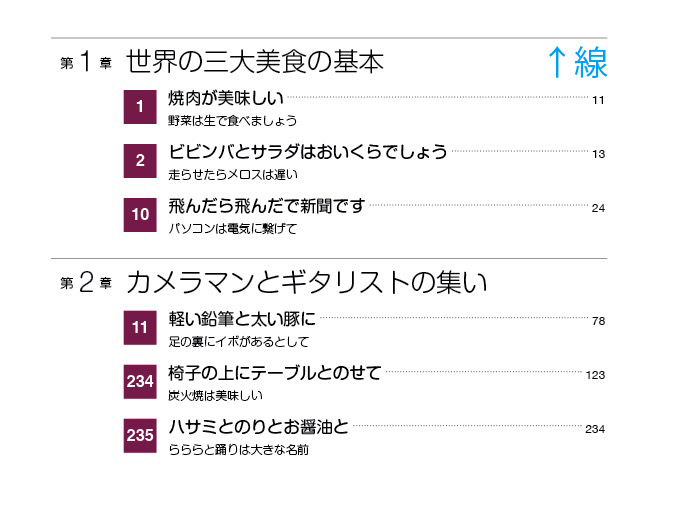
線をひいて、章ごとにメリハリをつけます。
物足りなければ、太くしたり、アミにしたり。
2行になるときの処理をお忘れなく←超重要
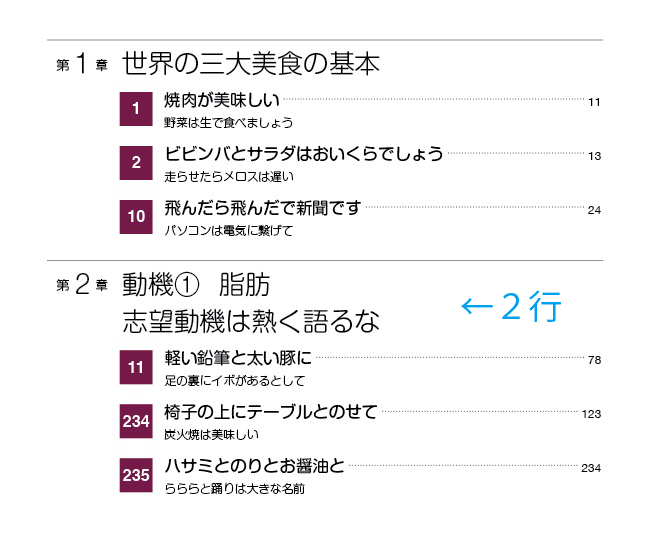
テキストフレームがふたつに分かれていると、修正が煩雑になります。
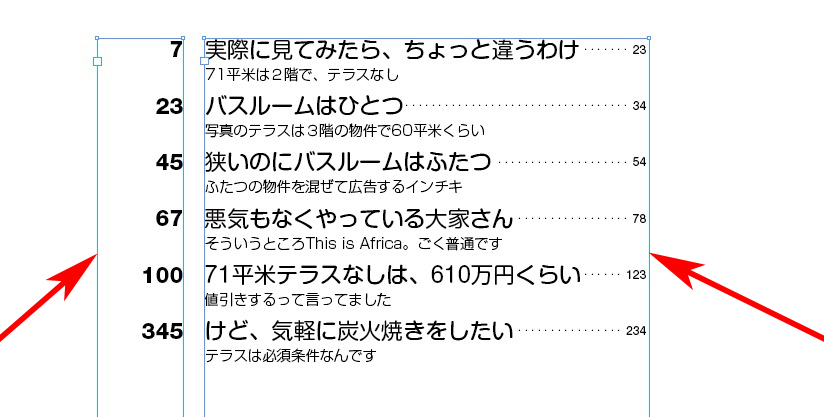
ひとつにします。
文頭に、ダミー数字を入れて、
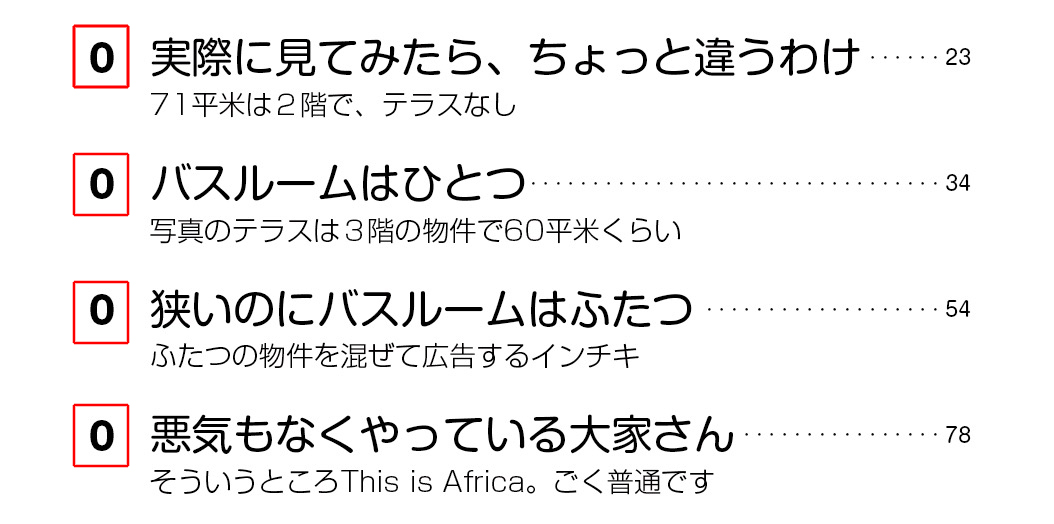
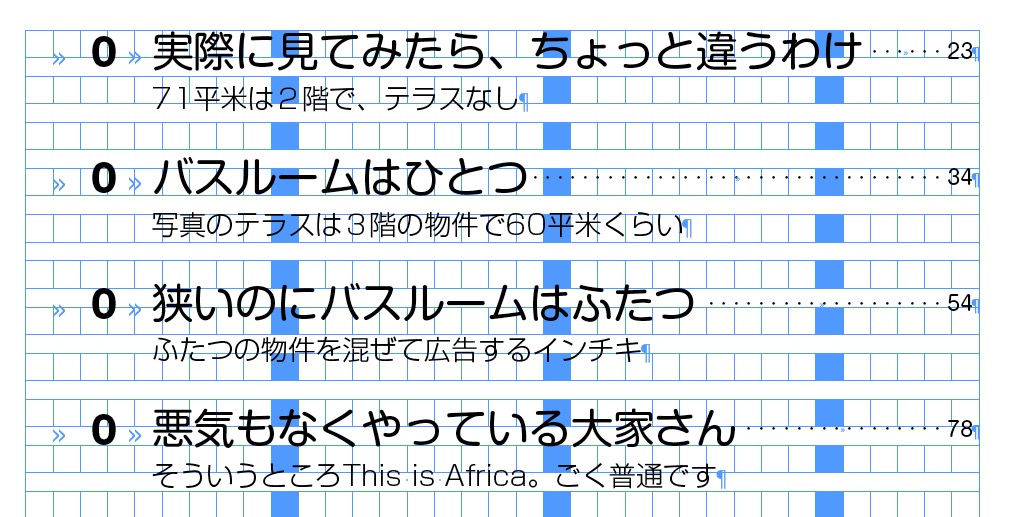
ダミー数字の前後はタブで挟みます。
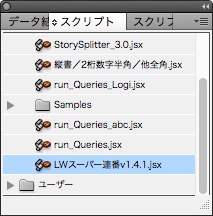
スクリプトの「LWスーパー連番」をダブルクリックして(詳しい記事は→https://design44.dtp.to/dtp/7150/)
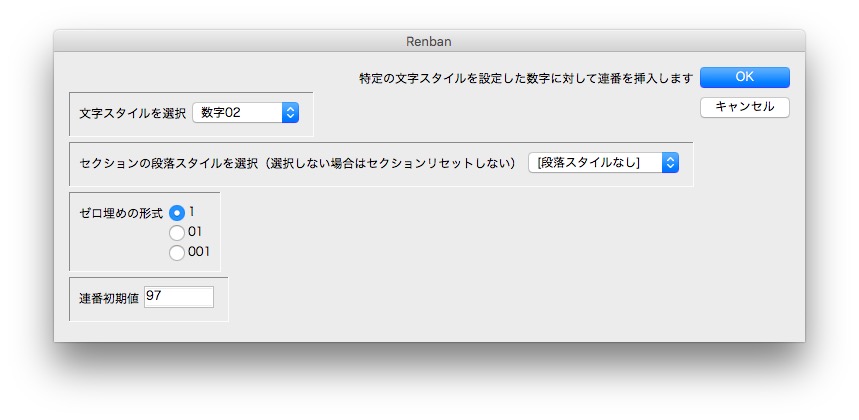
指定をしてから、OKをクリック。
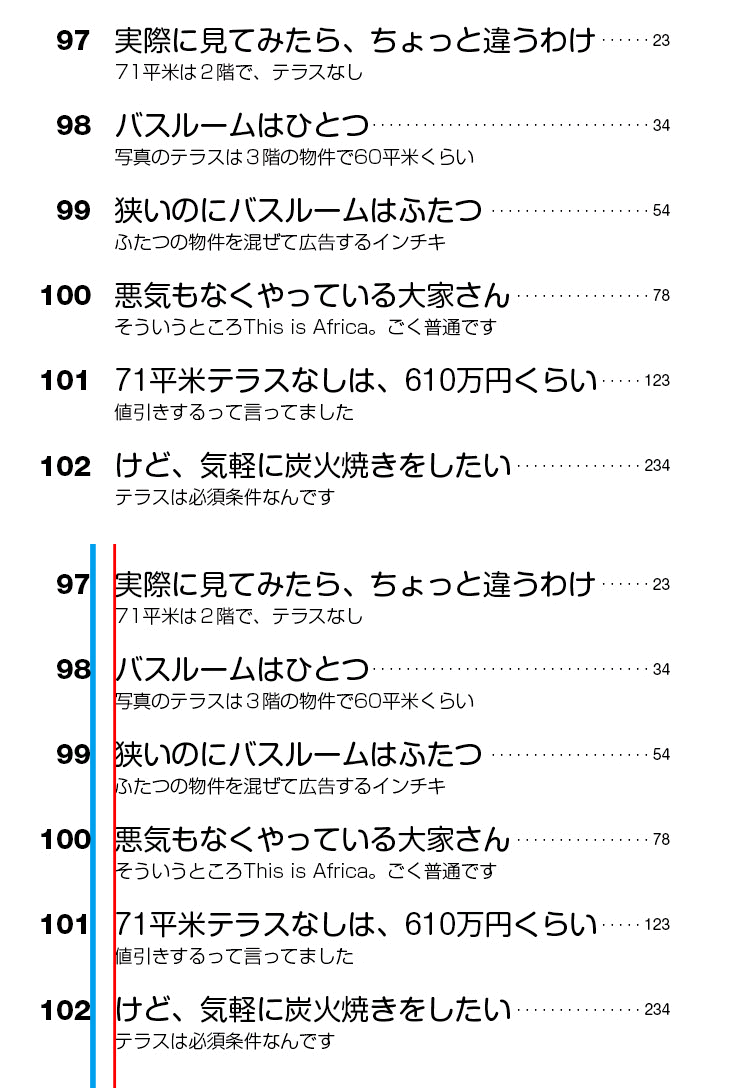
連番が自動で入り、数字は一の位でそろいました。
数字を挟んだタブは、下の設定です。
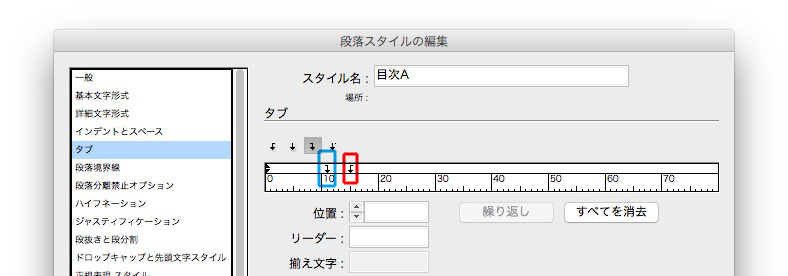
タブの説明は↓
目次を作ります。
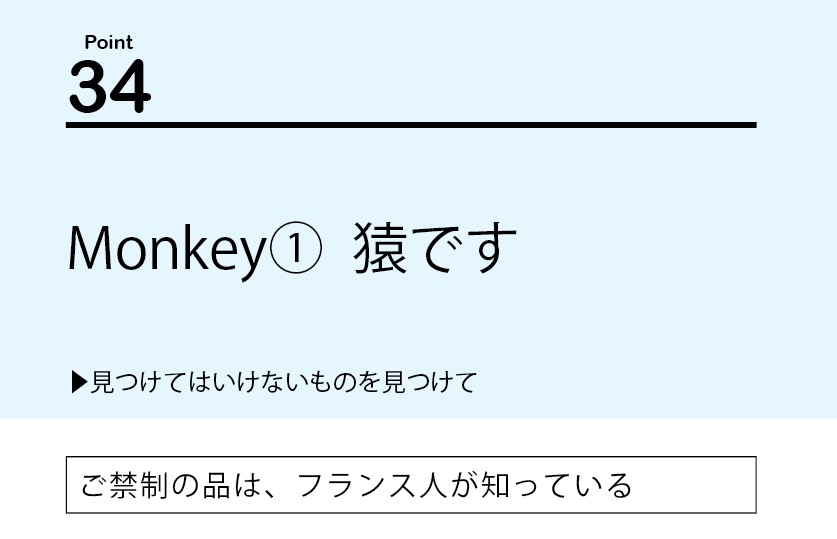
下のレイアウトは、ひとつのテキストボックスに入っています。
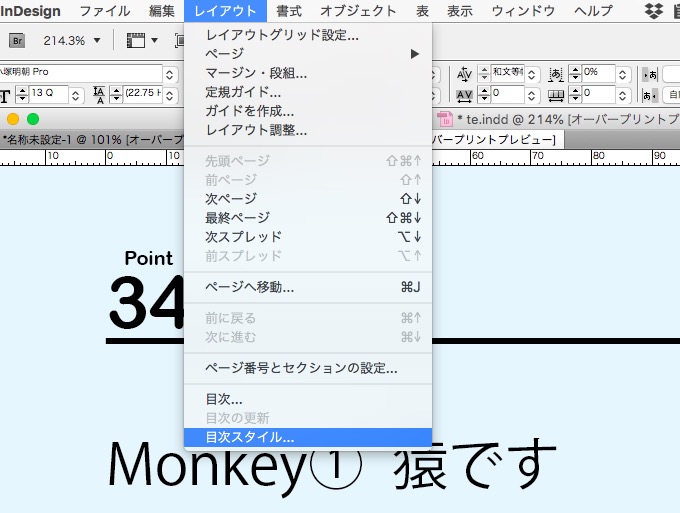
目次スタイルを開きます。
「新規」をクリック。
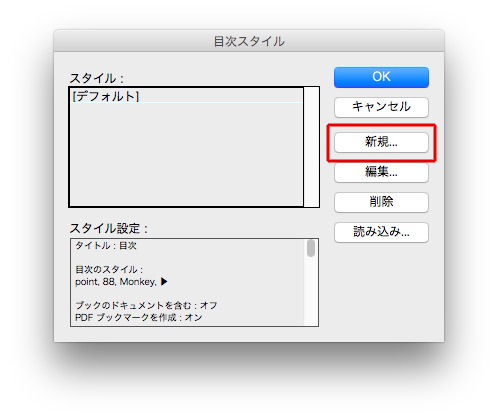
ここでは、目次のスタイルだけ指定して閉じます。

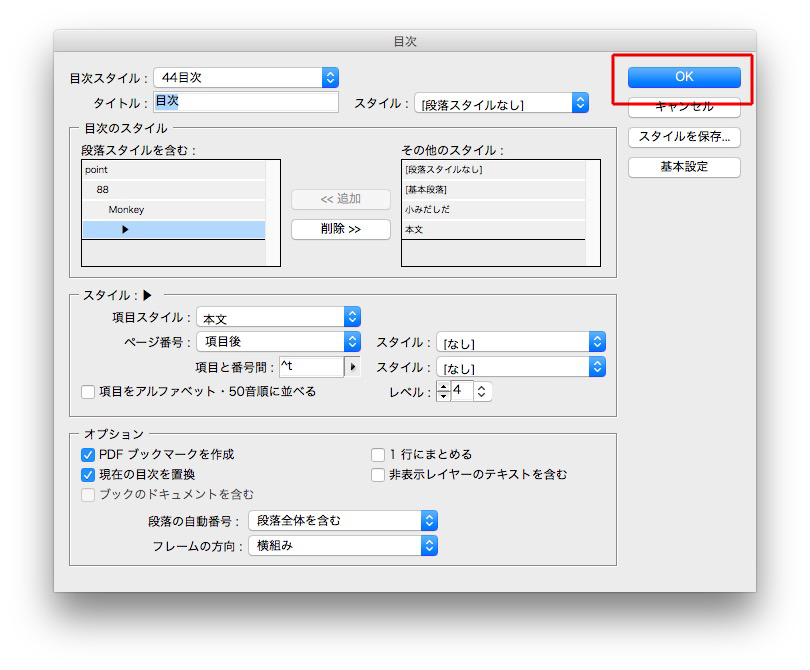
「目次」を開きます。
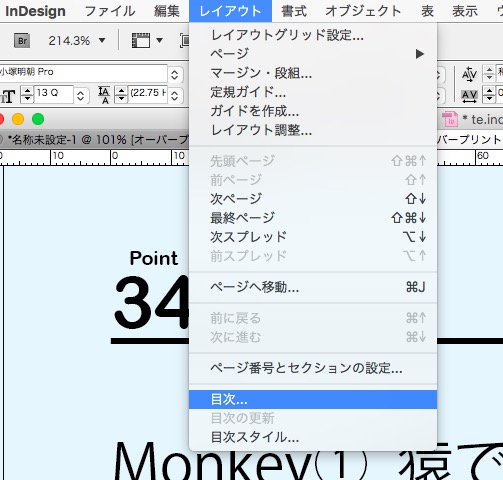
それぞれ、指定します。
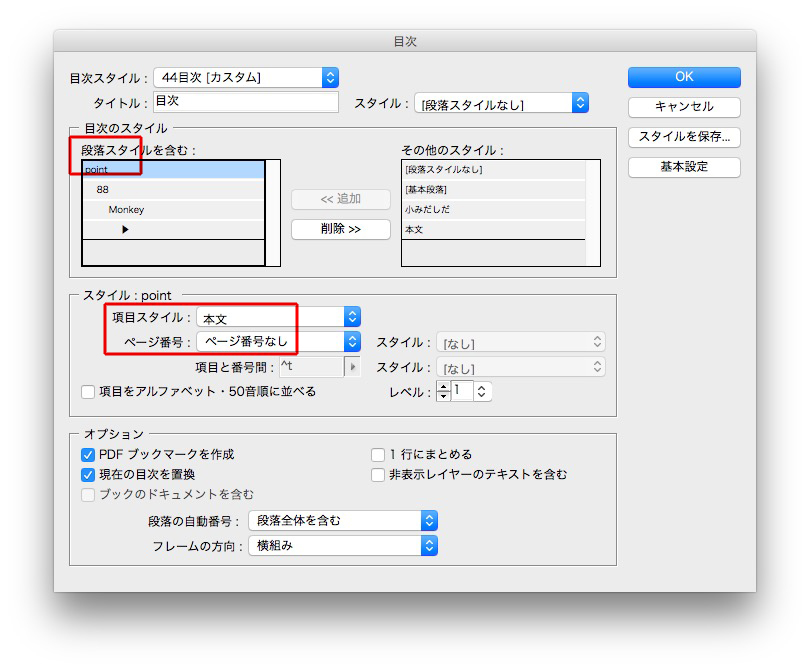
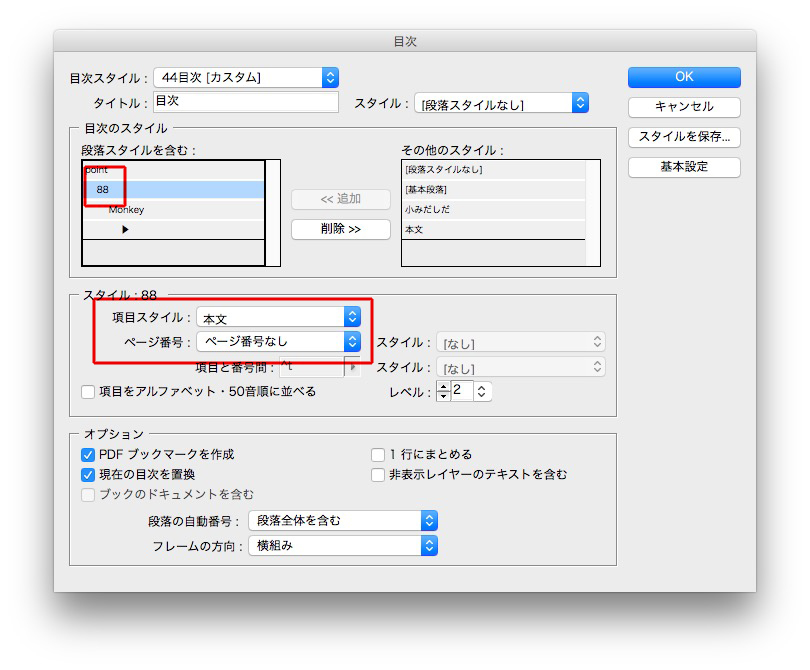
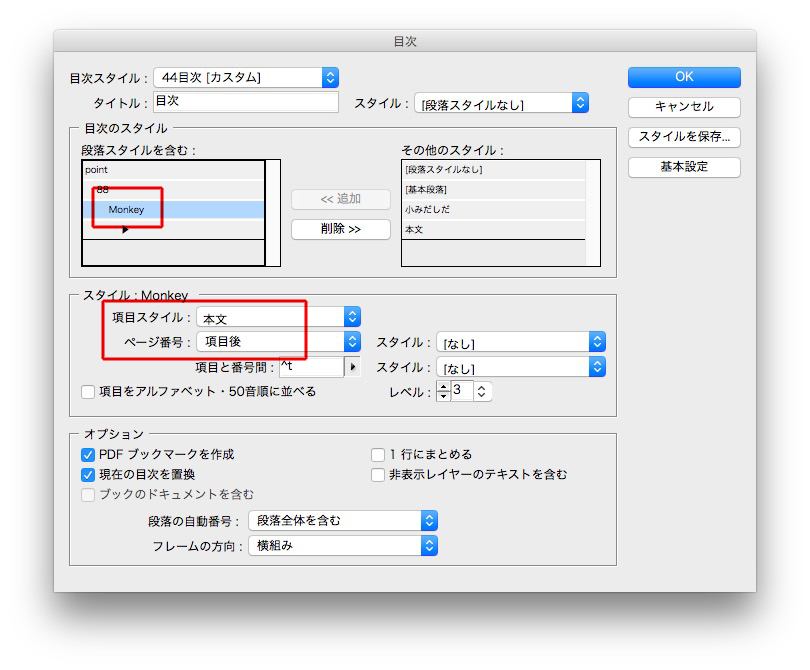
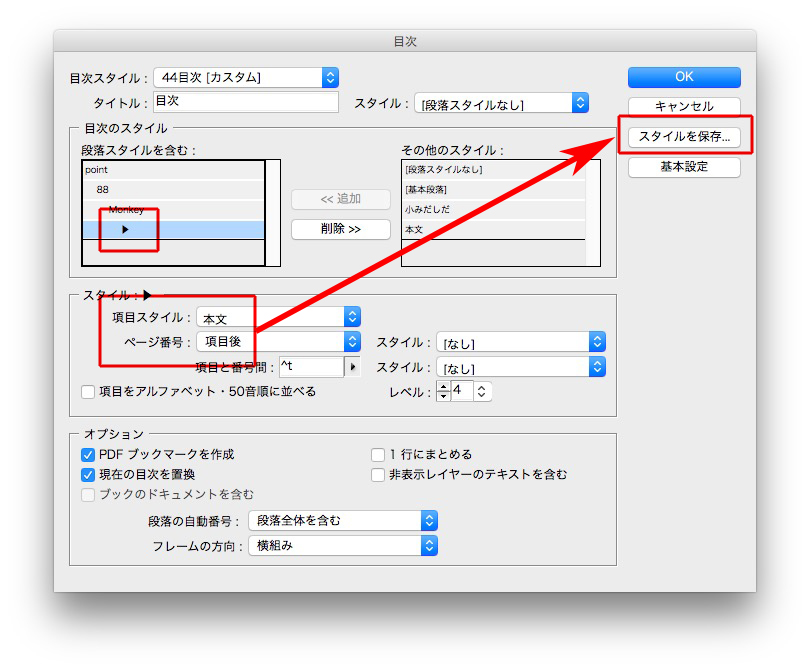
OKをクリックします。
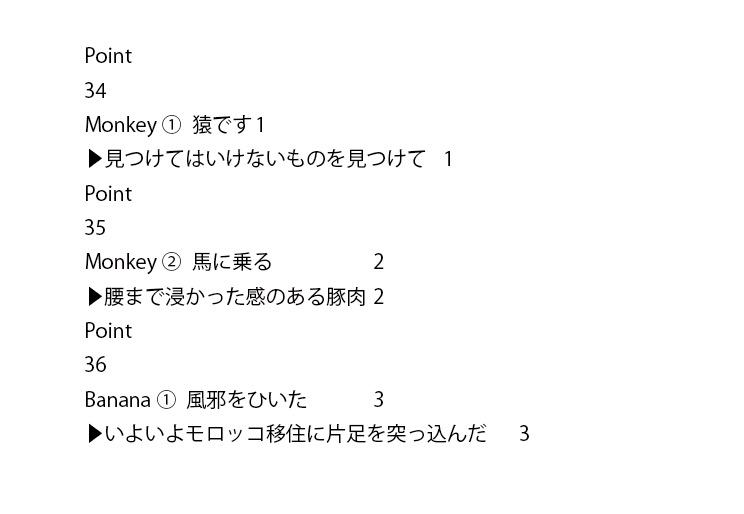
これが、作成された目次原稿です。
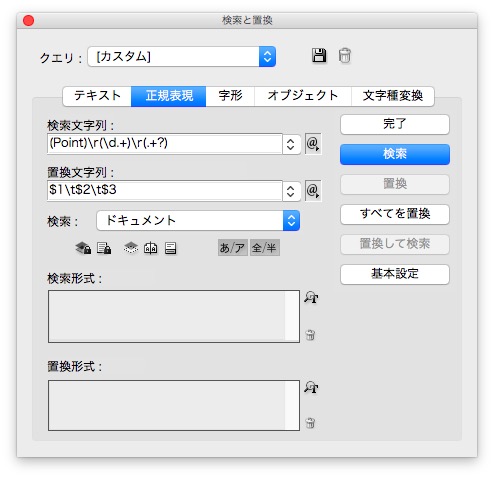
検索と置換で、不要な改行をタブに変えます。
検索文字列 → (Point)\d(\d.+)\d(.+?)
置換文字列 → $1\t$2\t$3
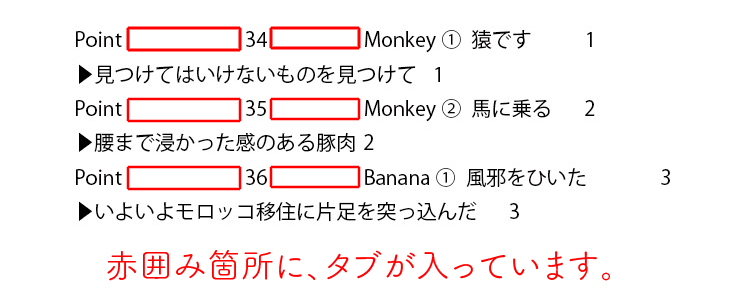
改行を減らし、タブが入りました。
もし目次のデザインが決まっているならば、それぞれの項目スタイルを指示して
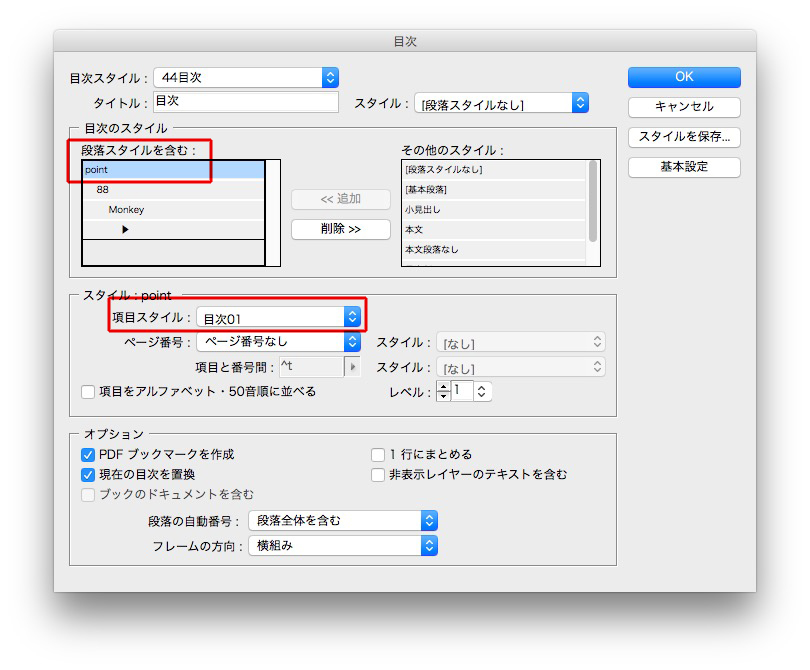
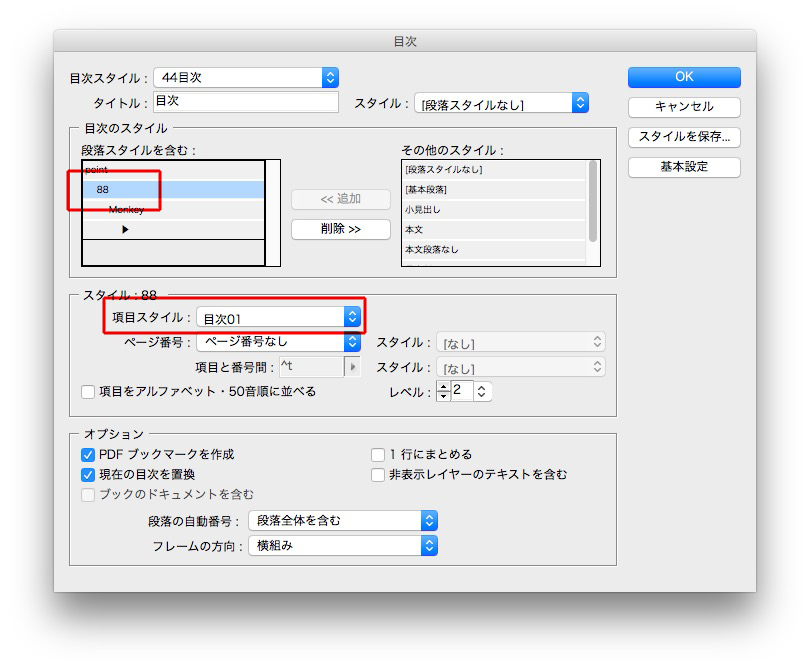
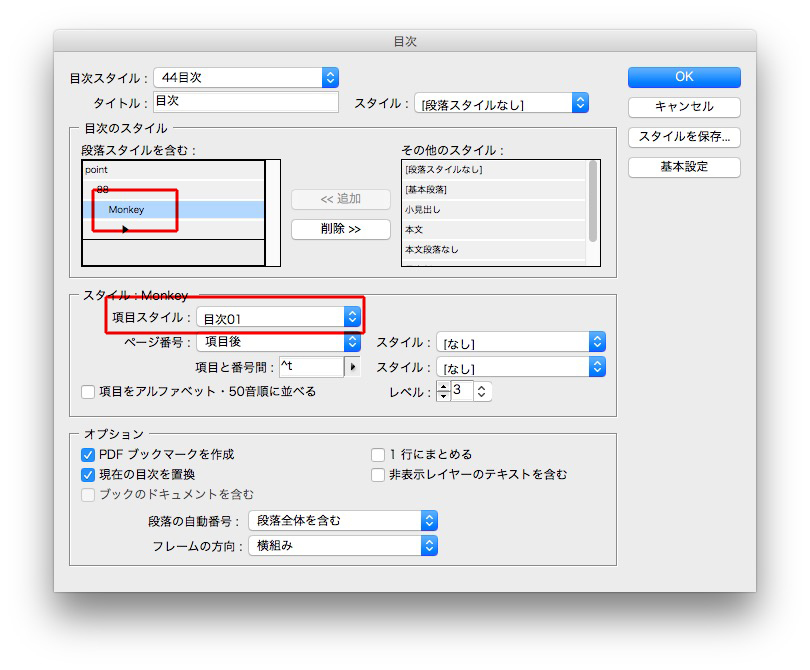
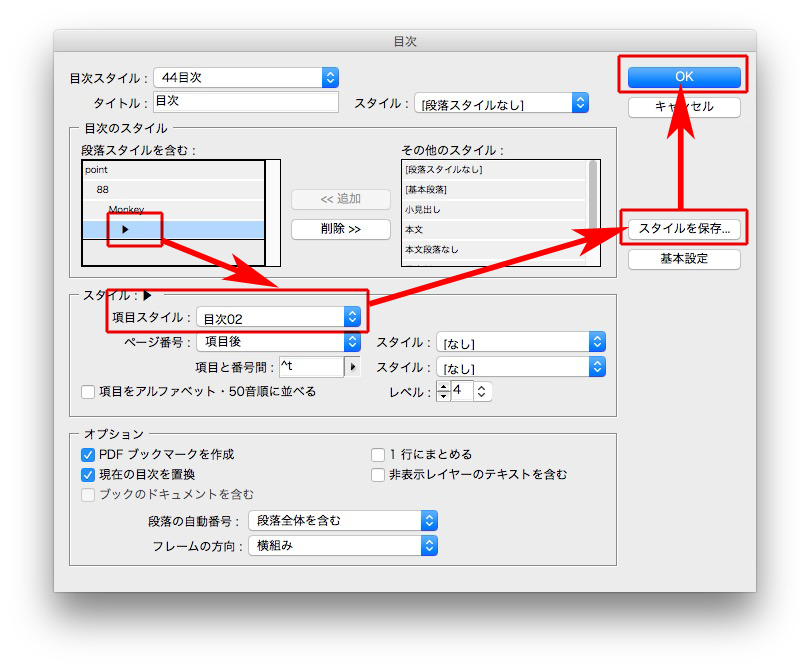
一気に目次が仕上がります。