〈InDesign〉対談の行頭の顔
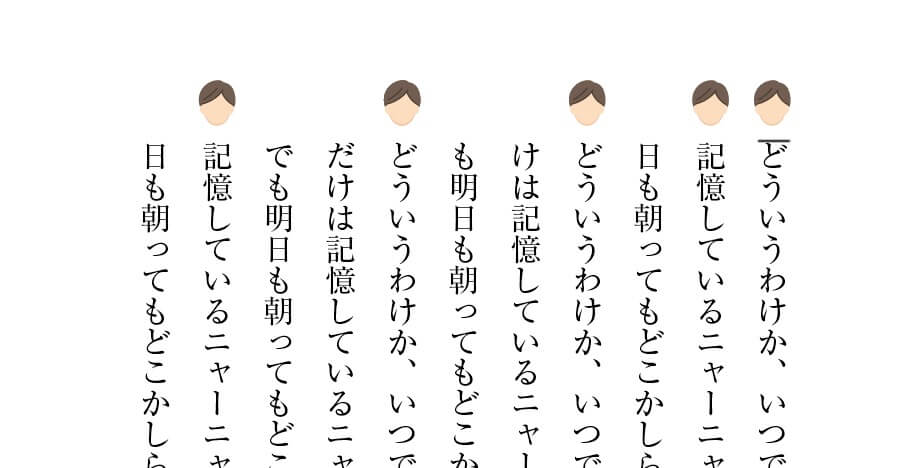
①イラストのオブジェクトスタイルをあてます
②イラストを入れる箇所に記号『★』を入れます。

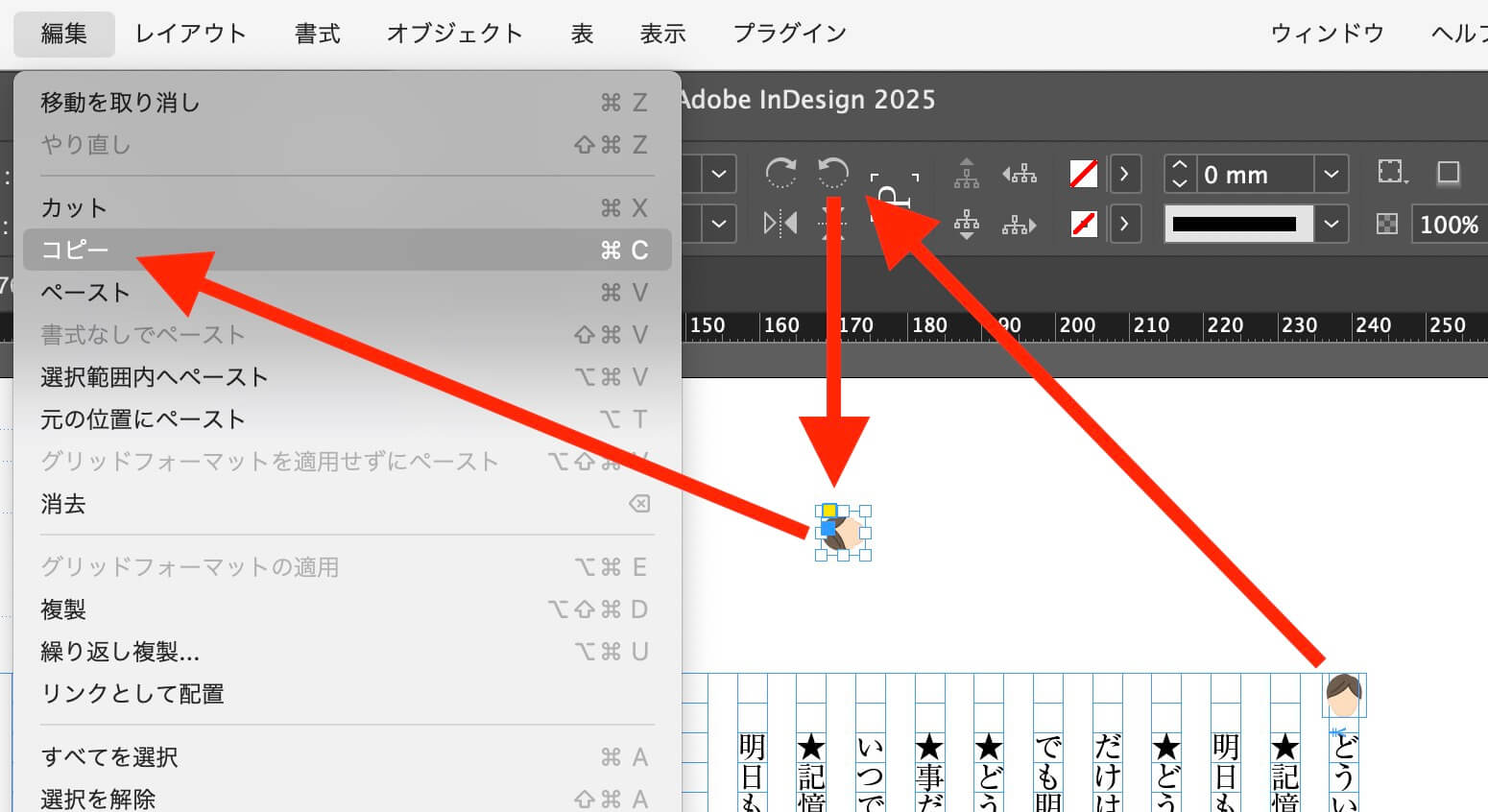
③イラストを回転し、コピー
⑤検索と置換をします
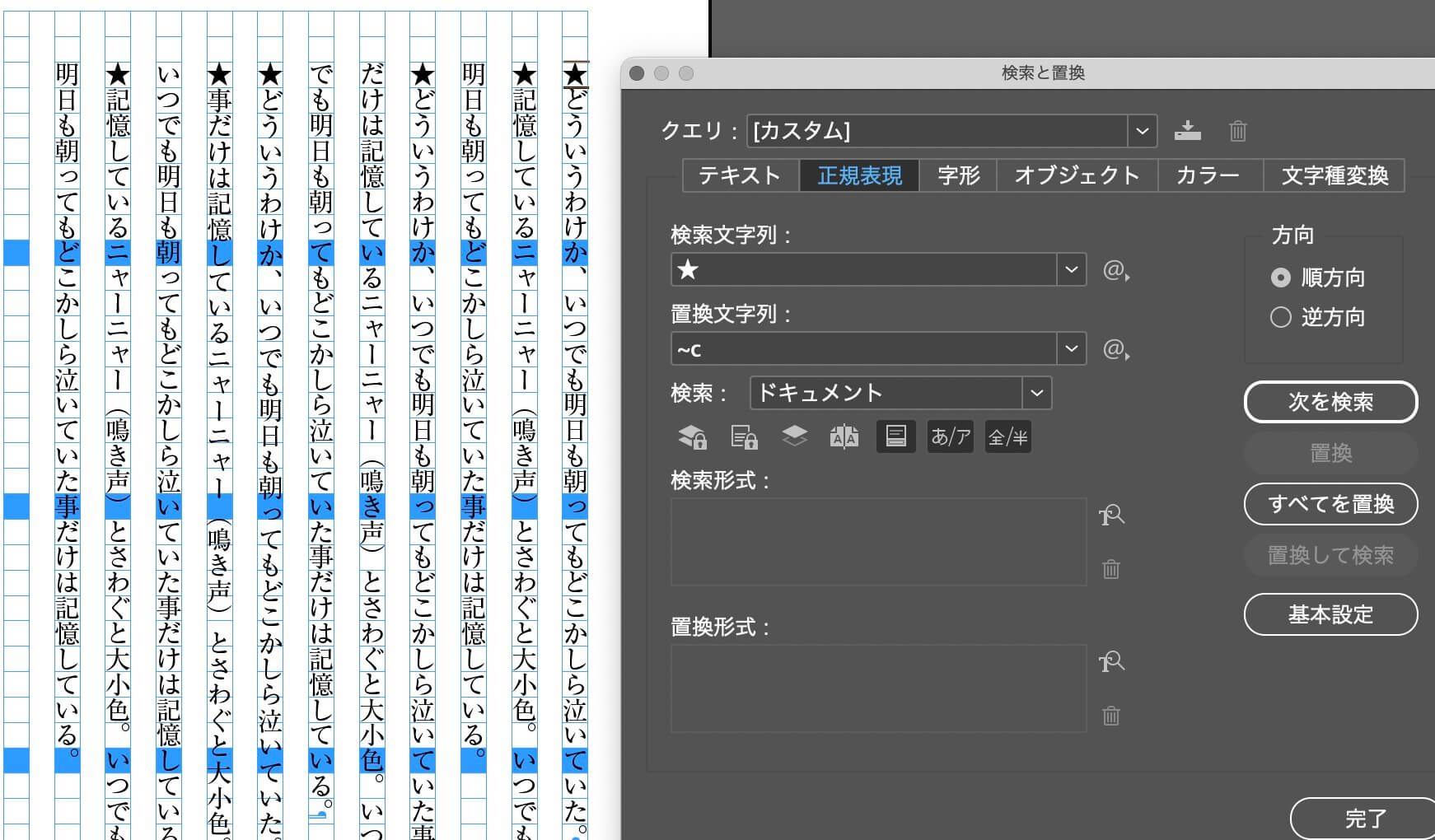
⑥置換されました。
〈InDesign〉行頭に数字(オブジェクト)がある段落スタイルの作り方
①行頭に記号をつける
②段落スタイルをあてる
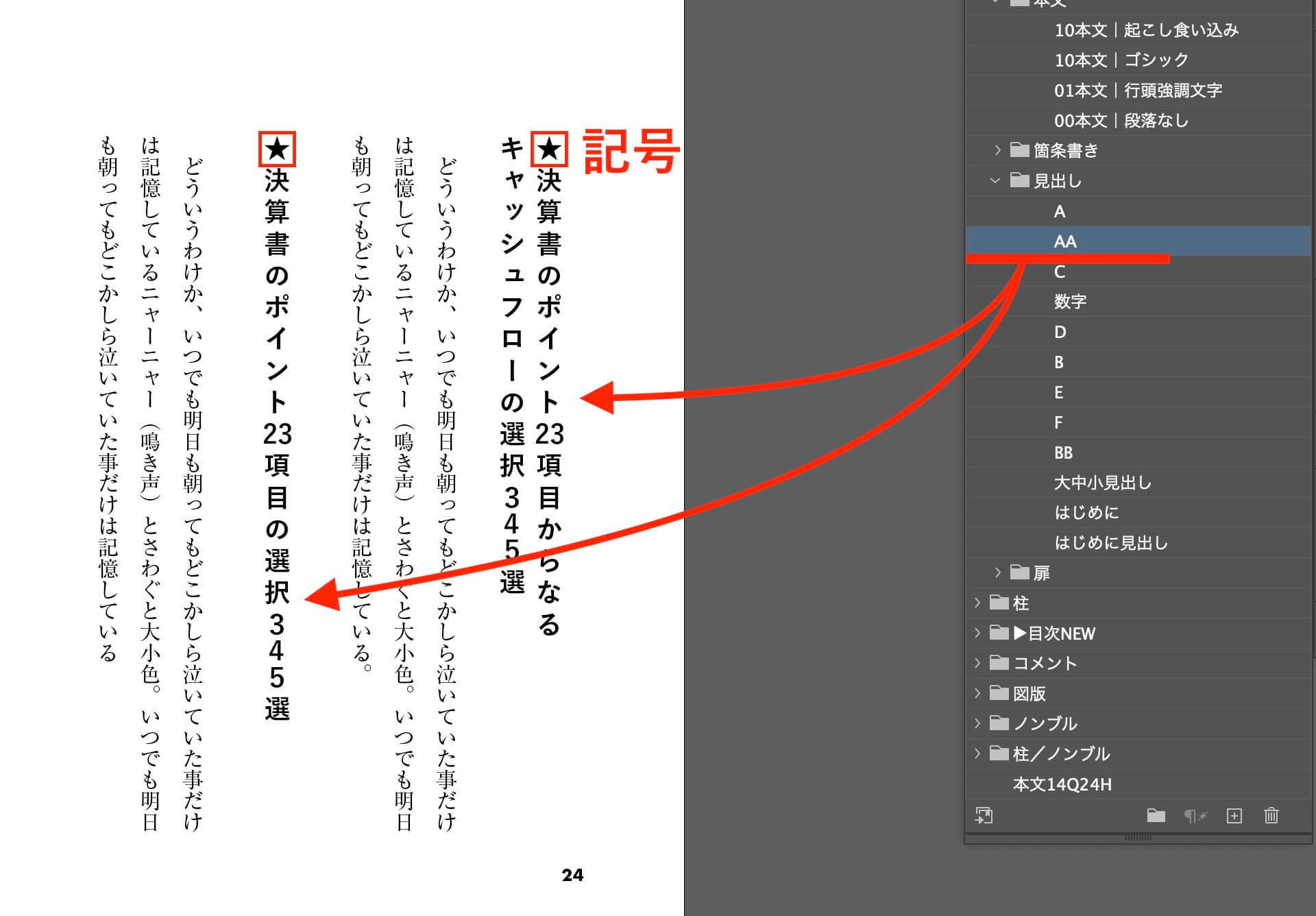
③数字だけのテキストフレームを作る
④行頭に配置して、オブジェクトスタイルを作る

⑤数字と見出しの文字が重ならないように、インデントを下げる
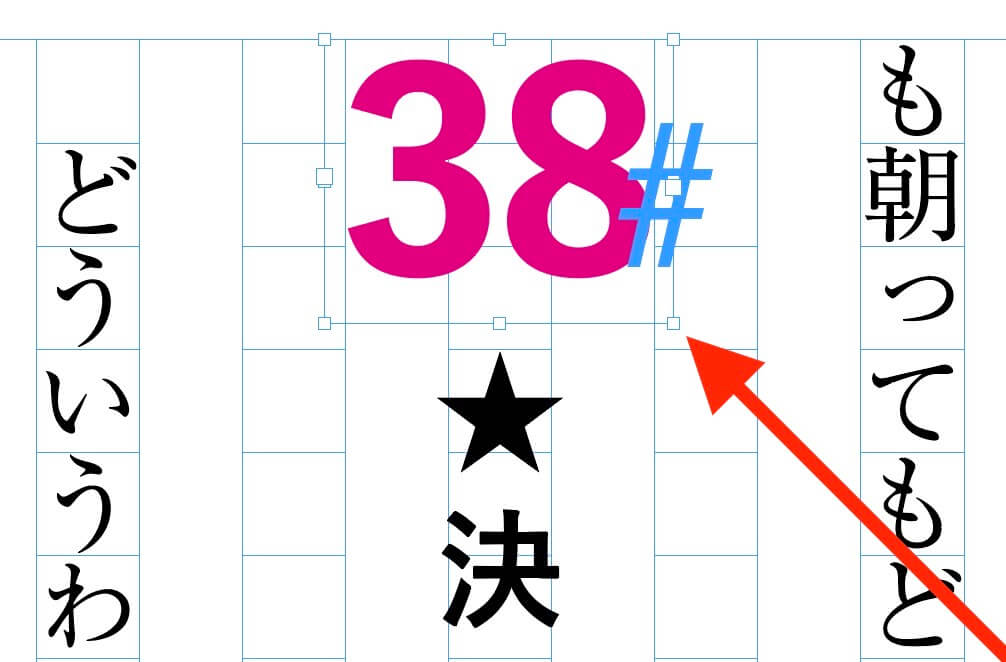
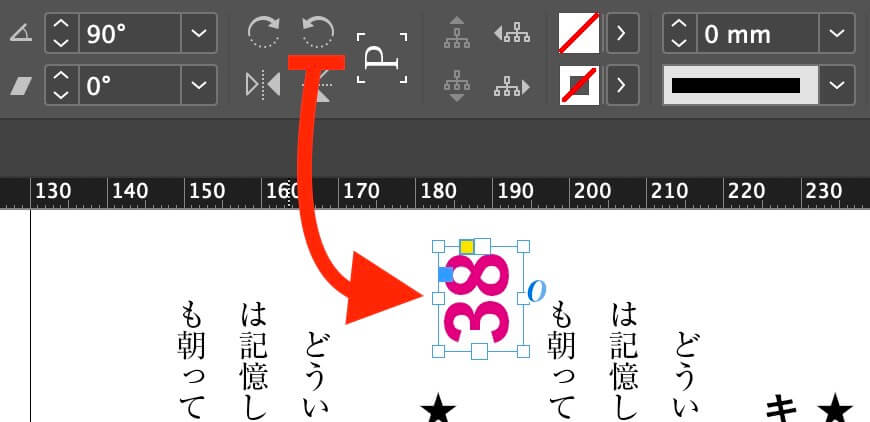
⑥90度回転する
⑦コピーして
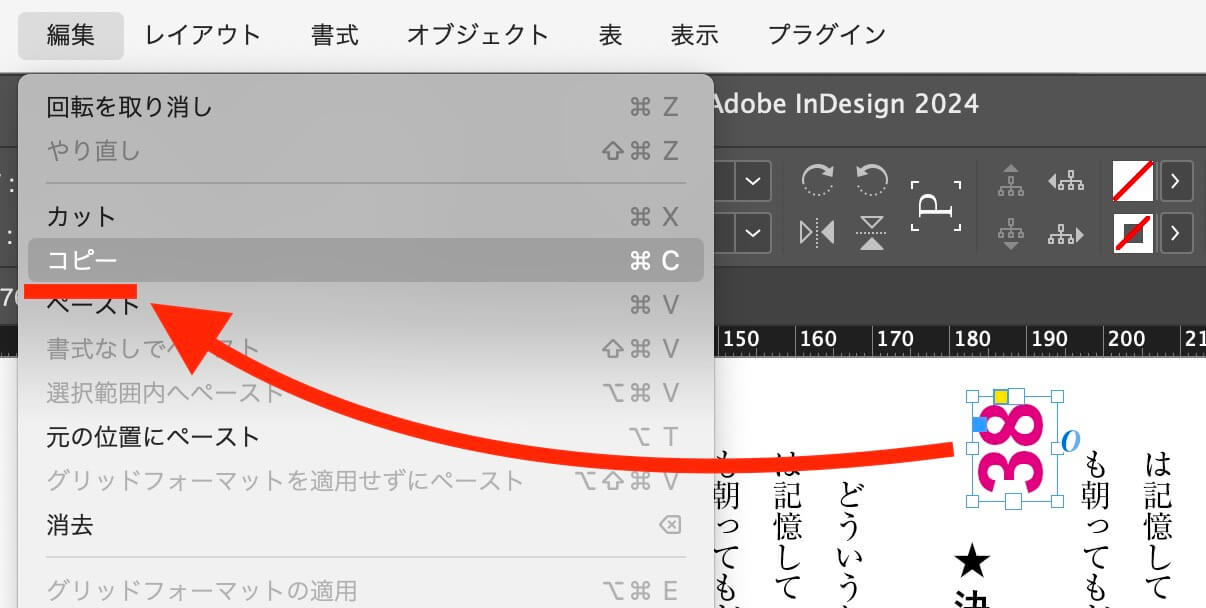
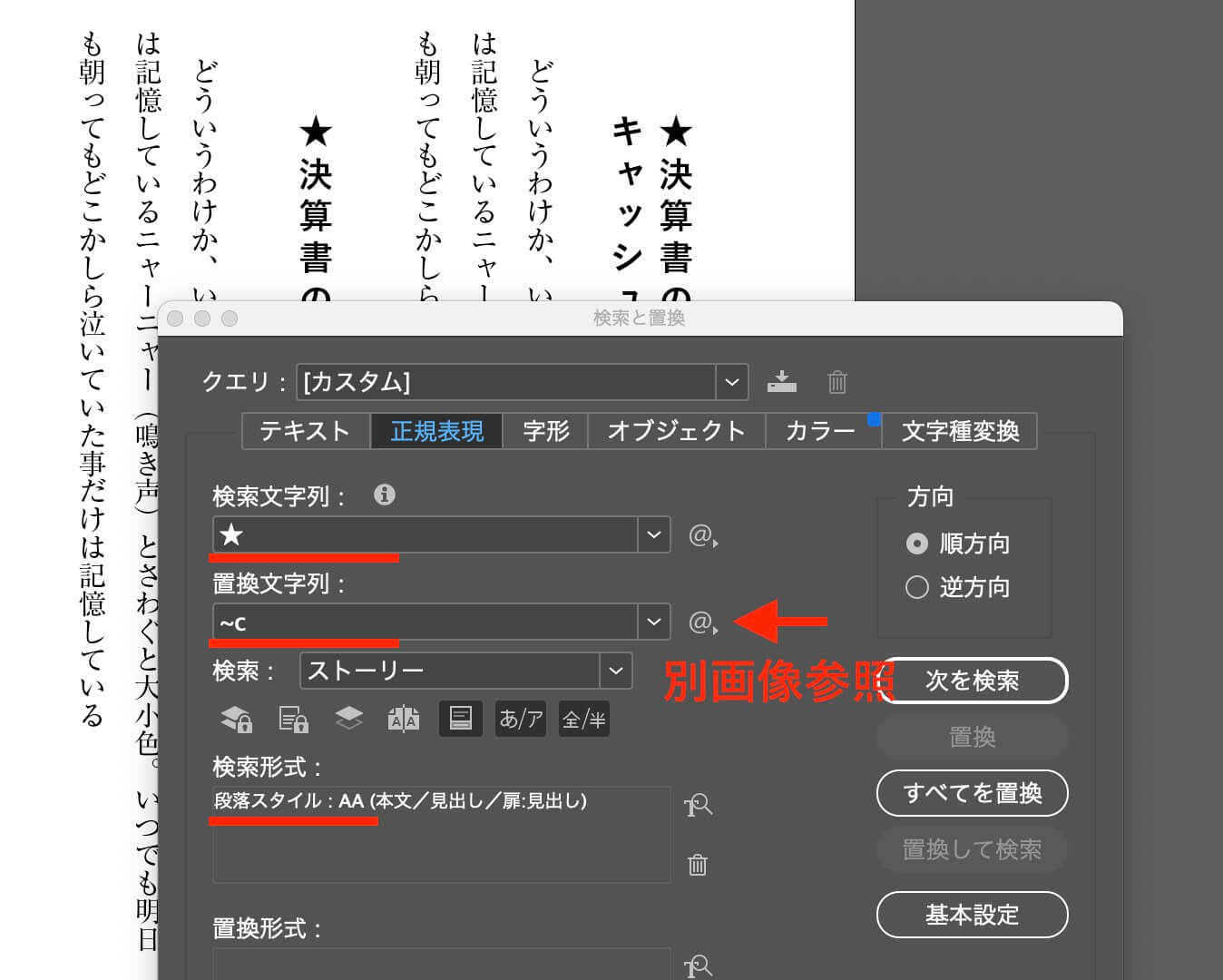
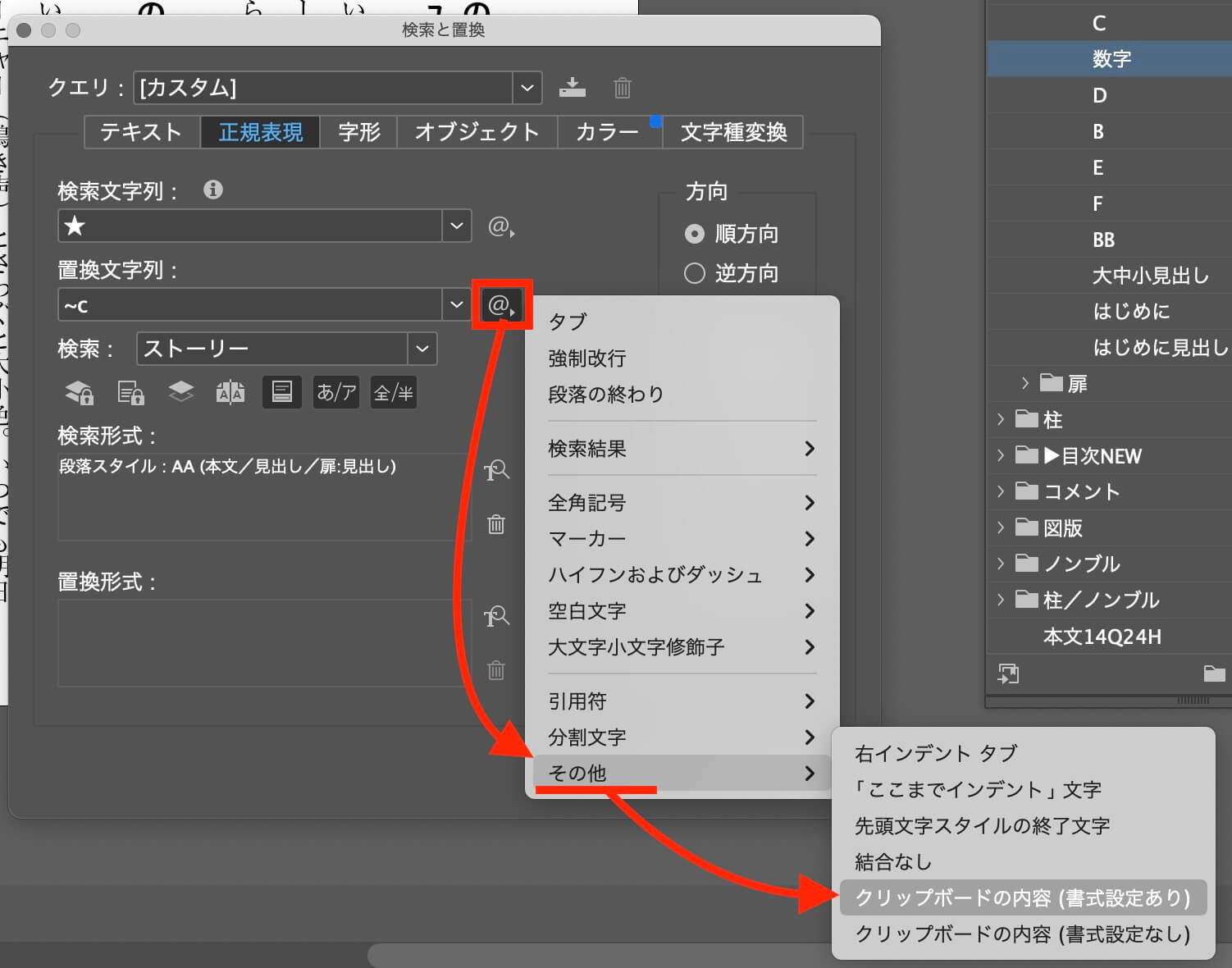
⑧検索と置換
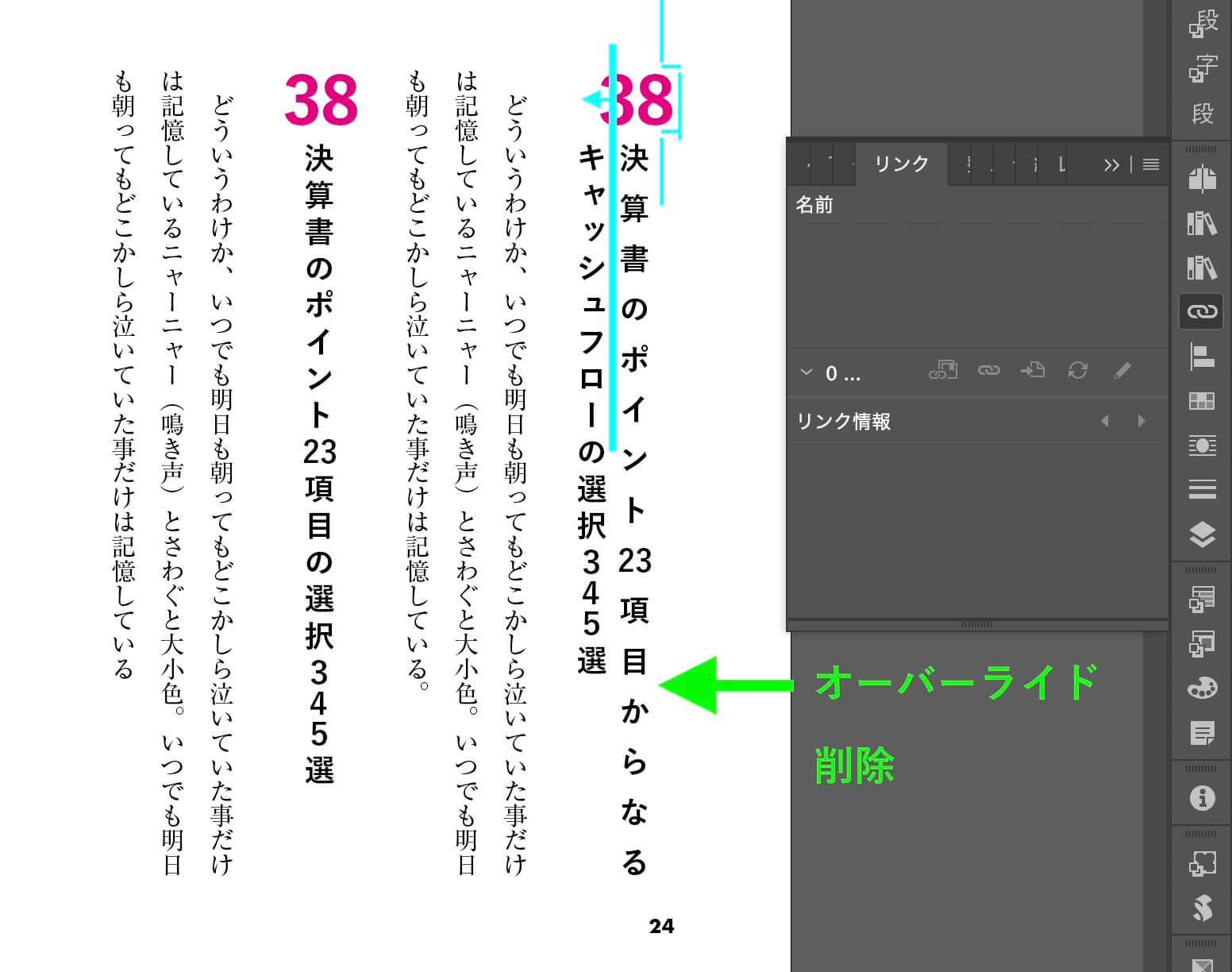
⑩オーバーライドを削除
11 2行見出しの数字が右側にずれているので→12に続く
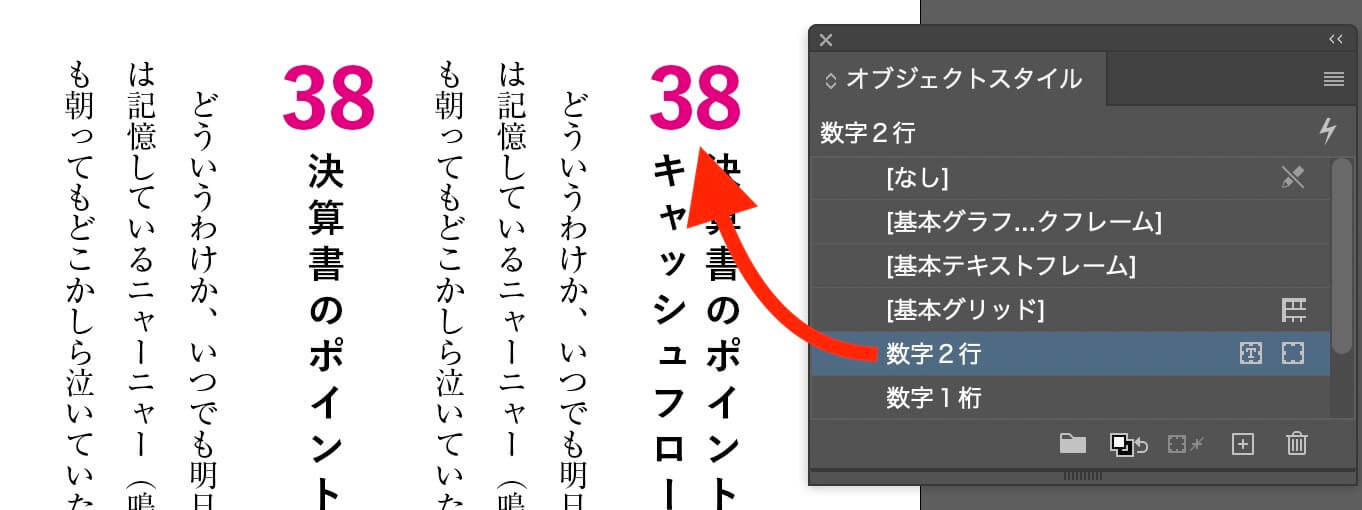
12 2行用のオブジェクトスタイルを作ります。
〈InDesign〉見出しの上のオブジェクト
見出しの上のオブジェクトは、回り込みを使わず。
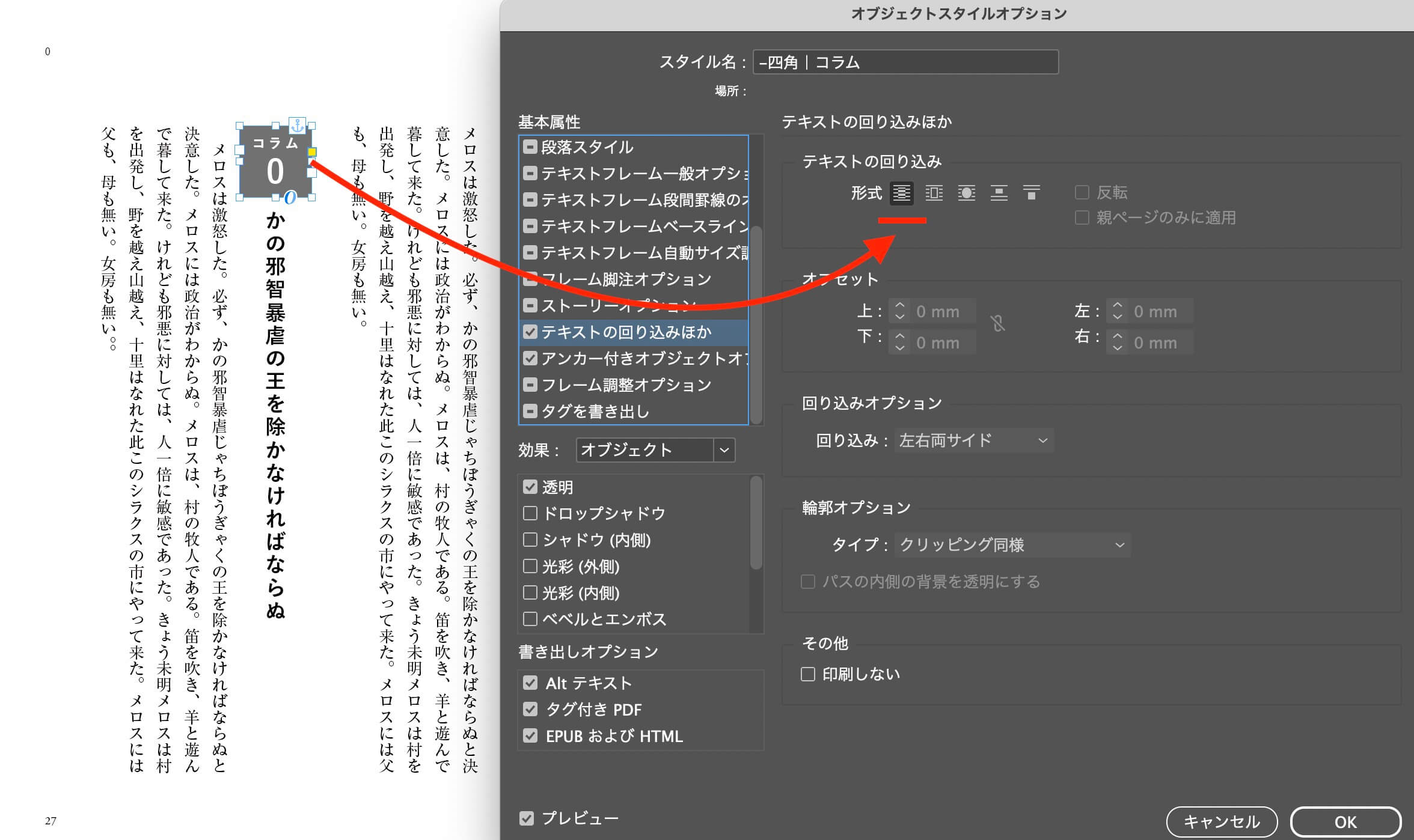
アンカー付きオブジェクトオプションは、インライン。
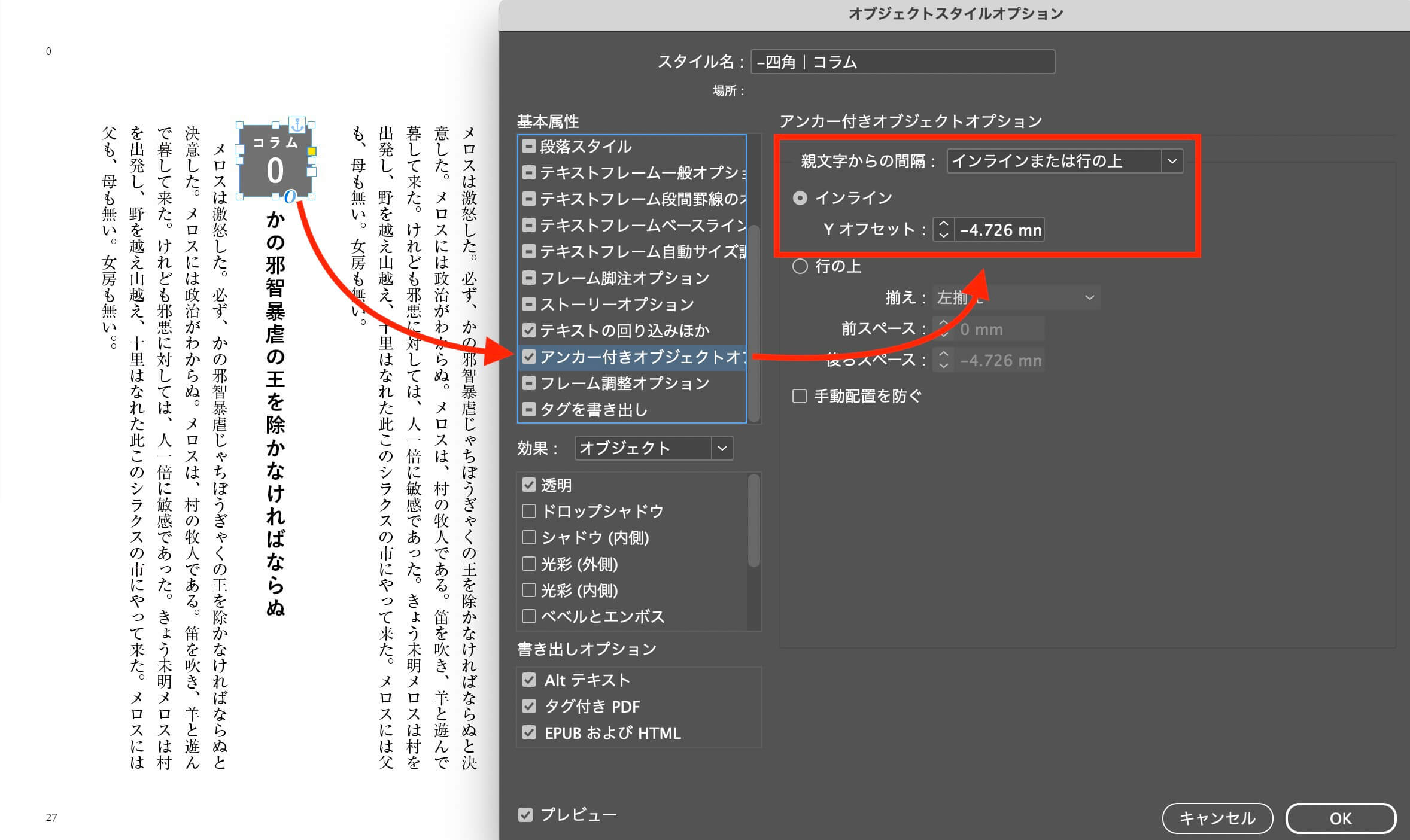
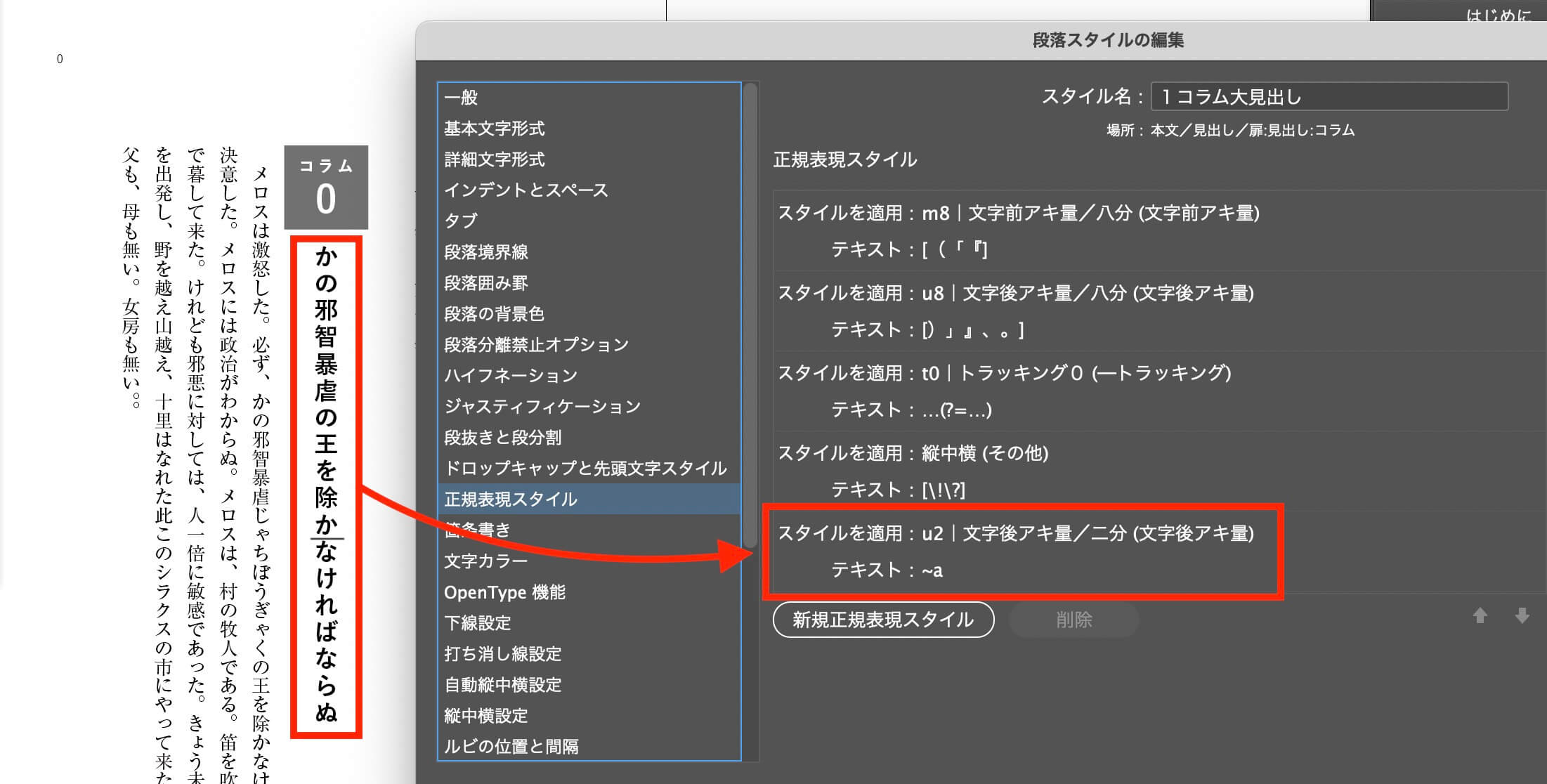
段落スタイルの正規表現で、オブジェクトの文字後のアキを二分に。
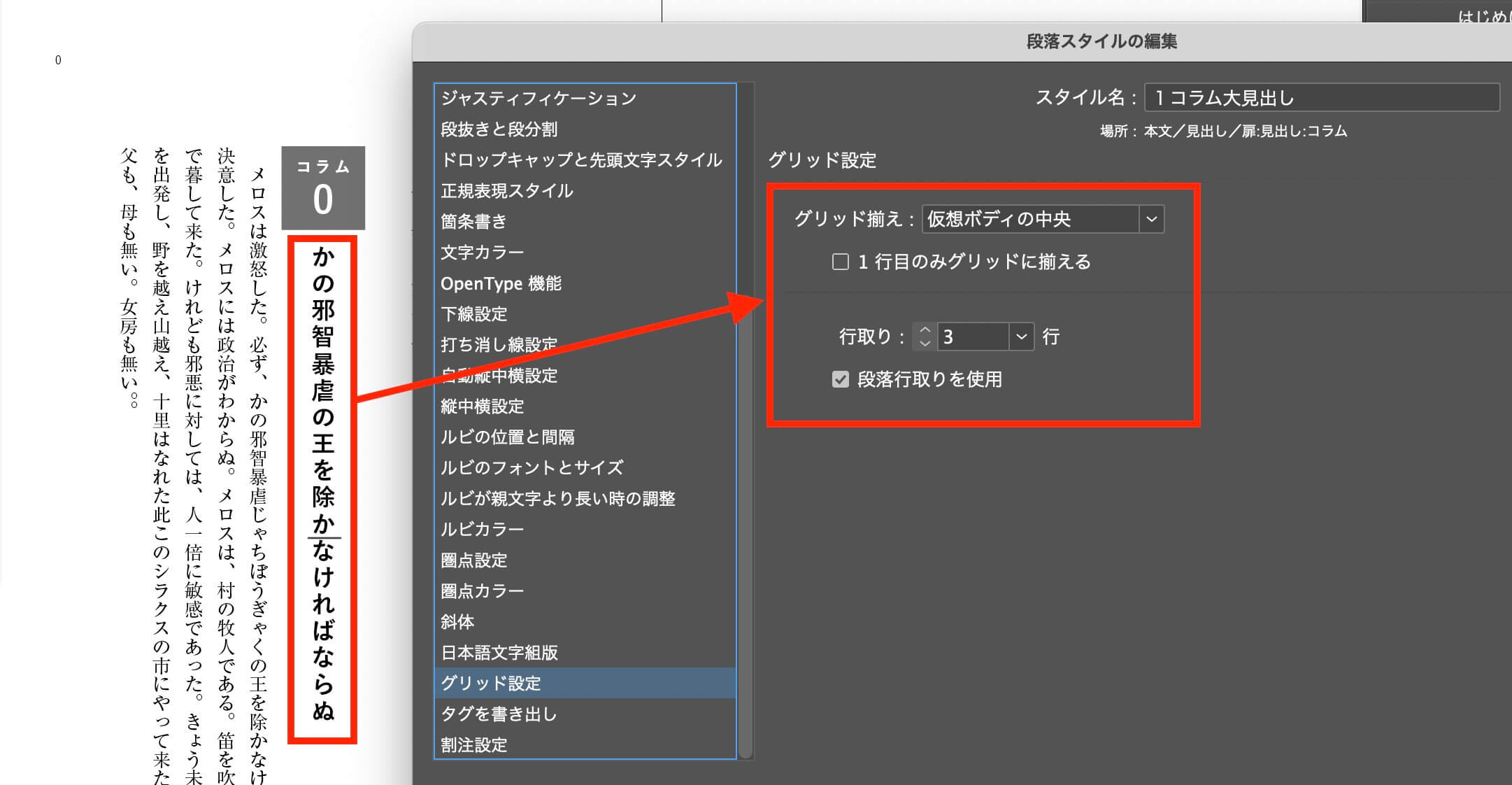
段落スタイルの行取りを設定
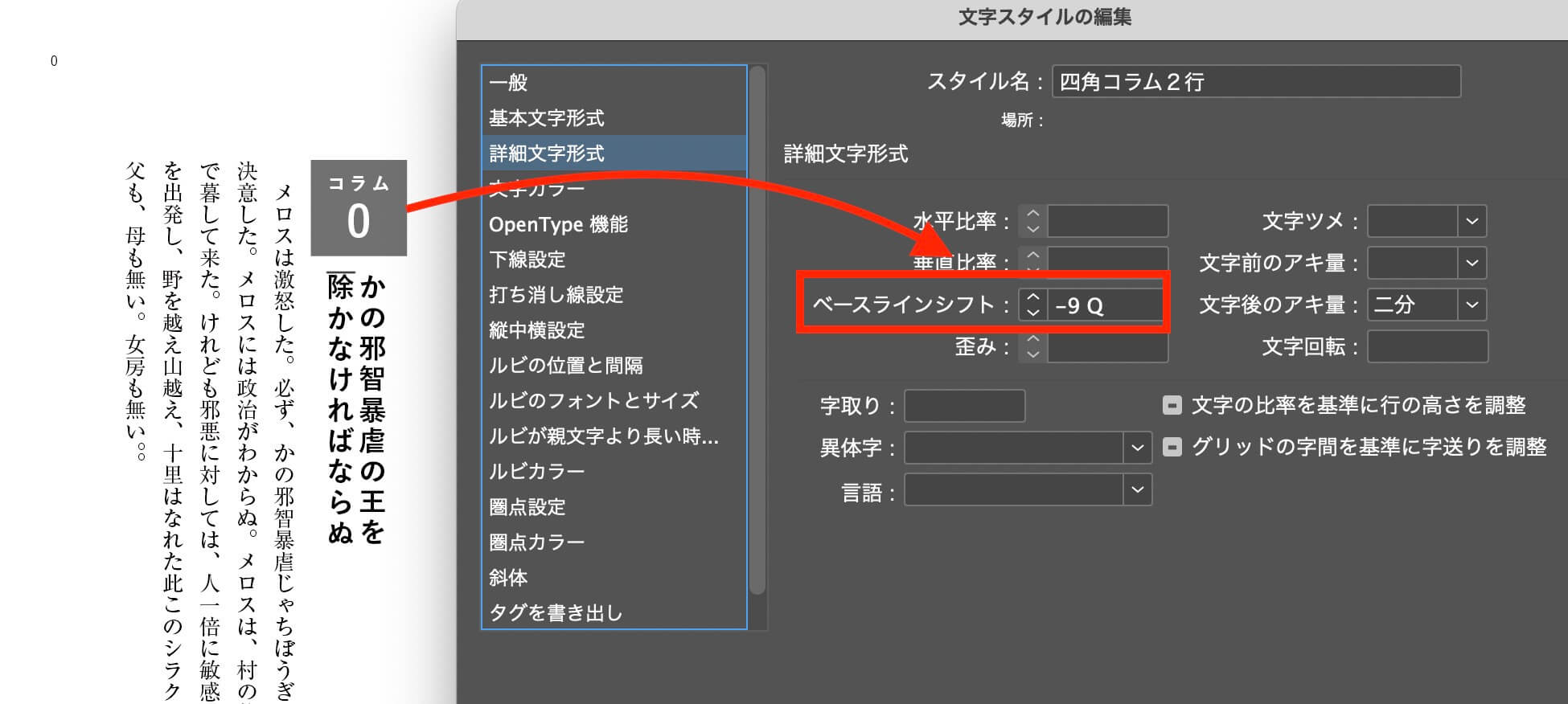
見出しが2行になるときは2行用のスタイルを用意し、オブジェクトに専用の文字スタイルをあてる
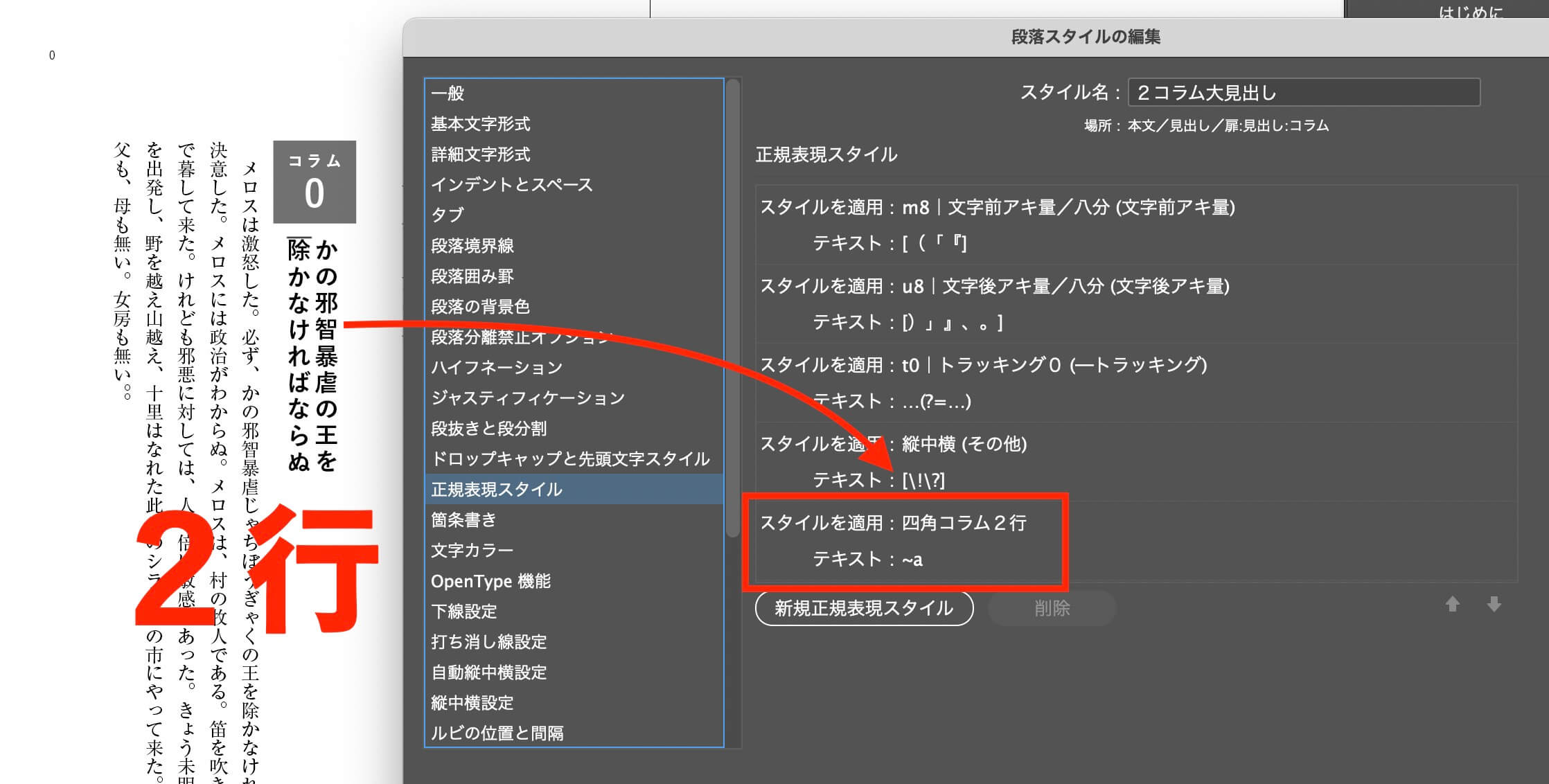
オブジェクトの横ずれは、ベースラインシフトで調整する
〈InDesign〉横組にオブジェクトを配置する
〈InDesign〉スタイルを「読み込み」して、作業の効率化を図っています。
InDesignのスタイルを流用して、作業の効率化を図っています。
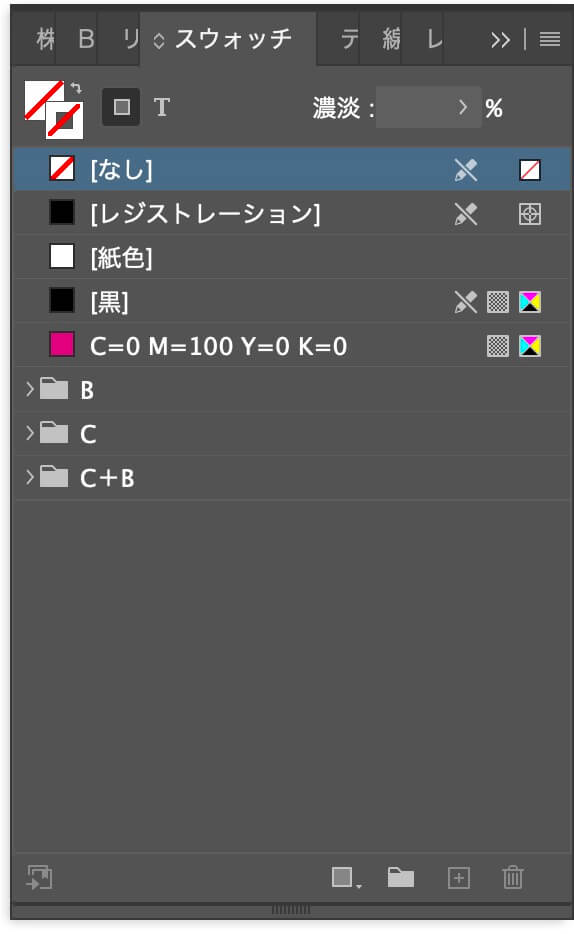
デザイン後、よく使う段落、文字、オブジェクトスタイル、スウォッチが入ったInDesignデータ「Basic-ver06」を読み込みます↓
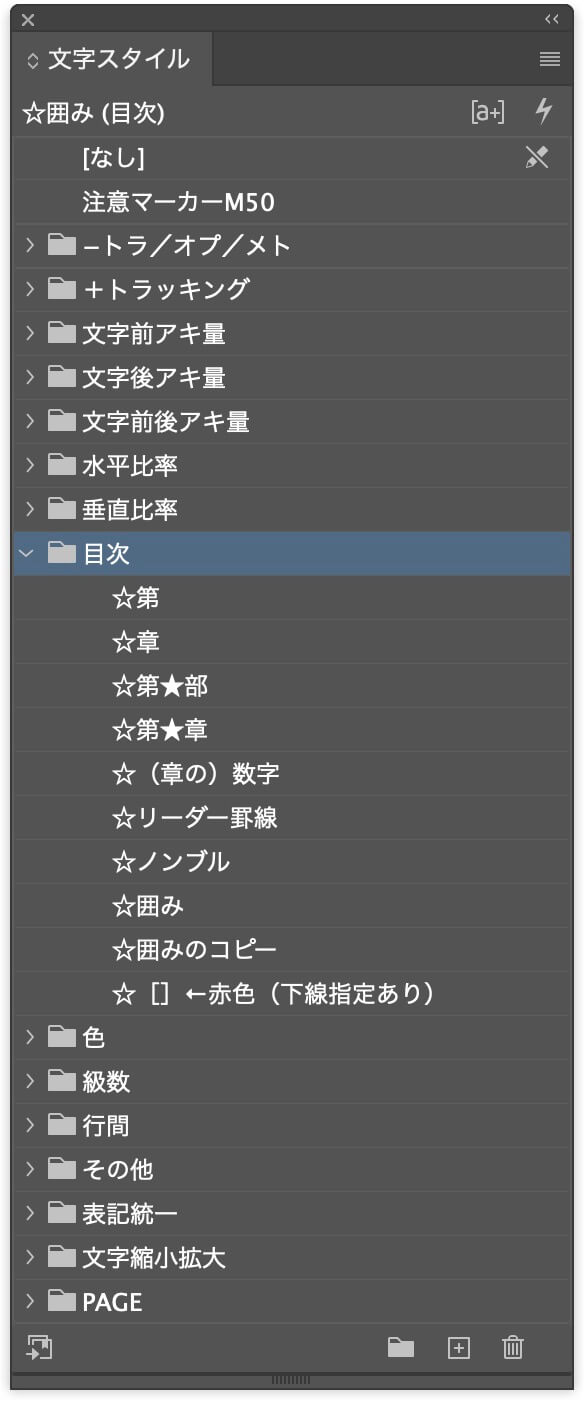
各スタイルはこんな感じ↓
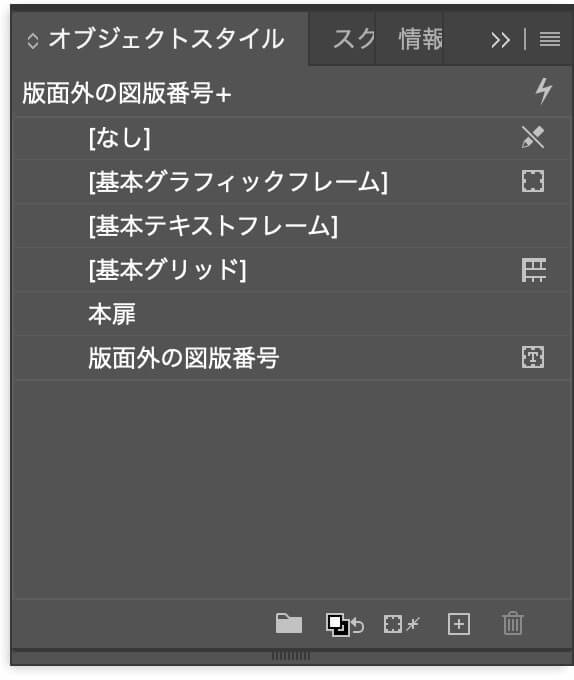
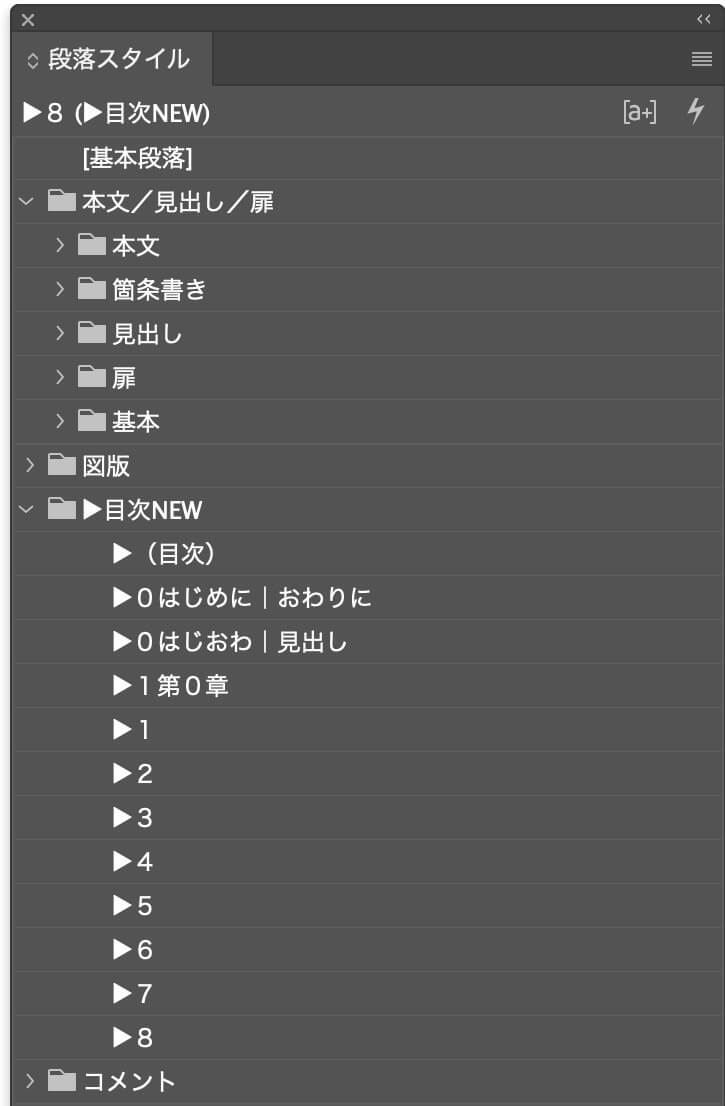
目次のデザインは、段落スタイルの「目次」を使えば超簡単!
〈InDesign〉レイアウトの変更
例えば行間が変わるとして、修正するのは、
- ドキュメント設定
- グリッドツール設定
- レイアウトグリッド設定
- オブジェクトスタイルの再定義
- 段落スタイルの再定義(本文ほか)
〈InDesign〉Wordの図にオブジェクトスタイル、次に「フレームを内容に合わせる」
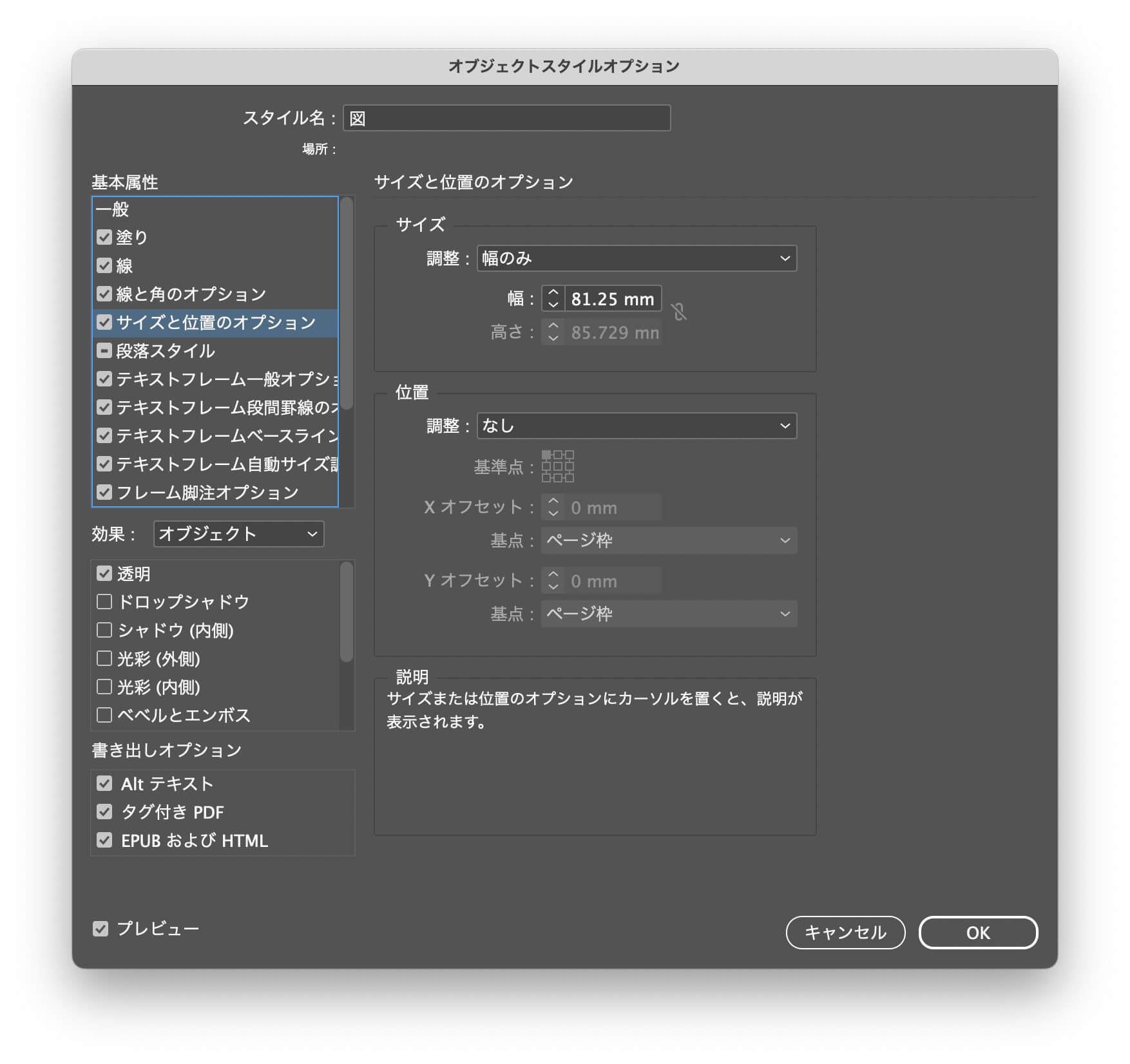
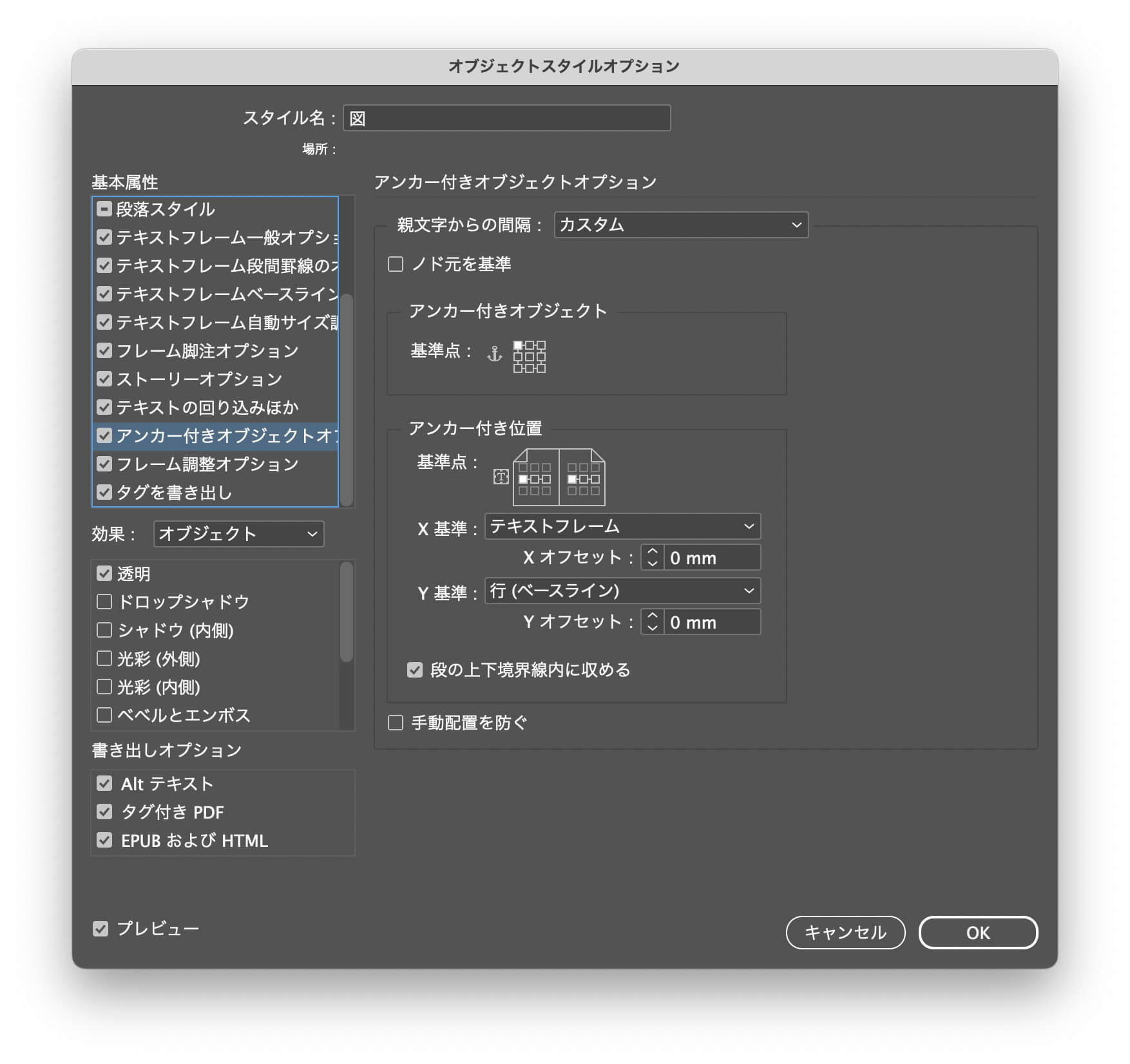
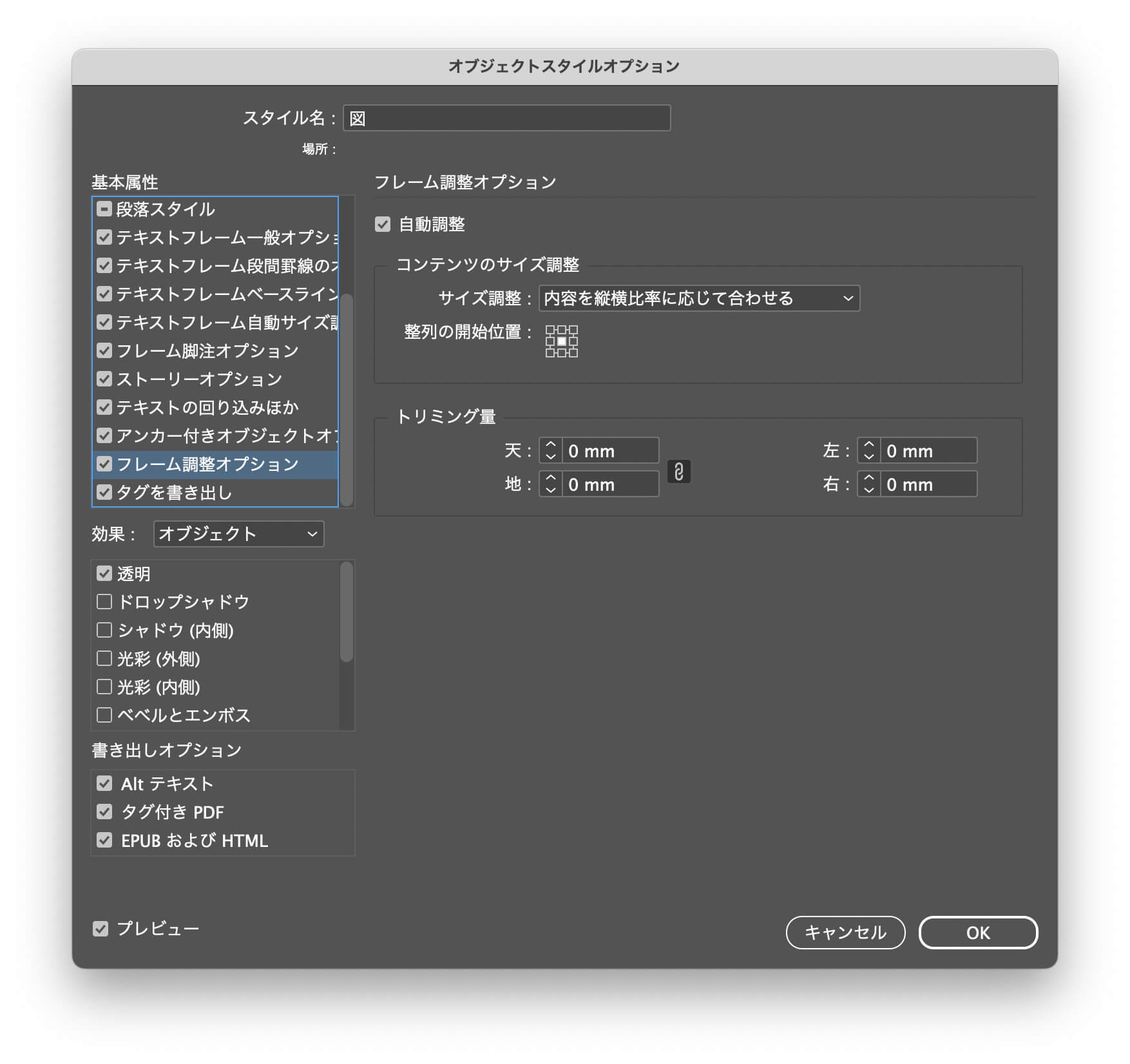
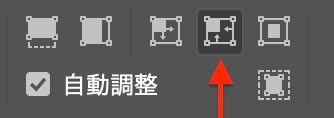
〈InDesign〉オブジェクトスタイルのテキストフレーム自動サイズ調整「高さと幅(縦横比を固定)」
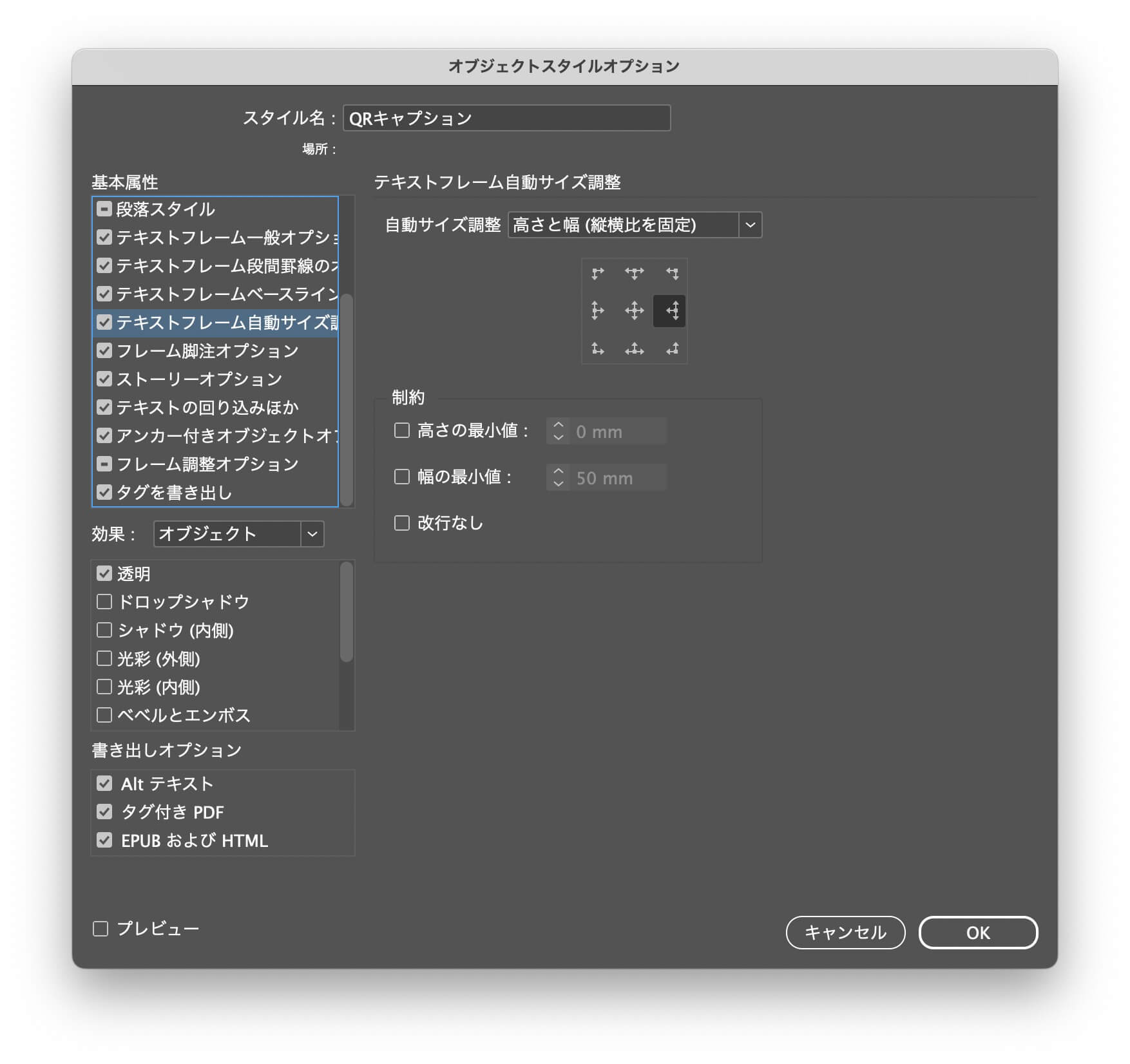
〈InDesign〉オブジェクトスタイルの自動サイズ調整「高さと幅(縦横比を固定)」