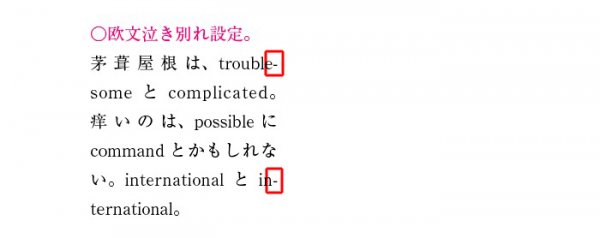
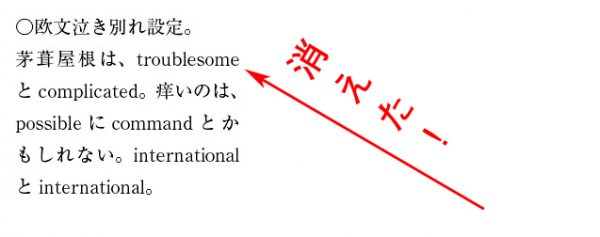
自動で、欧文泣き別れハイフンを入れる方法です。
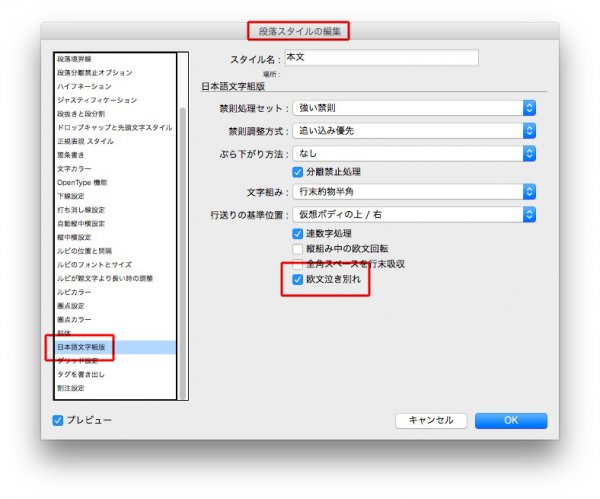
まず、段落スタイルの「欧文泣き別れ」にチェックを入れます。
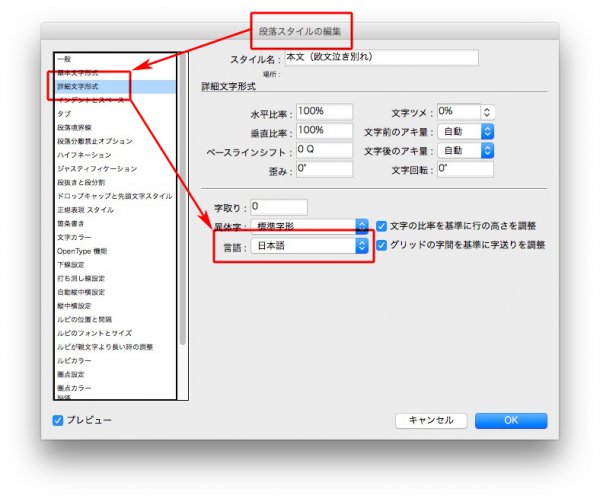
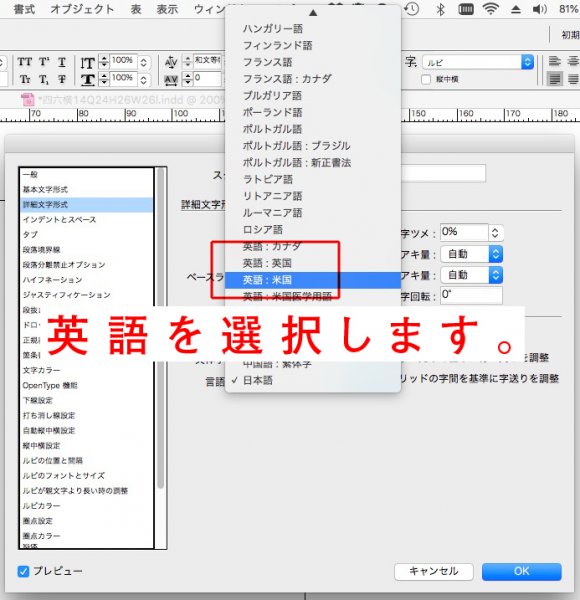
次に、段落スタイルの「詳細文字形式」→「言語」を日本語ではなく、

「英語」に変更します。それだけで、

ハイフンが入ります↓

正規表現は見よう見まね
自動で、欧文泣き別れハイフンを入れる方法です。
まず、段落スタイルの「欧文泣き別れ」にチェックを入れます。
次に、段落スタイルの「詳細文字形式」→「言語」を日本語ではなく、

「英語」に変更します。それだけで、

ハイフンが入ります↓

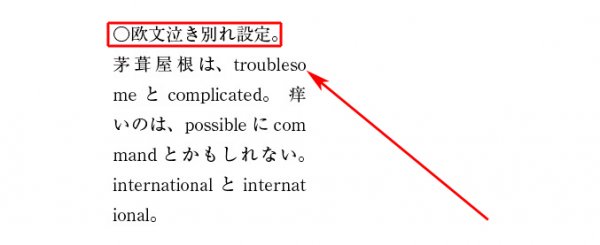
手動の「-(ハイフン)」の入れ方です。
まず、段落スタイルの「日本語文字組版」の「欧文泣き別れ」にチェックを入れます。

下の矢印の泣き別れ箇所にカーソルを入れて、

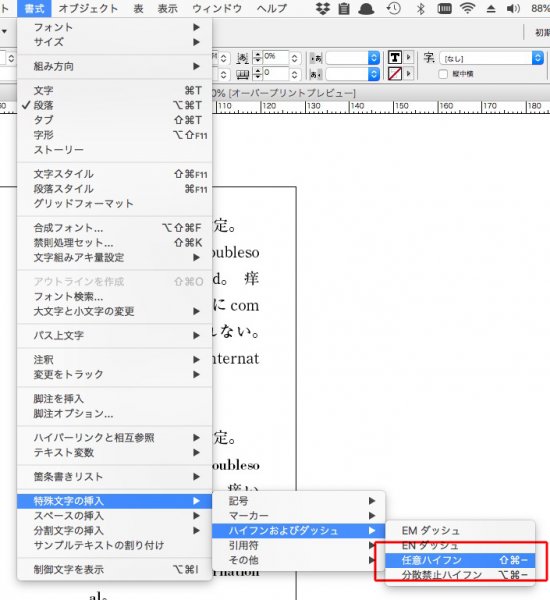
「書式」→「特殊文字の挿入」→「ハイフンおよびダッシュ」→「任意ハイフン」です。

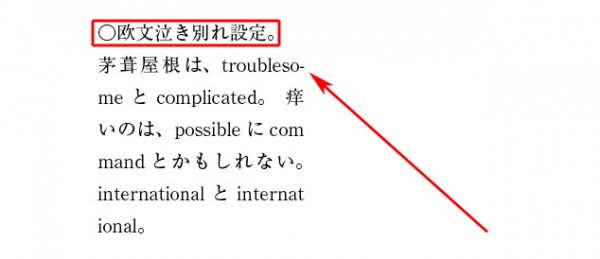
ハイフンが挿入されました。この任意ハイフンは意外に便利で、

組みが変わると、自動的に消えます↓

すごくないですか?
欧文泣き別れハイフンの自動化は→
InDesignの段落スタイルで、
①書体、級数、行間
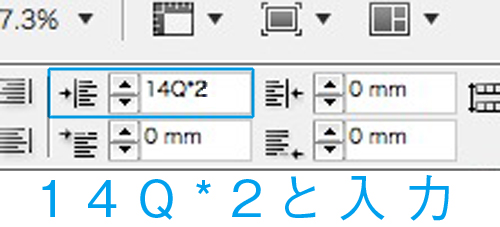
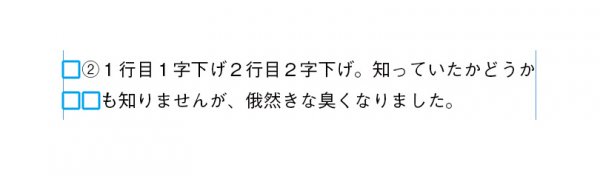
②インデント
③先頭文字スタイルで、文字スタイルをあてます。
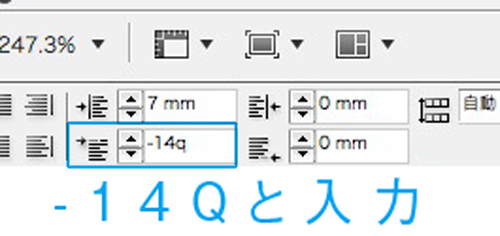
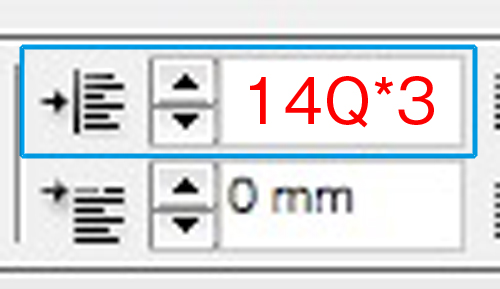
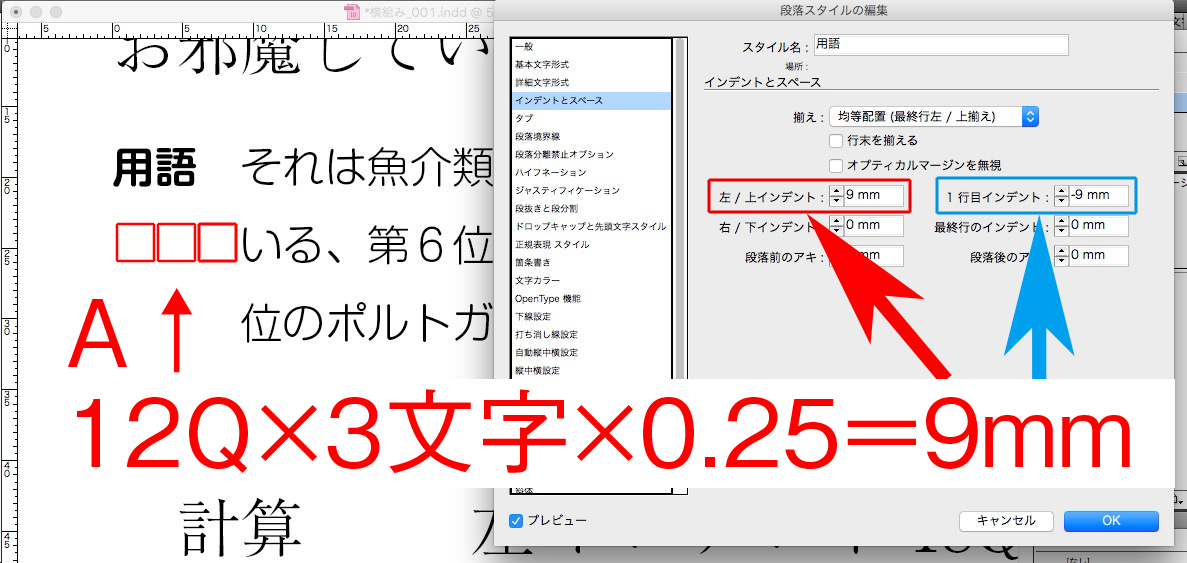
インデントの計算式は、

Aの式の値を「左インデント」へ
Aの値をマイナスにして、「1行目インデント」へ
動画の最後には、「左インデント」に数値を足して、全体を下げました。
丸付き数字の後ろだけ、字間を広げます(字送り500)。
文字スタイルを変更すると、書体や色替えも簡単です。
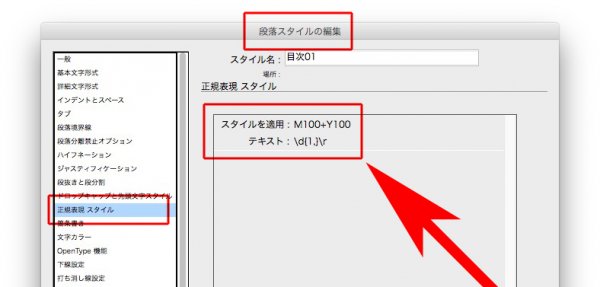
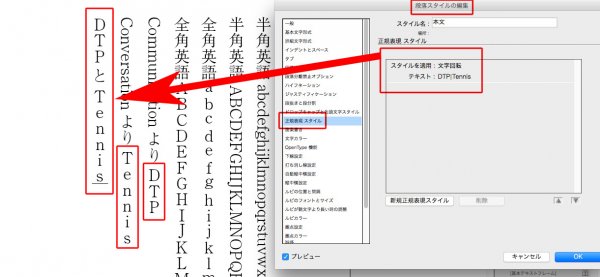
段落スタイルの正規表現スタイルは、便利です。
また、禅問答みたいなことを言います。
デザインは、デザインしたら負け。
意味を考えて、少しだけ施すという感じがいいです。
かっこよくしようとすると、かっこ悪くなります。
なにより大切なことは、
①見やすくすること
②修正しやすいように作ること。
索引で、説明します。
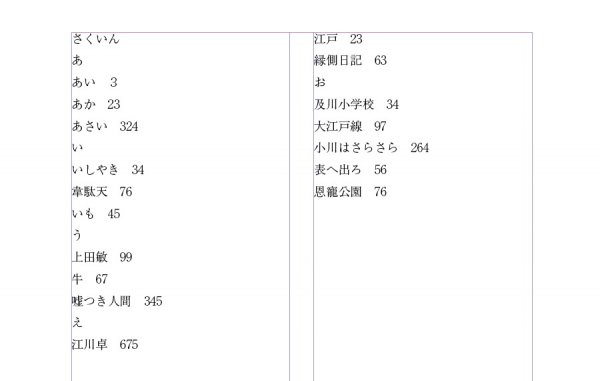
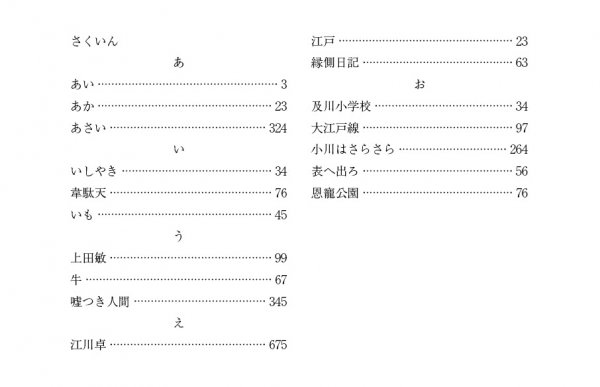
下は、同じ級数で同じ書体です。
ただ、文字を並べただけ。
この記事では、正規表現の意味については理解できなくていいです。

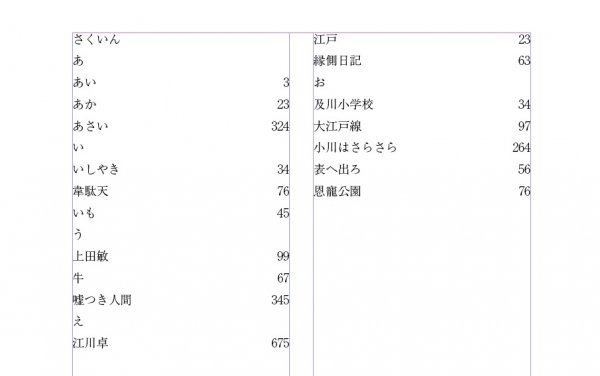
まず、項目とノンブルの間の字間を広げます。
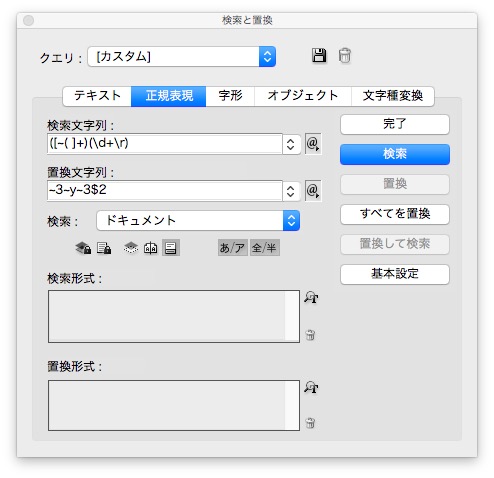
作業時間を短縮するため、正規表現を使って一括処理します。
検索文字列と置換文字列の解説は、記事「検索置換の正規表現で、スペースを整理する。」です。

ほんの少しだけ、索引っぽくなりました。

ちょっとだけやんっ!って思うかもしれませんが、その「ちょっと」が大事です。
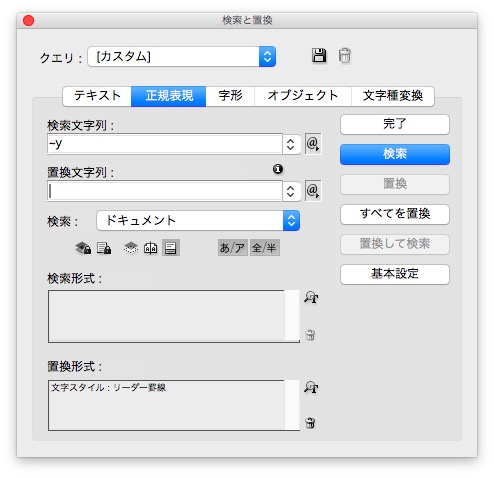
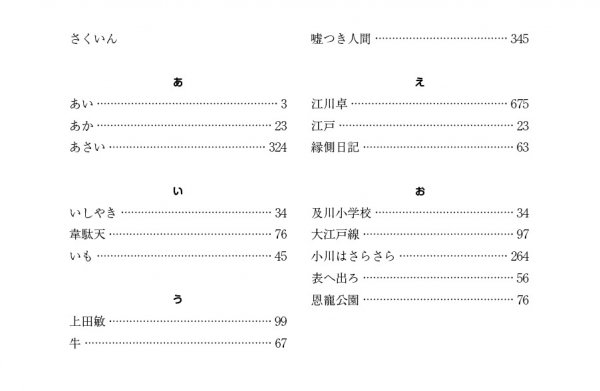
項目とページ数の間が広げすぎたので、リーダー罫線を入れます。
正規表現を使って、リーダー罫線の文字スタイルを一括処理します。

点線が入って、より索引っぽくなりました。

項目を探しやすいようにします。
五十音を左右中心揃えに。
必ず段落スタイルを使ってください。
少しだけ動きが出て、見やすくなりました。

さらに検索しやすくします。
五十音の書体を太くし、目立ちすぎないように級数を落とします。
このときの、目立たせたいけれど、やりすぎない謙虚な心が大切です。
アピールしすぎないこと!

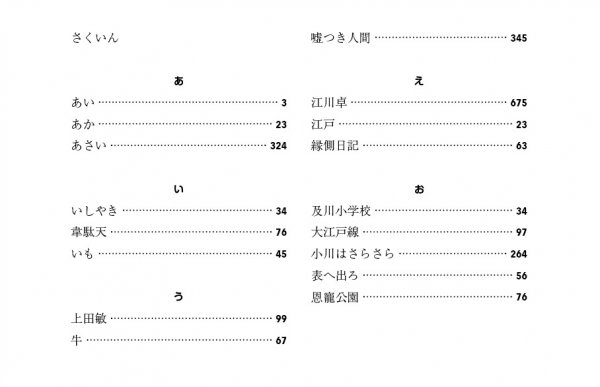
次に、ページ数を読みやすくします。
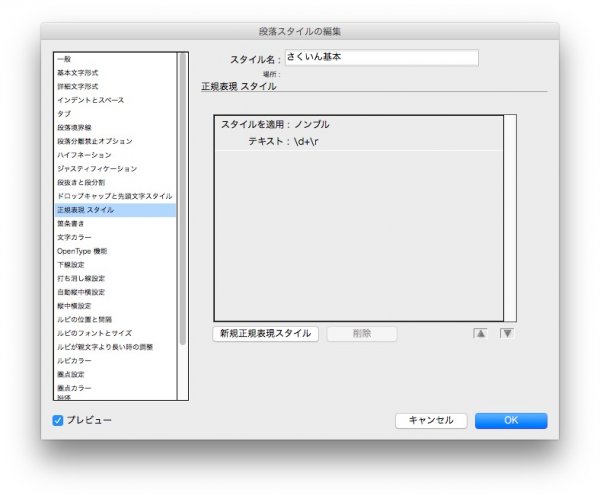
このとき、段落スタイルの「正規表現スタイル」を使います。
自動で、ノンブル書体に文字スタイルがあたります。
この技を使っているデザイナーは少ないかも。調べてないけど。

ノンブル書体が、一瞬にして変化しました。
一瞬です!

ここまで進んで、初めてデザインについて考えます。
①もっとPOPっぽくしようか?
②逆に、アカデミックに地味にしようか?
③遊びを入れようか?
等々。。。
最後に、全体のレイアウトを考えます。
行間を増減したり、タイトルスペースを増減して、タイトルスペースを確定。
デザインに不慣れな人は、このタイトル「さくいん」からデザインをし始めて、不自然なものをつくりがちです。

ここで全体を眺めます。
ノンブルが目立ちすぎだなと思ったら、文字スタイルを修正するだけ。
どこを修正するにも、スタイルを直すだけで済みます。
簡単!
この手順で作業すれば、スペースの使い方に無理、無駄がありません。
全体の雰囲気も、クライアントの要望にあわせて、フレキシブルに変えられます。
質問、ありがとう!
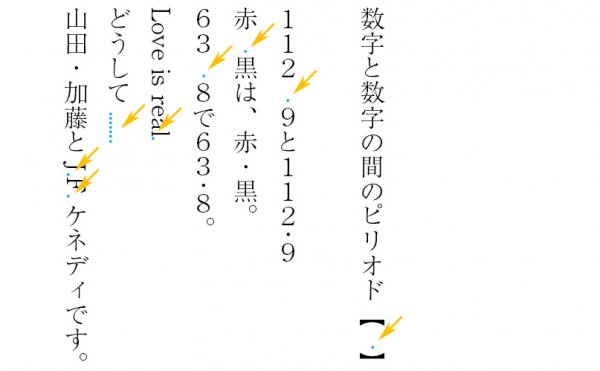
数字と数字の間の点【.】とは、半角入力のピリオドで、下の青い点ですね?

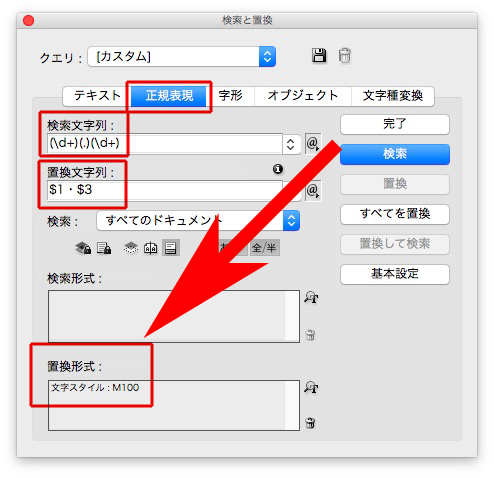
検索と置換の正規表現は、

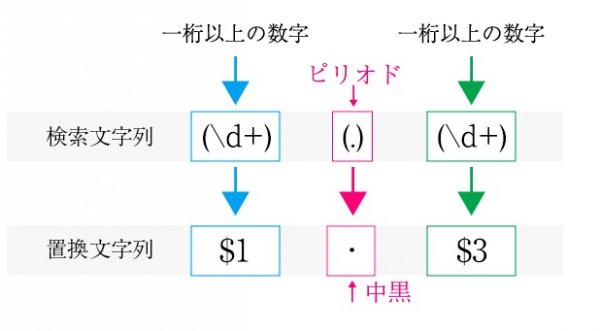
検索文字列の意味は、一桁以上の数字と一桁以上の数字の間のピリオド
置換文字列の意味は、最初の条件「一桁以上の数字」と3番目の条件「一桁以上の数字」の間に、中黒を入れなさい! です。

この検索と置換にはポイントがありまして、
置換形式を、文字スタイル:M100としたことです。
そのため、置換後の文字はM100になりました。
数字と数字の間の【.】だけ中黒になっていて、

色が着いて目立つので、校正しやすいです。
ミスが減ります!
編集者に校正をだすときは、記事「便利な技です→校正しやすくするために、文字に色を着ける→校正を出すときは、色を消すというテクニック」をどうぞ!
検索と置換を使うとき、置換形式に文字スタイル:M100を使うと便利です。

置換結果が色表示されるので、校正しやすいです。

ミスが減ります!
編集者に校正を出すときは、文字スタイルの色を変更します。

文字カラーを「黒」に変更すると、

M100が黒になります。

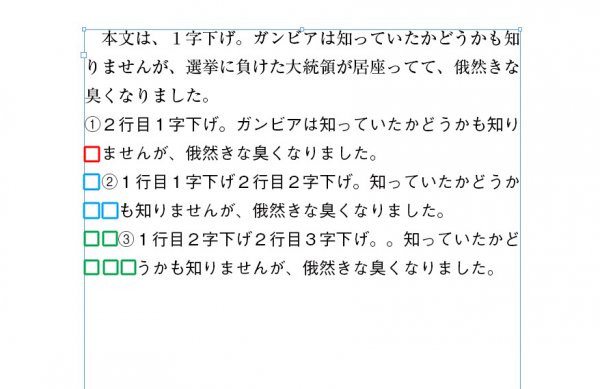
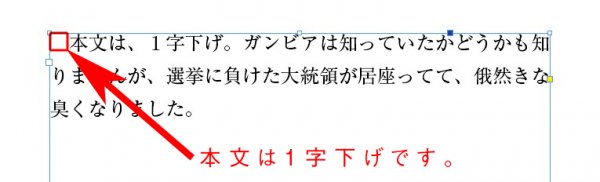
InDesignで、行頭にマーカーがつかない方法です。

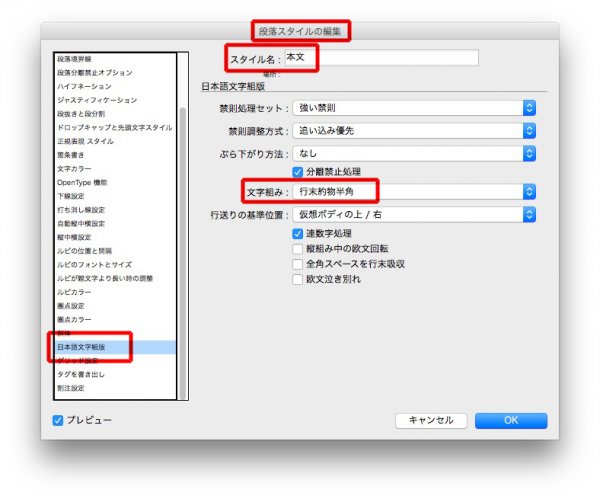
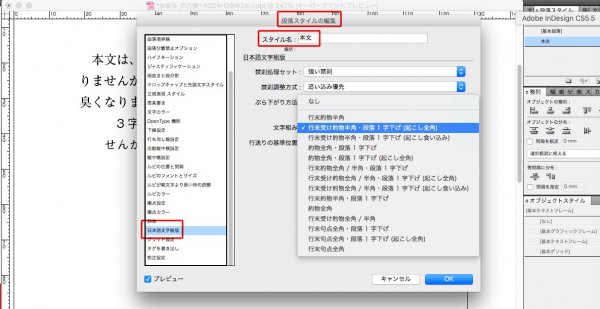
本文の段落スタイルを変更します。
普通は、「日本語文字組版」→「文字組み」で段落を下げています。

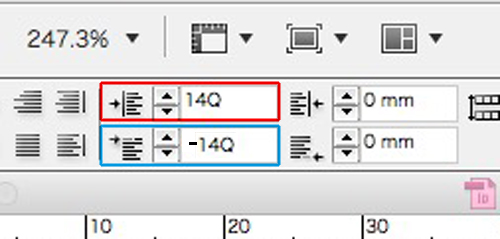
ここで段落を下げず、

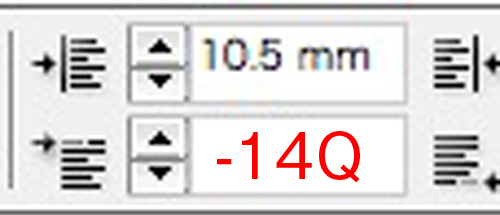
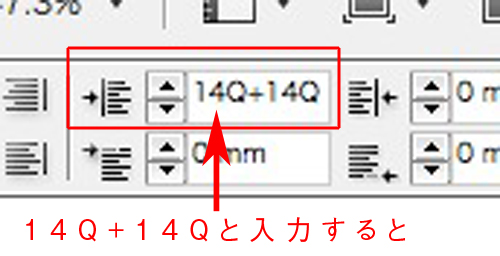
インデントを使います。

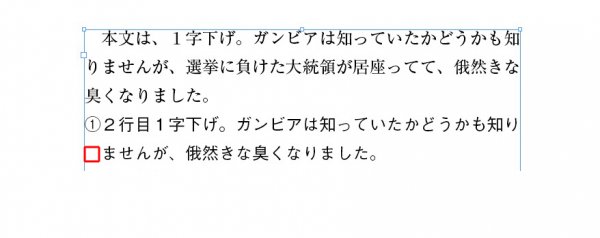
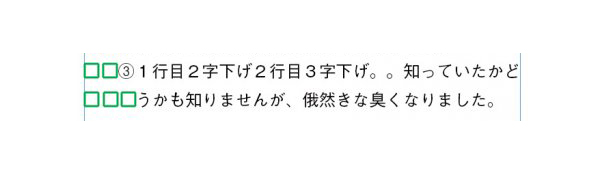
これで↓