InDesign教室6日目「マスターページ、レイヤー、ノンブル、柱、テキスト変数」
ノンブル
テキスト変数で柱を作る
文字スタイルを作る
小口側の柱↓
InDesign教室10日目「Word」
Word原稿をInDesignに配置する前に、必ずチェっクして、スタイルを確認します。
そのために、Wordの知識が必要です。
高度な検索と置換
11日目→mienoの実践InDesignデータを添削/段落スタイル/下揃え(2022/10/28)
12日目→mienoの実践InDesignデータを添削(2022/11/02)
〈Word〉改ページする見出しスタイルを作る方法
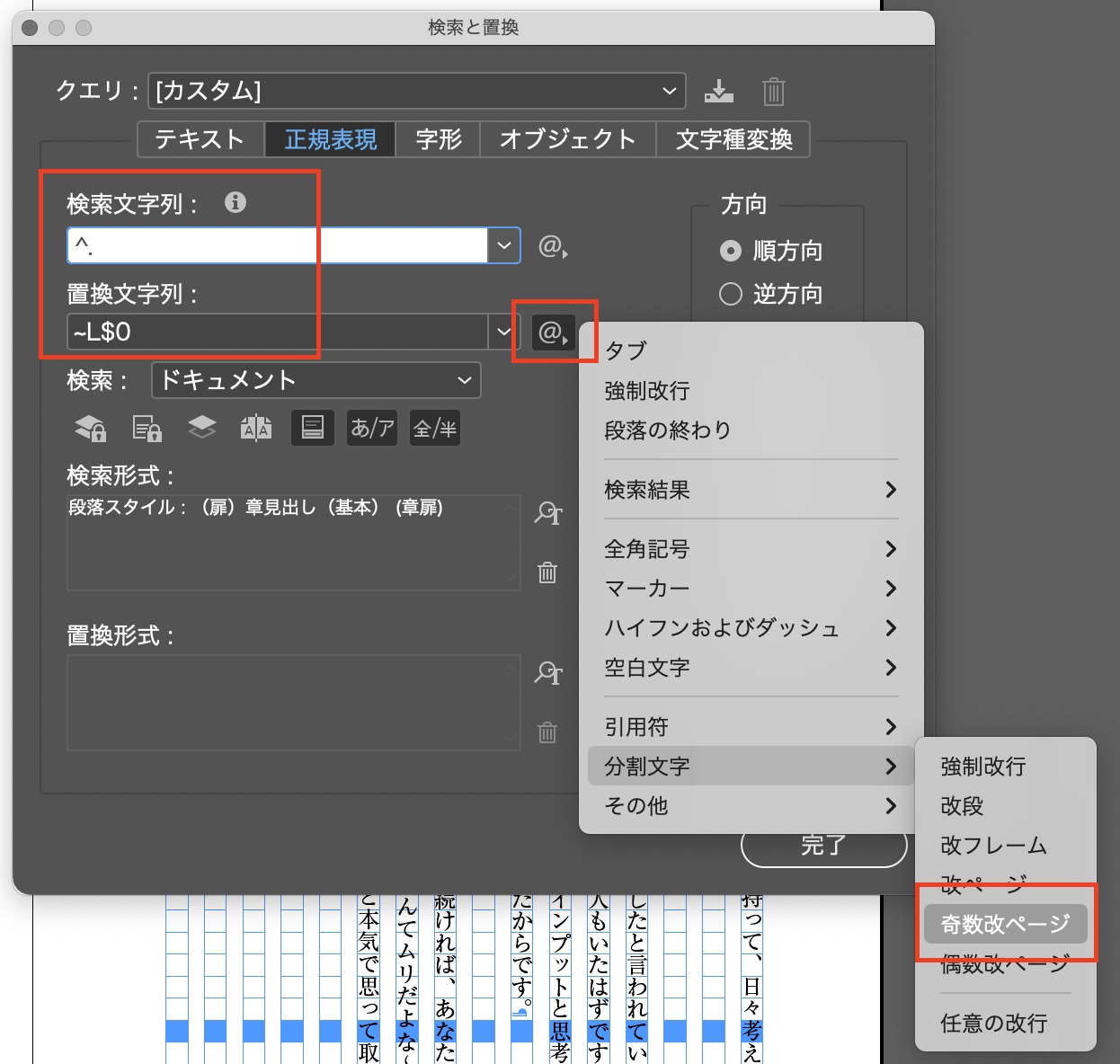
〈InDesign〉自動的に、章扉を奇数ページにする方法
検索と置換を使います。
章扉の段落スタイルの頭に、
分割文字→「奇数改ページ」を入れます。
〈InDesign〉表のヘッダーを作る。
表を作成し、ヘッダーを指定します。
表が次のページに溢れたとき、自動的にヘッダーが表示されます。
〈InDesign〉IllustratorのデザインをInDesignでトレースする方法
IllustratorのデザインをInDesignにコピペする(レイヤーを分ける)
Illustratorのデザインをトレースする
トレースした文字にスタイルをあてる(強制改行にします)
保護中: InDesign教室5日目_003「目次」
InDesign教室4日目_002「表」
〈Wordの表01〉原稿をコピペする/配置する
〈Wordの表02〉段落スタイル、セルスタイル、表スタイルを用意する
〈Wordの表03〉セルをあてる/段落スタイルを変更してみる
〈Wordの表04〉セルの指定/結合/結合しない/行・列の増減
〈Wordの表05〉セルの色/斜線
〈Wordの表06〉表の位置を調整する
〈Wordの表07〉線の太さを調整する
ヘッダーを指定します。
表が次のページに溢れたとき、自動的にヘッダーが作られます。
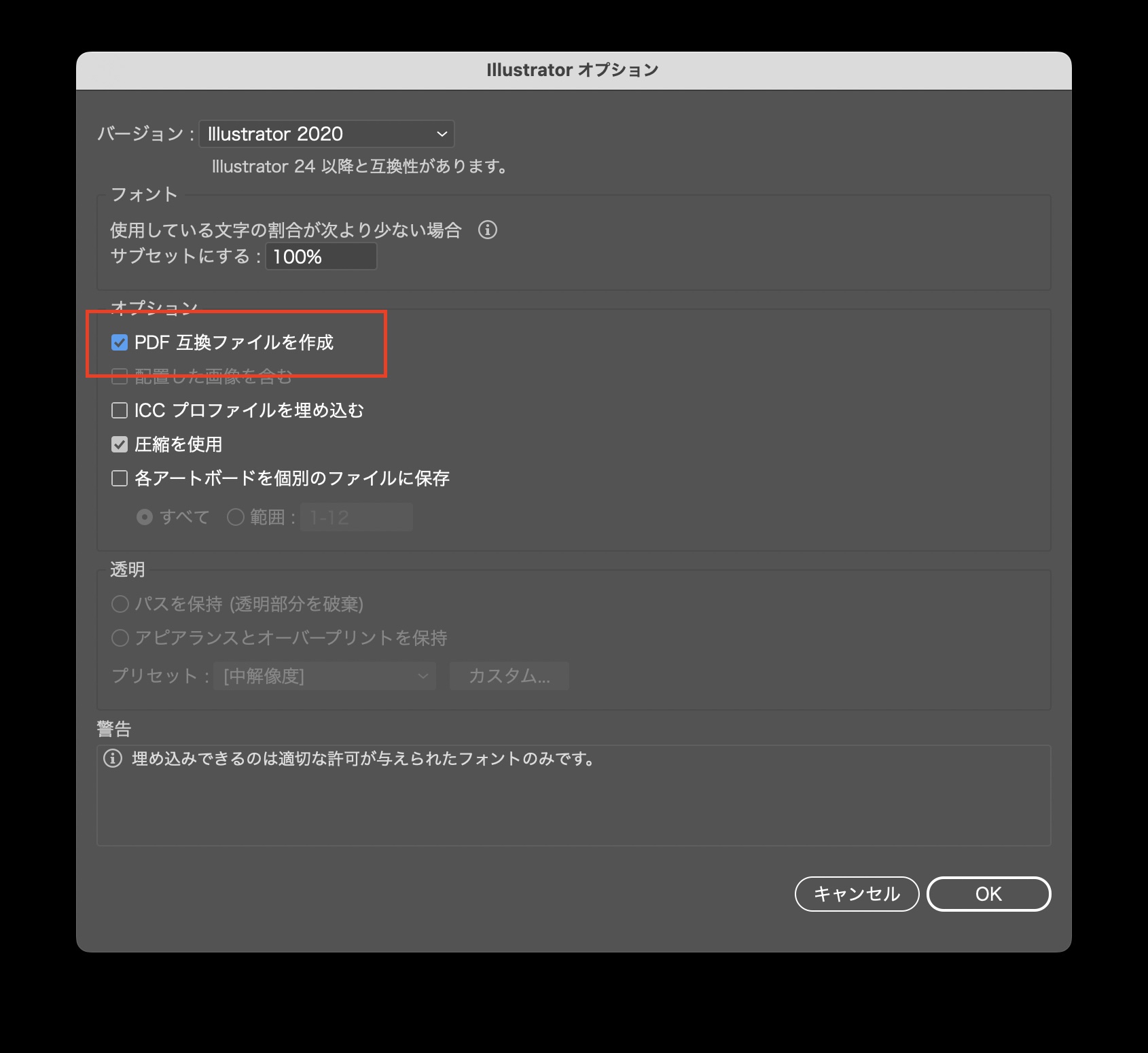
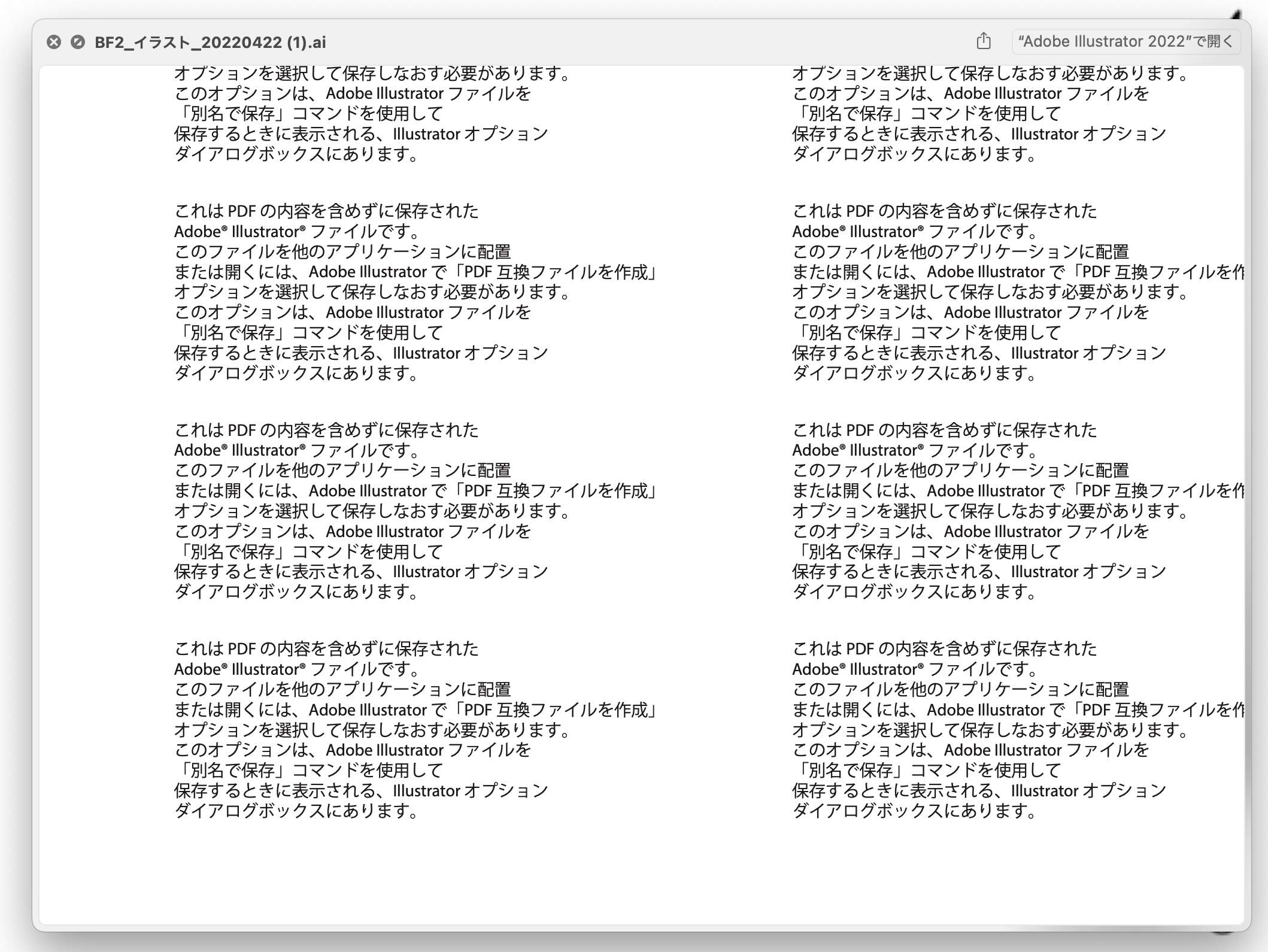
Illustratorの中身が見えないとき
別名保存します。
「PDF互換ファイルを作成」にチェックします。