本文中にオブジェクトを入れるインラングラフィックスです。
適当に配置したオブジェクトをコピーしてから、
検索と置換をします↓
これだけ↓
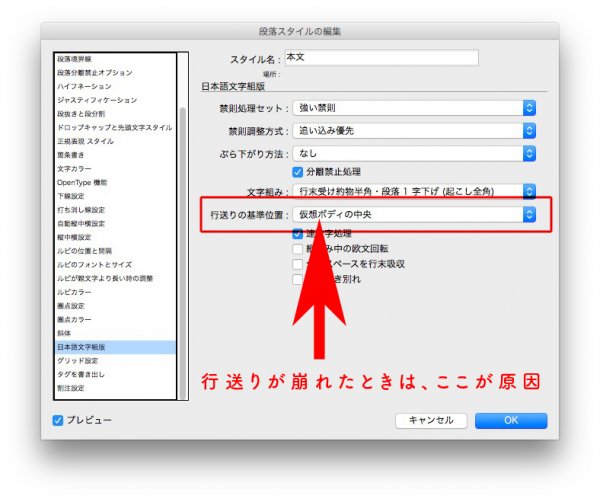
もし行送りが崩れたら、行送りの基準位置を「仮想ボディの中央」に↓
正規表現は見よう見まね
本文中にオブジェクトを入れるインラングラフィックスです。
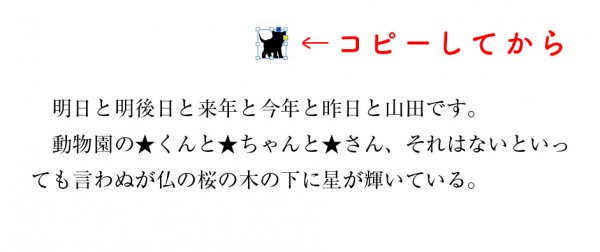
適当に配置したオブジェクトをコピーしてから、
検索と置換をします↓
これだけ↓
もし行送りが崩れたら、行送りの基準位置を「仮想ボディの中央」に↓
本文中に、枠囲みの文字を入れます↓

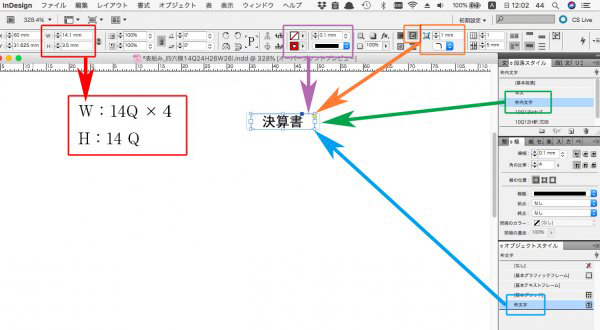
まず、枠囲みの文字を作ります。
①枠のサイズは、計算式で入力します。
W:14Q ×4
H:14 Q
②段落スタイルの注意点↓
③オブジェクトスタイルを使うこと
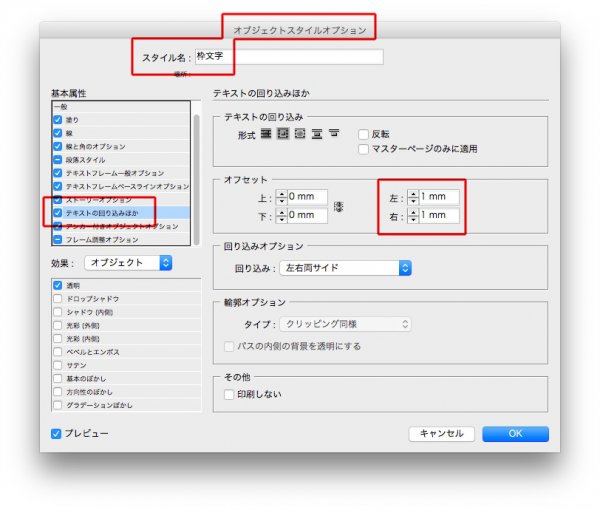
オブジェクトスタイルは下のように、チェックを入れてください。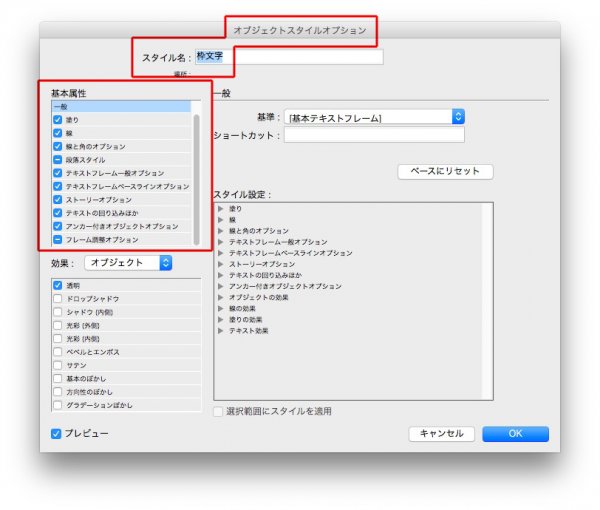
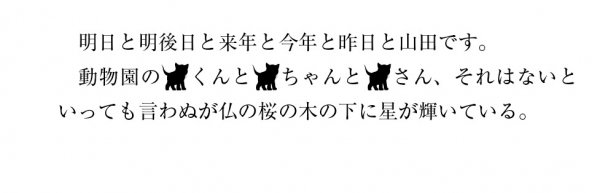
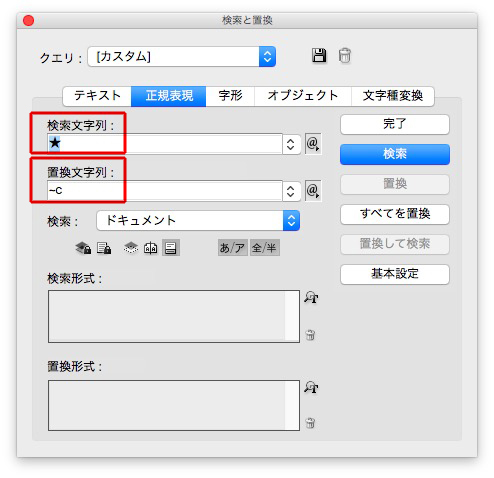
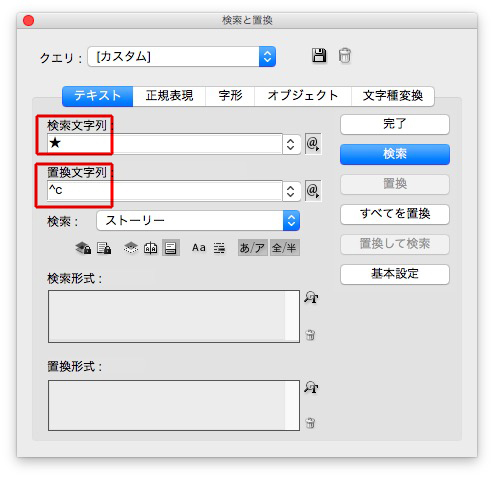
枠囲み文字をコピーしてから、本文中の★印と置換します。
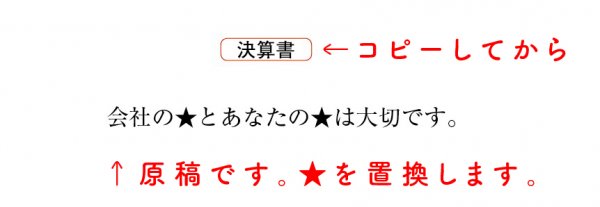
検索文字列 → ★
置換文字列 → ^c
★が枠囲み文字になりました。
ただ、本文文字との隙間がほとんどありません。そこで

オブジェクトスタイルを調整します↓
隙間が広がりました↓

文字スタイルを使って解決するときは、記事「インライングラフィックの前後のアキ調整」を!
ひとつだけ、ちゃちゃちゃと表を作るときは、表スタイルだのセルスタイルだのを使うと面倒です。
エクセルなんか使わず、その場で入力。
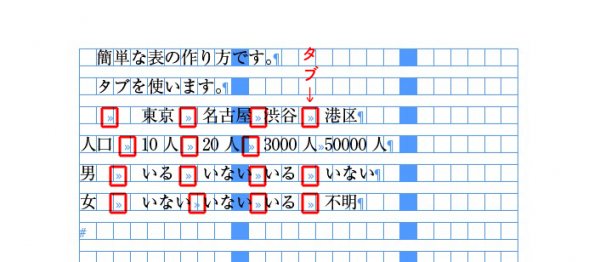
項目間は、タブを使います↓
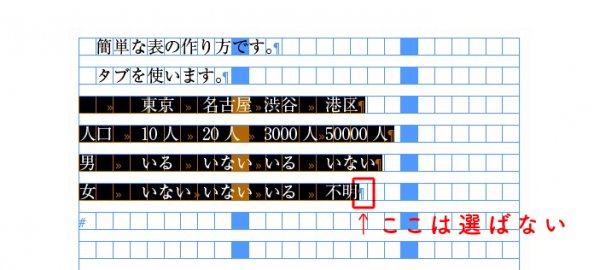
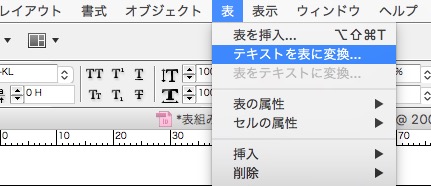
テキストを選択し、
「テキストを表に変換」を選び、
下の設定でOKをクリックすると、
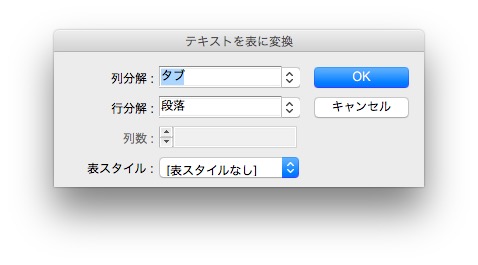
表ができます↓
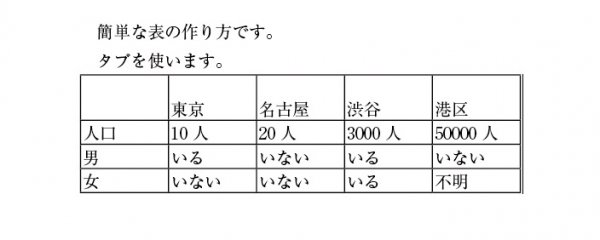
表全体を選択してから、
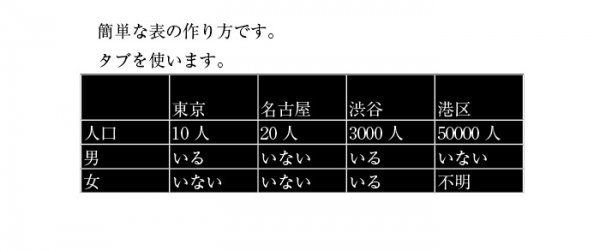
①、②の順番で、段落スタイルをあてます↓
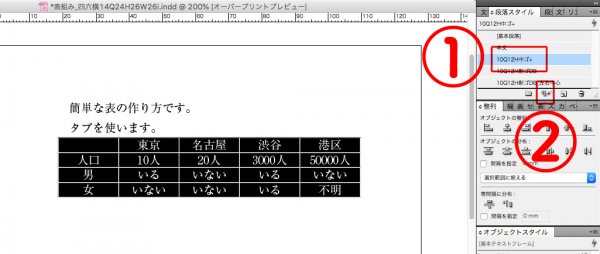
本文と表の隙間を調整するには、計算式を使います↓
表が完成しましたが、
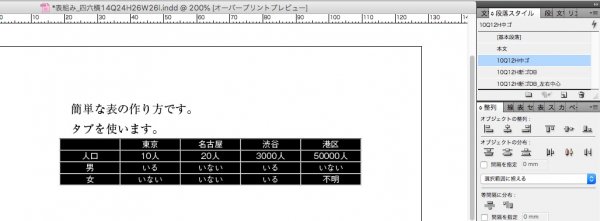
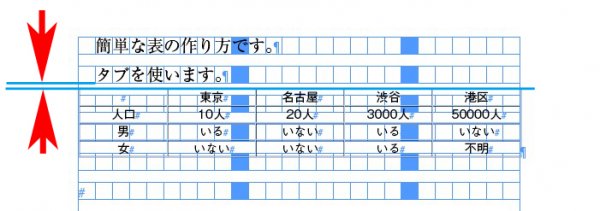
本文文字と表が近すぎるので、
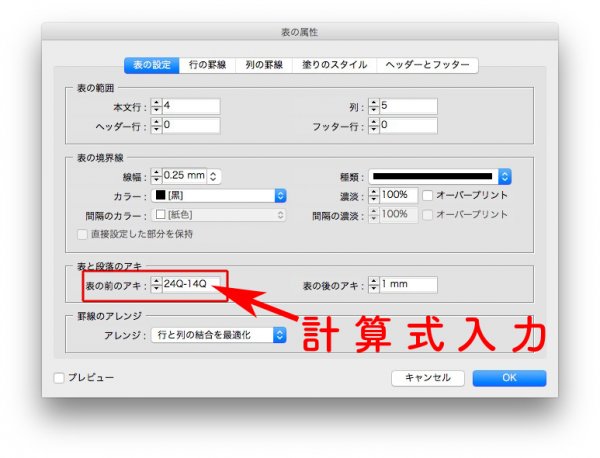
「表を設定」で、
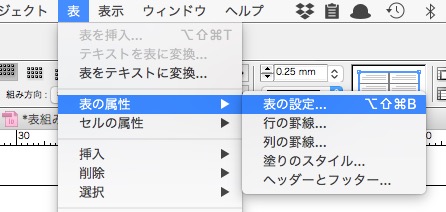
「表の前のアキ」に計算式を入力します。
行間 ー 級数
ここでは、24Q – 14Q
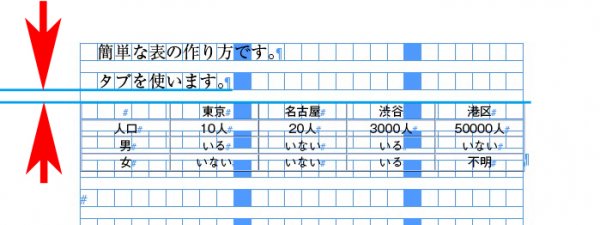
表の頭が、行揃えになりました。
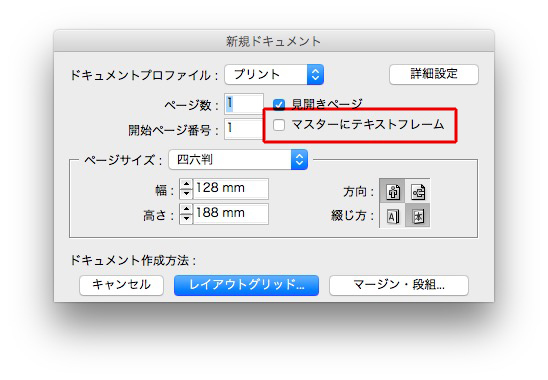
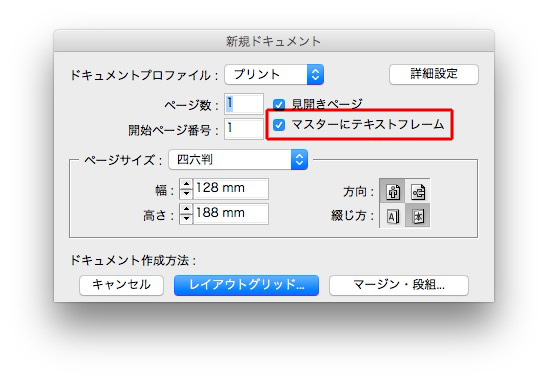
新規ドキュメントをつくるとき、「マスターにテキストフレーム」にチャックを入れないと↓
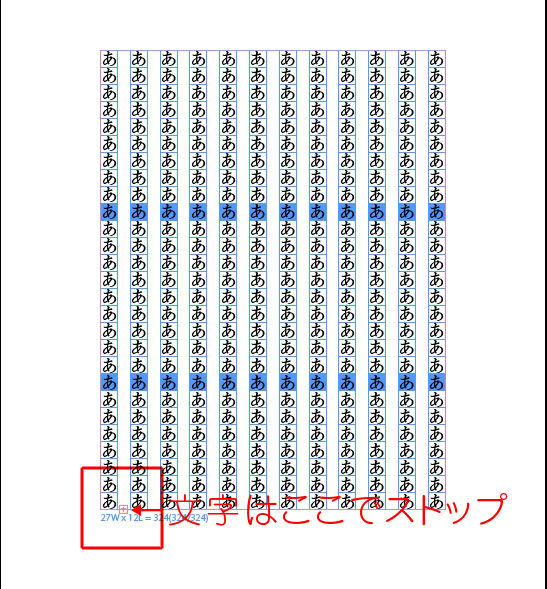
あふれた文字は、見えなくなります↓
「マスターにテキストフレーム」にチャックを入れると↓
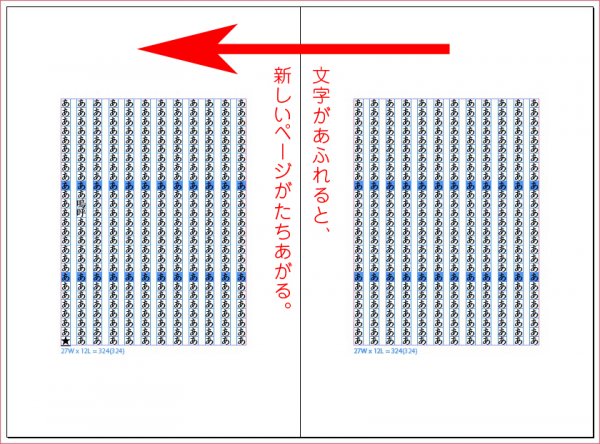
文字があふれると、自動で新しいページがたちあがります↓
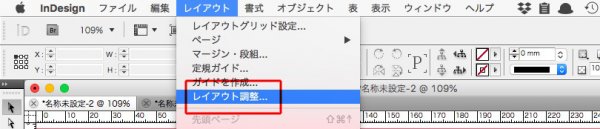
「レイアウト調整」を開き↓
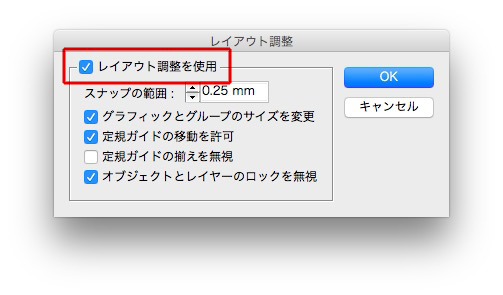
「レイアウト調整を使用」にチェックします↓
マスターページにしてから↓
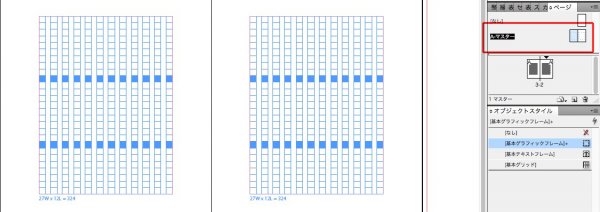
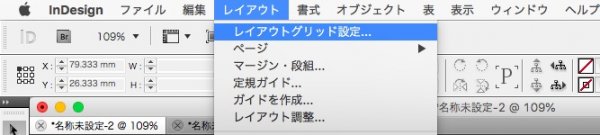
レイアウトグリッド設定を開き↓
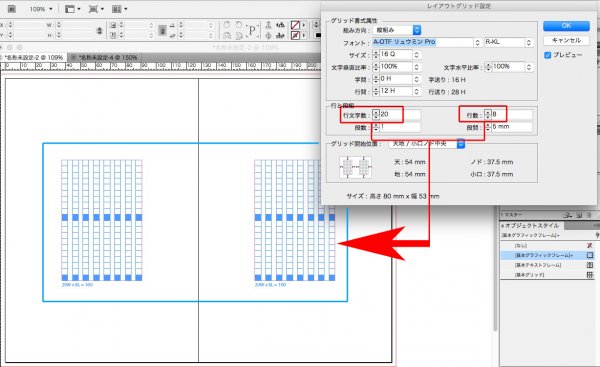
文字数と行数を変更すると、レイアウトに反映されます↓
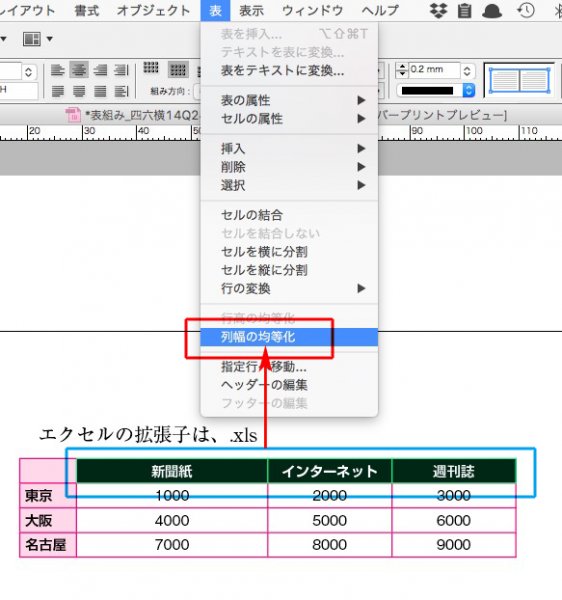
不揃いになった表の列幅を均等にします。
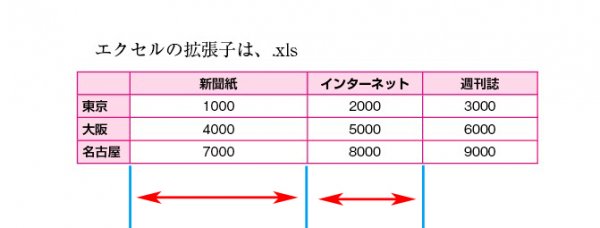
不揃いの行を選択し、「列幅の均等化」↓
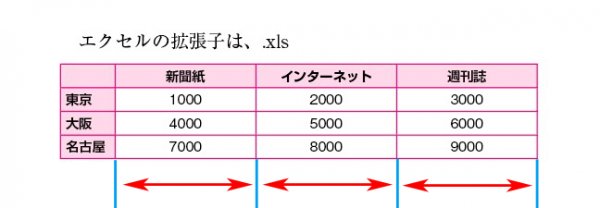
左右の幅が揃いました↓
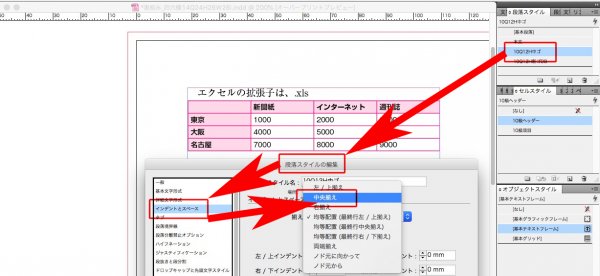
本文行を左右中心揃えに修正します。
段落スタイルを開きます↓
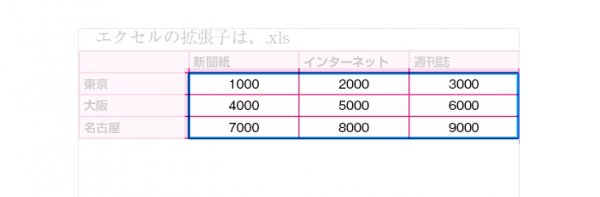
本文行が左右中心になりました↓
次に一番上の行のヘッダーを左右中心揃えにします↓
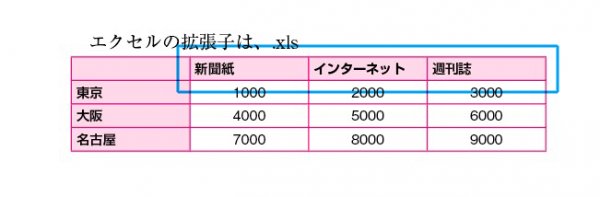
ヘッダーで使っている段落スタイルを複製します↓
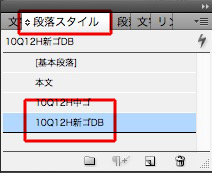
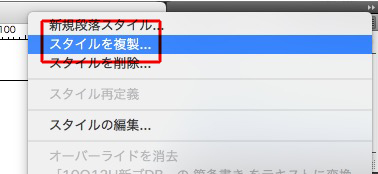
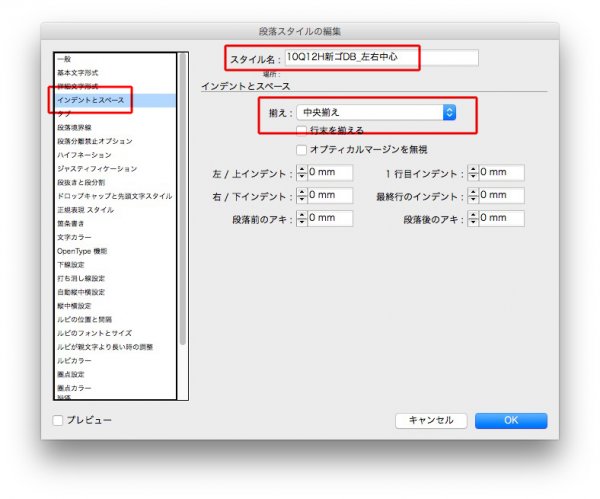
揃えを「中央揃え」に変更↓
次にヘッダーのセルスイタルを変更します↓
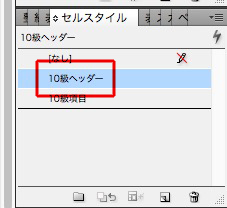
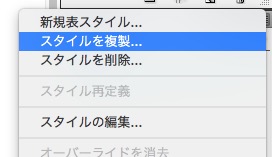
「10級ヘッダー」を複製します↓
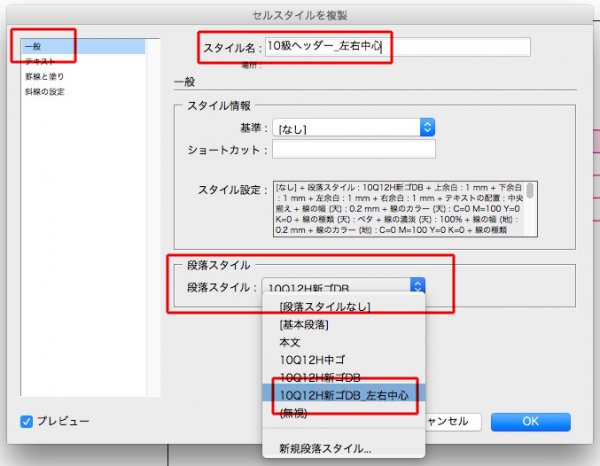
スタイル名を変更し、新しく作った段落スタイルに変更↓
表スタイルのヘッダー行を新しいセルに変更↓

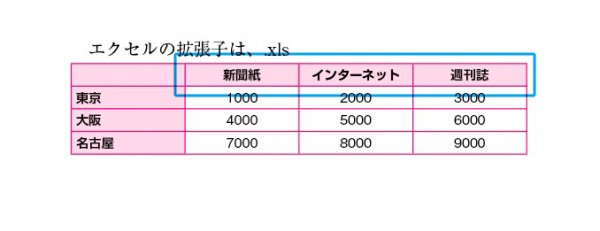
ヘッダーの文字が左右中心揃えになりました↓
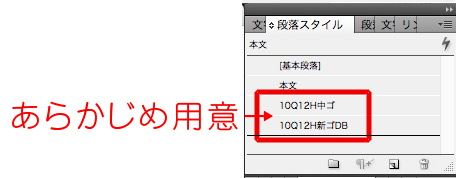
あらかじめ、ふたつの段落スタイルを用意したほうが混乱が少ないかも。
ひとつは項目用で、ひとつはヘッダー用。
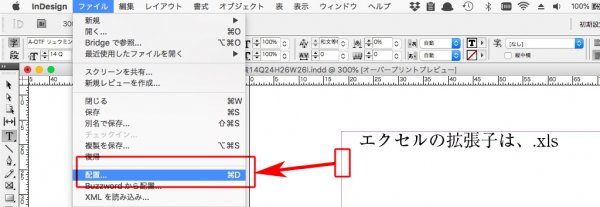
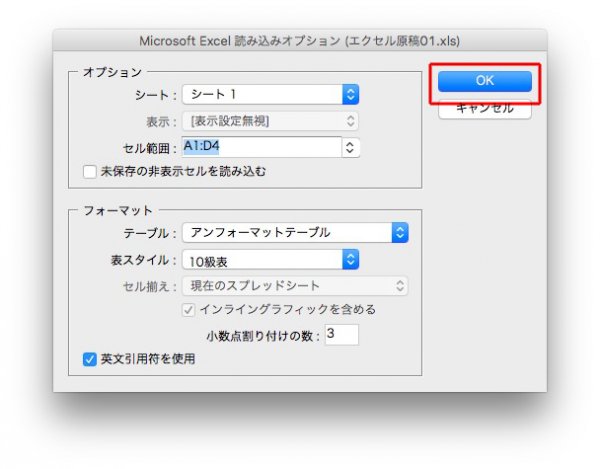
①エクセルデータを配置します↓
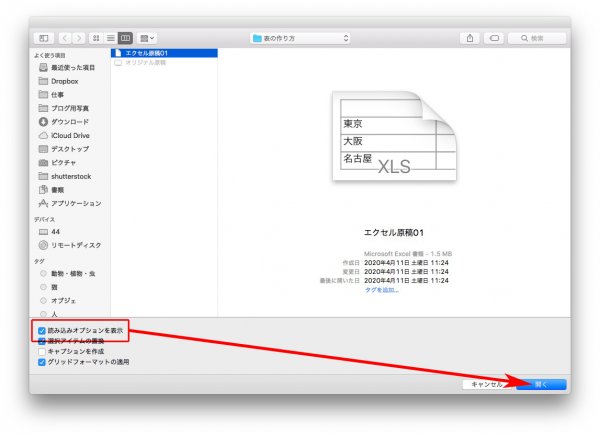
②「読み込みオプションを表示」にチェック↓
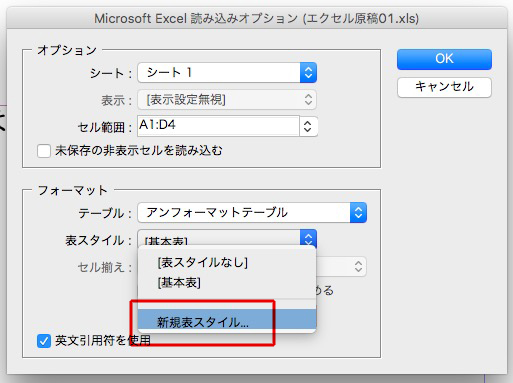
③ 新規表スタイルを選び↓
④ 新しく、本文行のセルスタイルを作ります↓
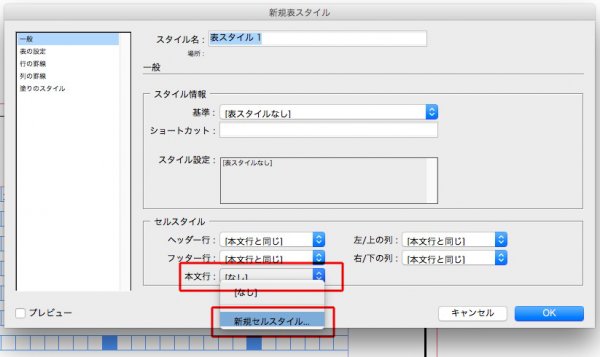
⑤ あらかじめ用意した段落スタイル↓
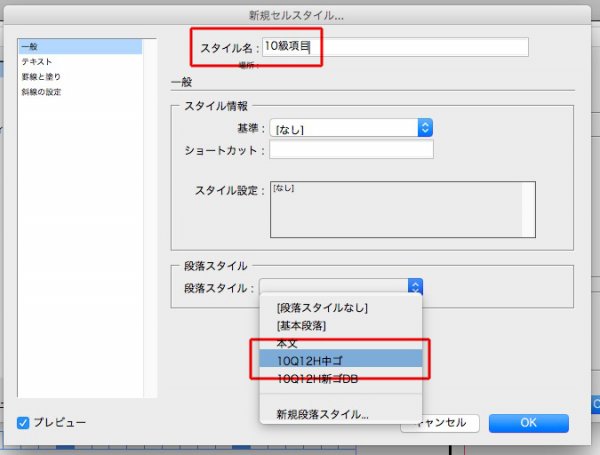
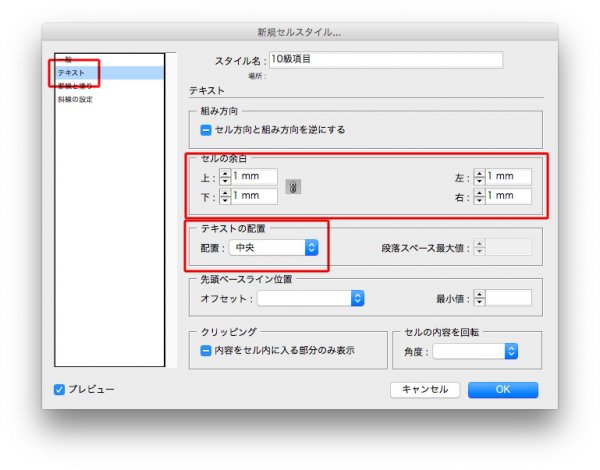
⑥ テキストを指定(いつでも変更できます)↓
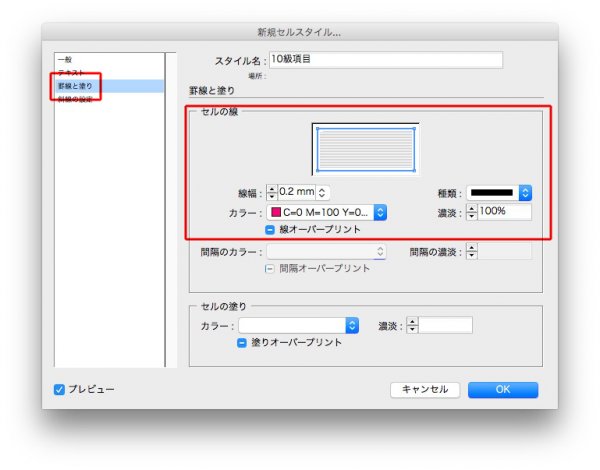
⑦ 罫線と塗りを指定↓
⑧ 同様にヘッダー行を新しく作ります↓
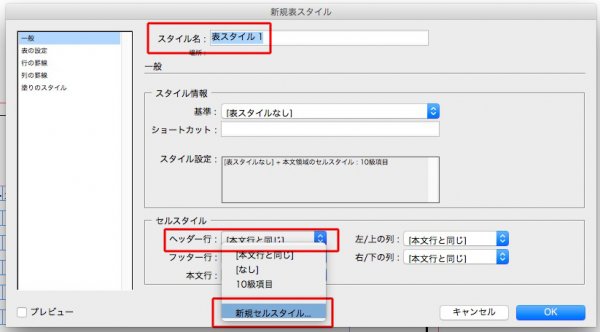
⑨ あらかじめ用意しおいた段落スタイル↓
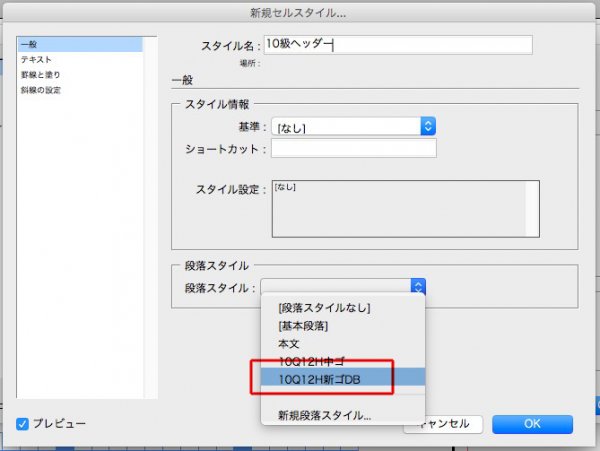
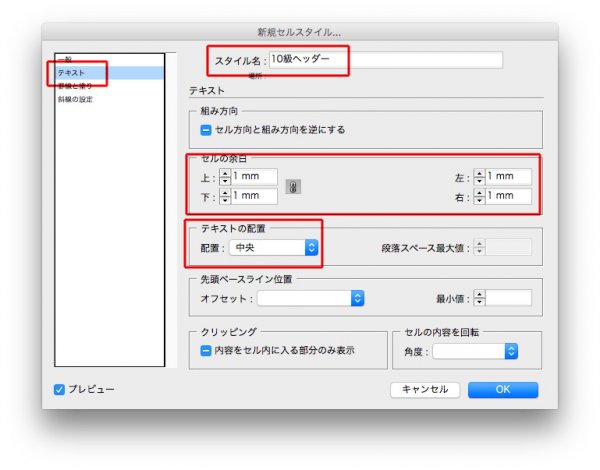
⑩ テキストを指定↓
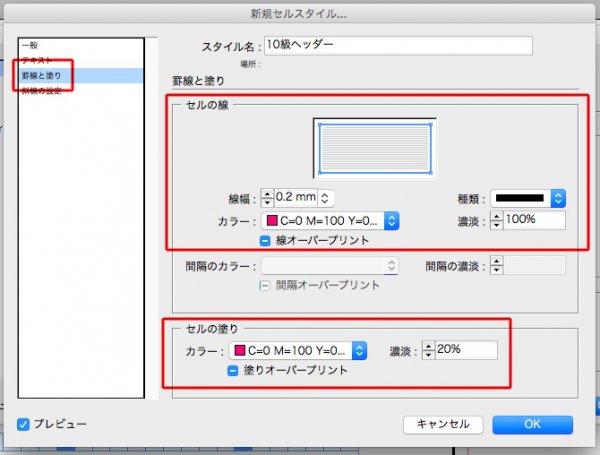
11 罫線と塗りを指定(ここでは塗りを入れました)↓
12 「左/上の列」をヘッダーと同じに指定↓
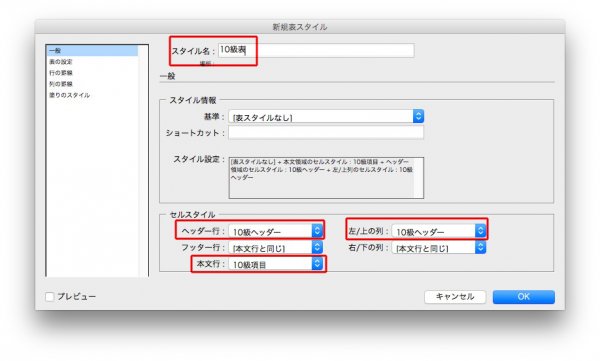
13 OKを押します↓
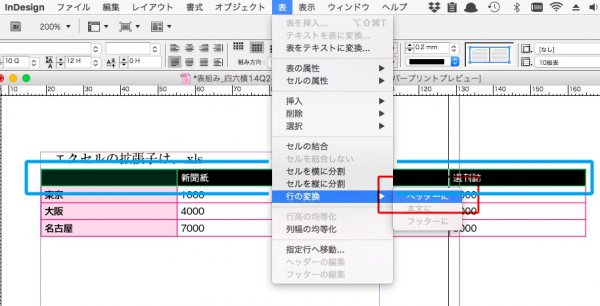
14 一番上の行をヘッダーに変えます↓
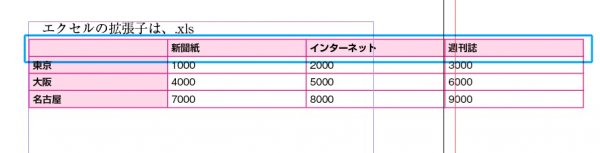
15 上の項目が、ヘッダーになりました。
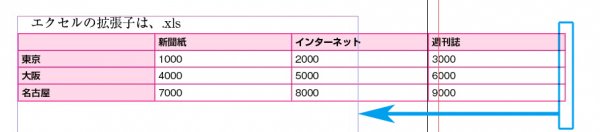
16 表が版面からはみ出しているので、shiftを押しながら左方向へドラッグ
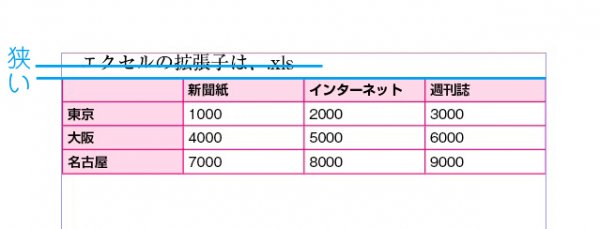
17 表の頭が本文に近いので、「表の前のアキ」を調整します↓
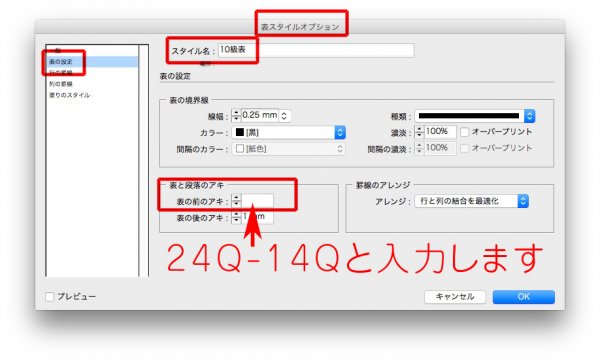
18 表スタイルオプションを開き、「行間ー級数」の数式を入力します。単位を忘れずに↓
19 表の頭が、本文ラインに揃いました↓
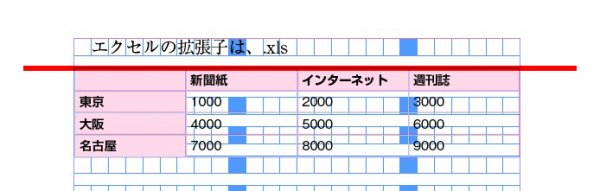
20 完成です。
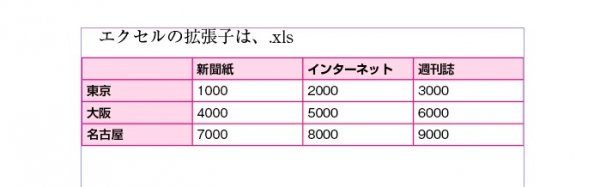
表の修正については、記事「」
コピペのTipsです。
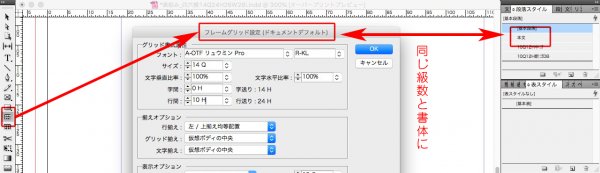
本文修正でテキストのコピペが多いとき、本文と「クレームグリッド設定」を同じ級数と書体にすると、間違いが少なくなります。
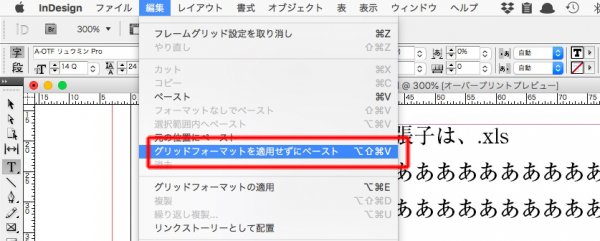
「グリッドフォーマットを適用せずにペースト」を忘れることがあるから↓
Wordの改ページは、
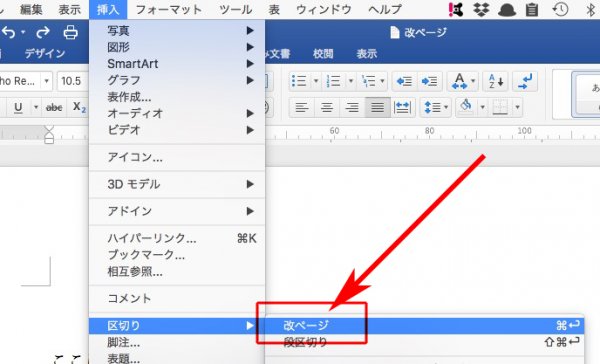
プレーンテキストにすると消えます。
そこで、改ページされる文末に記号を入れます↓
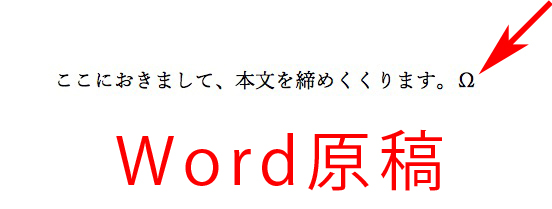
プレーンテキスト化したものをInDesignに配置すると↓
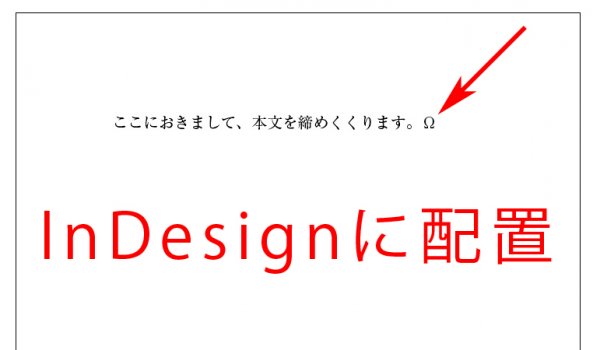
検索と置換で、置換文字列を「改ページ」にすると↓
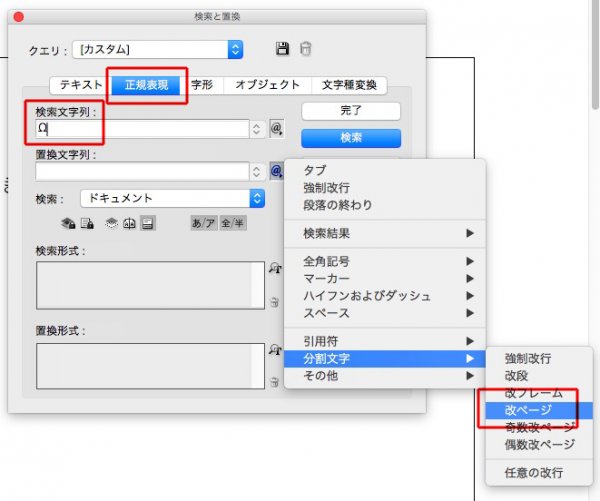
下の置換文字列になります↓
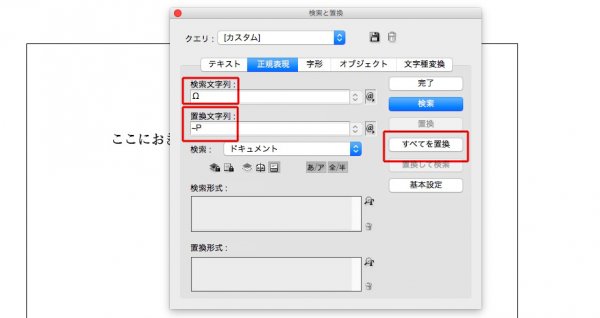
これで、改ページされます。
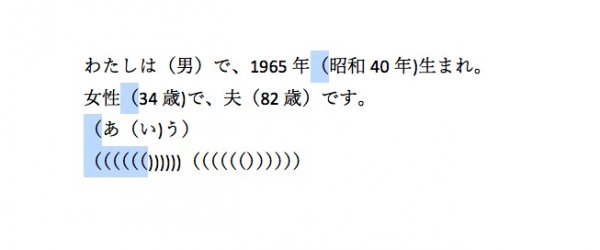
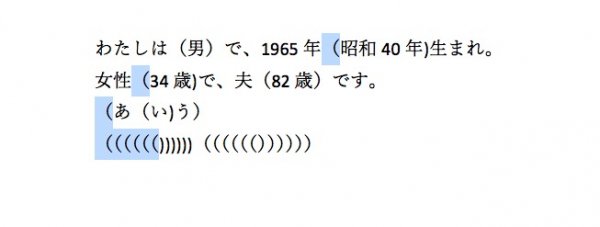
下の例文は、半角と全角のかっこが混在しています。
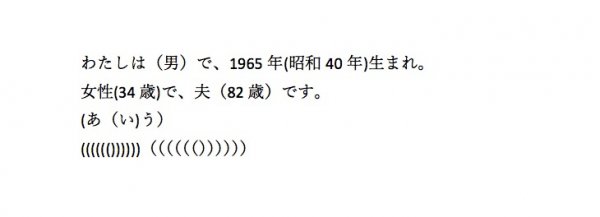
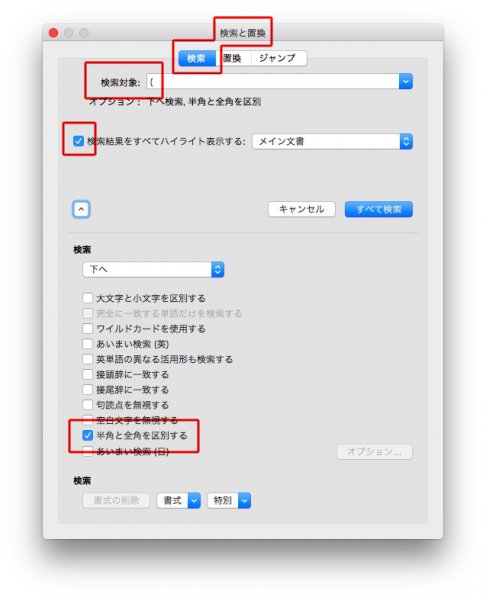
検索と置換の検索対象を ( にして検索すると↓
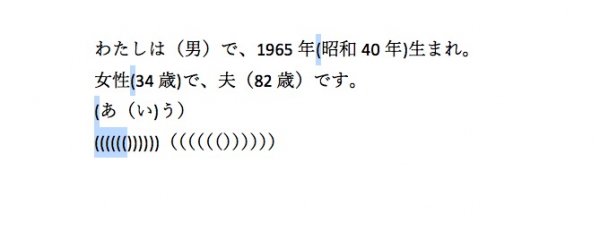
青い半角かっこがハイライト表示されました↓
「文字種の変換」で「全角」を指定します↓
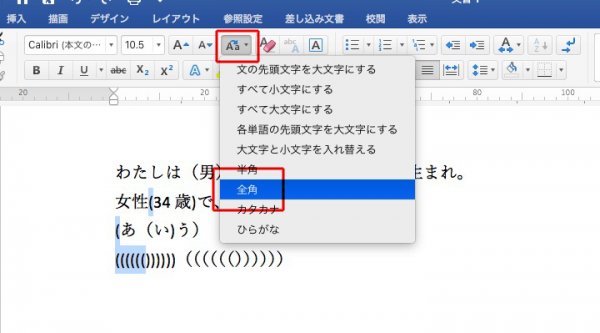
全角に変換されました。
上の手順に慣れたら、ハイライト表示せずに一括で処理します。
検索対象を (
置換後の文字列を (
「すべて置換」をクリックすると↓
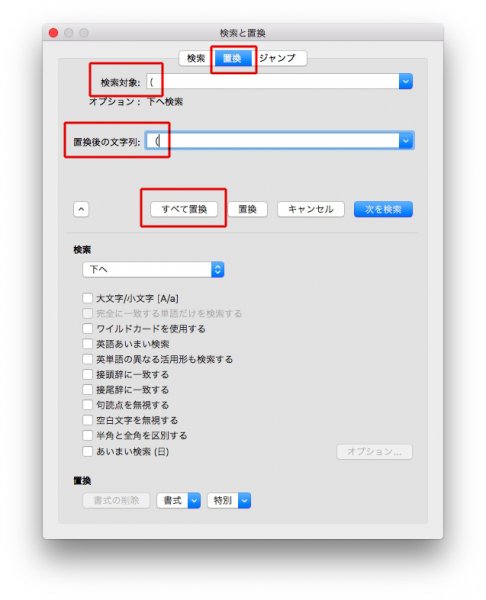
全角に変換されました。