ルールの統一
誰でも修正できること
修正しやすいこと
InDesignだと一括修正できない
編集記号を表示する
改ページの仕方
段落を下げる方法
ルビの付け方
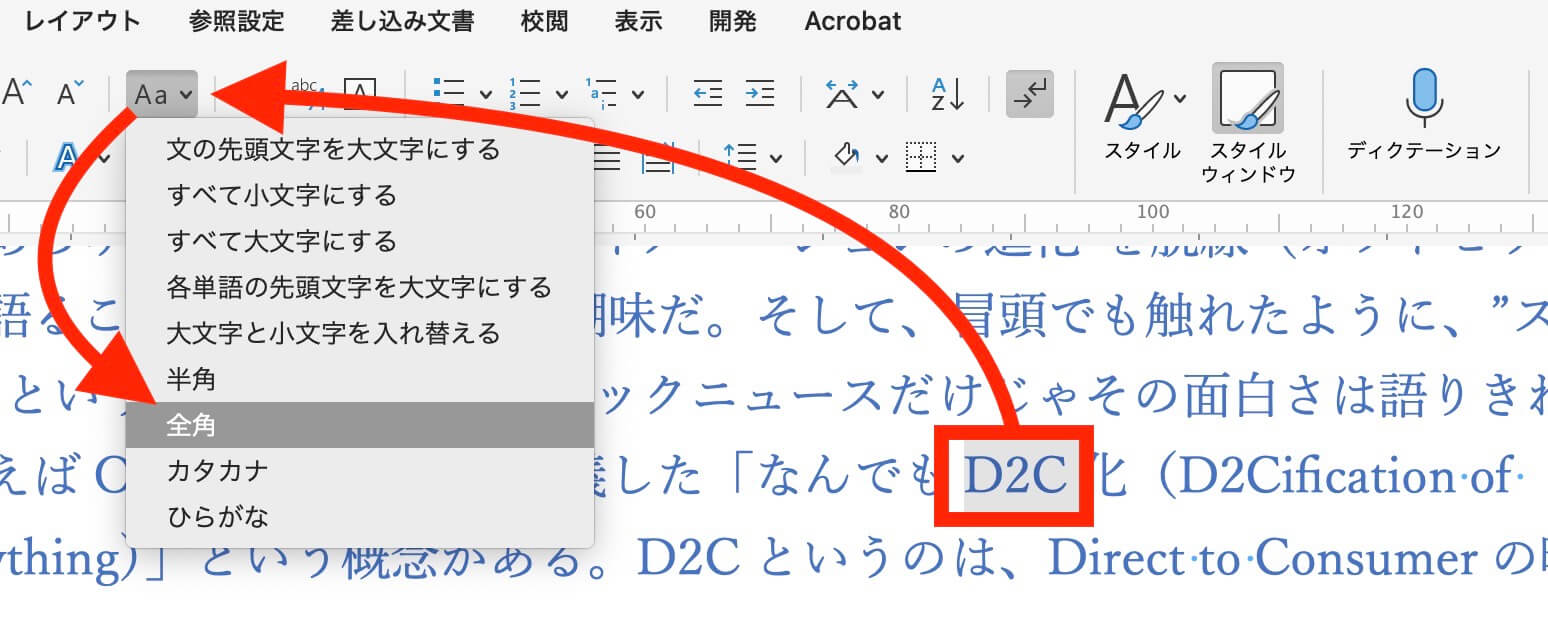
半角文字を全角へ替える
表を作る/文字列を表にする
段落スタイルと文字スタイルの違い
段落スタイル・文字スタイルの作り方
見出しの前後に1行アキを入れる
普通の改行と強制改行の違い↓
インデントの使い方
インデントの使い方002
箇条書き
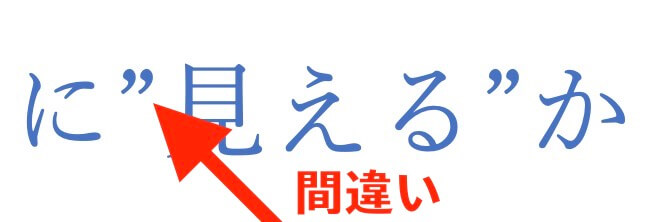
間違えやすい“”と〝〟
①“”と〝〟

②両方とも““
間違えやすいよく似た線
−(ひく/マイナス)
―(ダーシ)
-(半角ハイフン)
‒(全角ハイフン)
―(音引き)
箇条書き
レイアウト(○字×○行)
レイアウト(縦組み/横組み)
検索と置換(一対一対応)
検索と置換(条件検索/一対多対応)
見出しの前後に1行アキを入れる方法
わかりにくい必須機能
目次の作り方で学ぶ、段落前のアキ/段落後のアキ
半角、全角数字と、合成フォントについて