記事「引用符(ダブルクォーテーション)は、書体によって形が違う件」から続きます。
ヒラギノ明朝では、引用符(ダブルクォーテーション)は正しく表示されません。
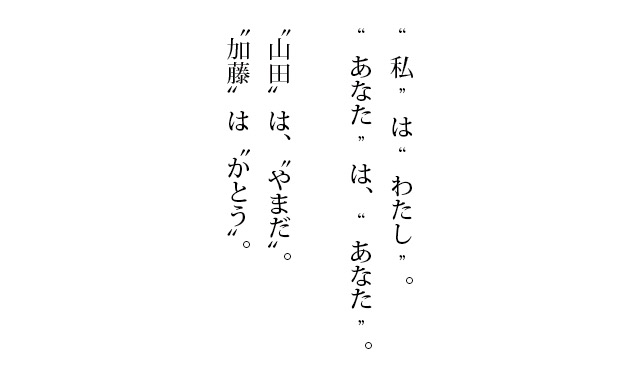
文字スタイルをあてる解決策です。
引用符(ダブルクォーテーション)だけ、書体を変えます。
段落スタイルの正規表現スタイルをつかいます。
テキスト欄に入力する文字は、[“”]
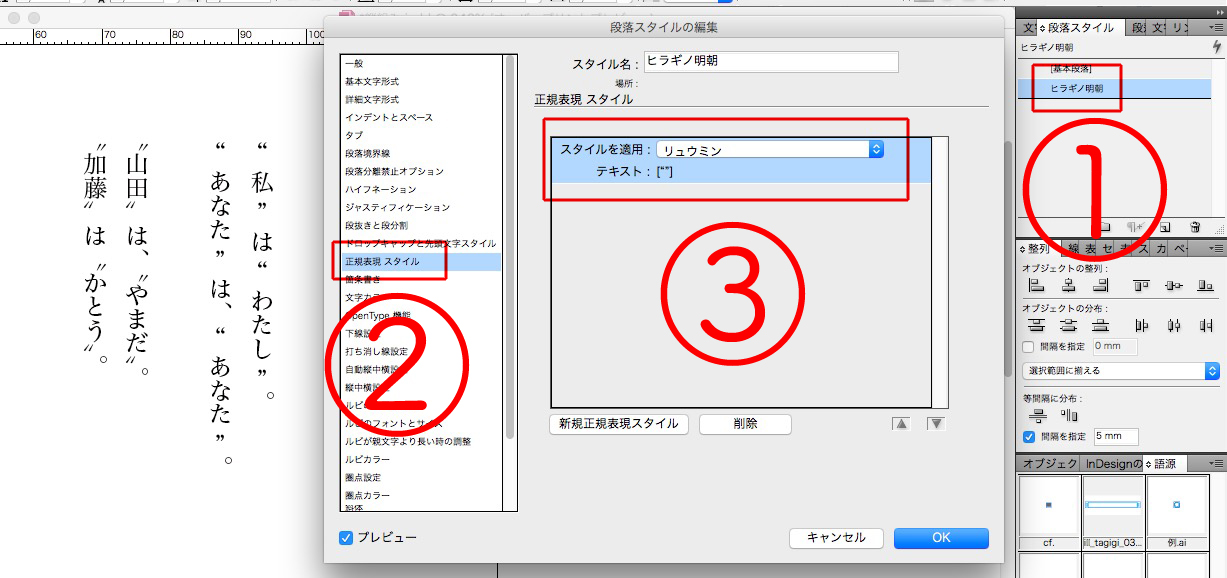
自動的に、リュウミンの文字スタイルがあたり、引用符(ダブルクォーテーション)が表示されました。
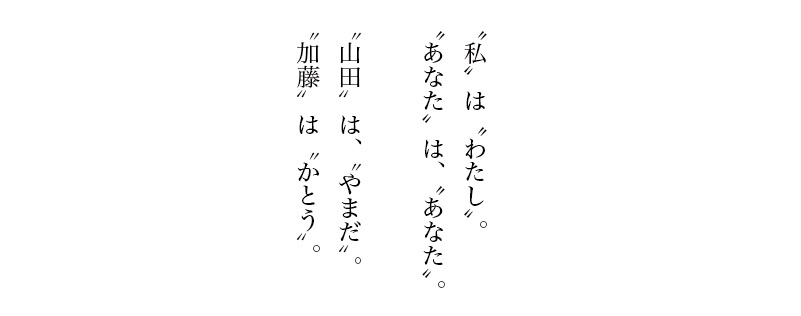
記号を変える解決策は、「検索と置換」
正規表現は見よう見まね
記事「引用符(ダブルクォーテーション)は、書体によって形が違う件」から続きます。
ヒラギノ明朝では、引用符(ダブルクォーテーション)は正しく表示されません。
文字スタイルをあてる解決策です。
引用符(ダブルクォーテーション)だけ、書体を変えます。
段落スタイルの正規表現スタイルをつかいます。
テキスト欄に入力する文字は、[“”]
自動的に、リュウミンの文字スタイルがあたり、引用符(ダブルクォーテーション)が表示されました。
記号を変える解決策は、「検索と置換」
縦組みでは、引用符(ダブルクォーテーション)が正しく表示されません。
ほかの形の引用符に変えます。
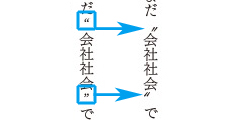
ややこしいことに、引用符は書体によって表示が変わります。
Wordの原稿で、2種類の引用符を使いました。
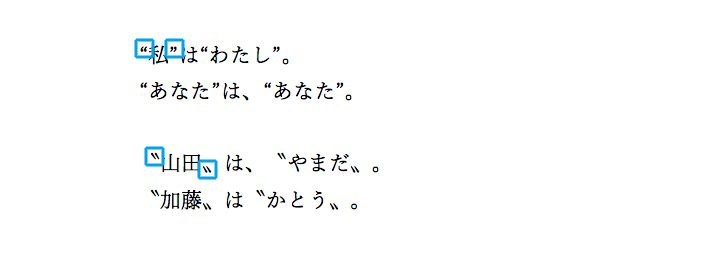
これをInDesignに配置すると、下のように変な具合になりますが、
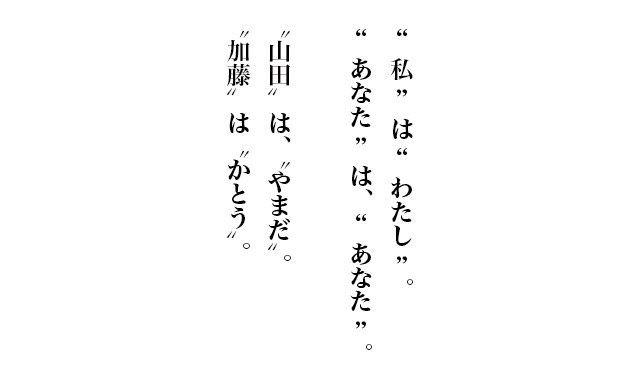
実は、書体を変更するだけで、正しく表示されます。
リュウミンでは、問題なく表示されます。
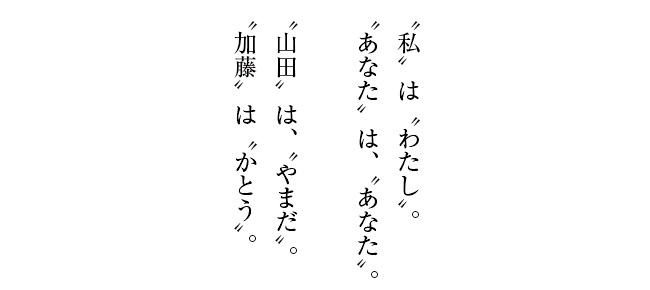
ヒラギノ明朝を試すと、正しく表示されません。
引用符(ダブルクォーテーション)の解決策は、ふたつ。
根本的な解決策は、「InDesignで引用符をどうすればいいのか – ものかの」に詳しいです。
※44のバージョンはccではないので、試していません。
Wordの「高度な検索と置換」は呪文のような記号で、魔法をかけます。
下の例文から、[ ]と[ ]に挟まれた文字を選択します。
[ ]は半角です。
この魔法は、とても役に立つ魔法です。
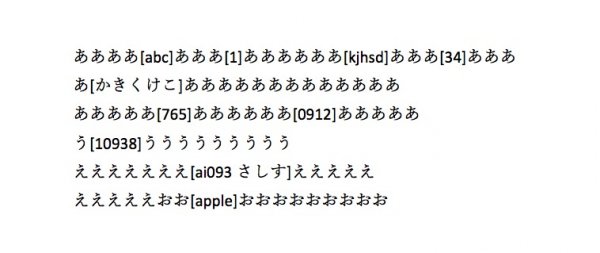
①「検索対象」に [ を入力しますが、検索されません↓
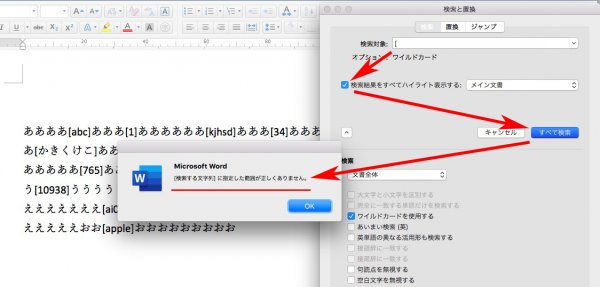
[ は、検索条件で使われる呪文なので、検索されないのです。
②そこで「検索対象」に呪文を足して \[ とすると、
[ が選択されました↓
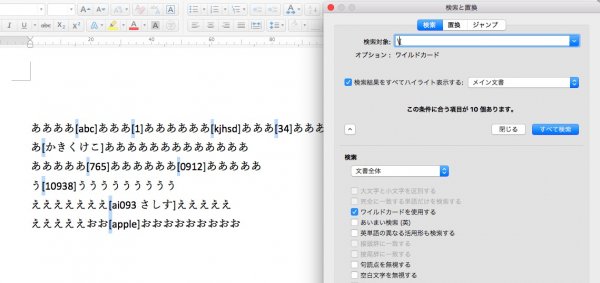
\ は、検索対象であることを指示するための呪文です。
つまり [ ] を検索するには、呪文を足して、[ を \[ にし、] は \] です。
③「検索対象」に ? という呪文を足して、 \[?\] と入れると、
[ ] と [ ] に挟まれた文字がひとつだけ選択されます↓
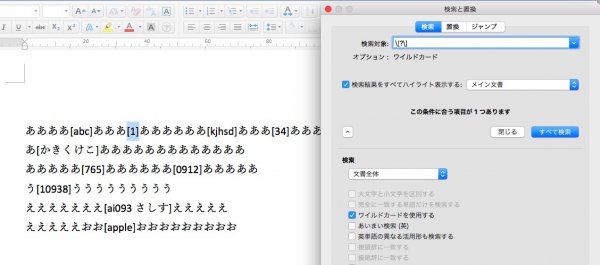
\[?\] は、[ ]と[ ]に挟まれた文字をひとつ、という意味です。
④「検索対象」に \[??\] と入れると、 [ ] と挟まれた文字がふたつだけ選択されます。
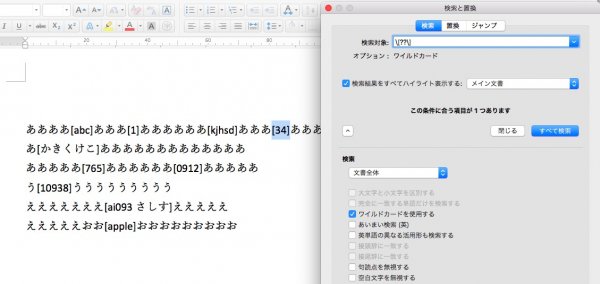
\[??\] は、[ ]と[ ]に挟まれた文字をふたつ、という意味です。
? の数だけ、文字数が増えます。
⑤「検索対象」に \[???\] と入れると、 [ ] と挟まれた文字がみっつだけ選択されます。
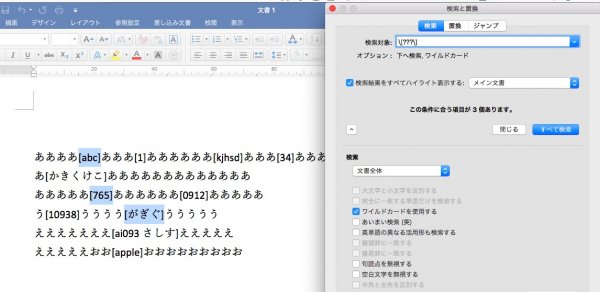
\[???\] は、[ ]と[ ]に挟まれた文字をみっつ、という意味です。
⑥「検索対象」に \[*\] と入れると、 [ ] と挟まれた文字が数に関係なく選択されます。
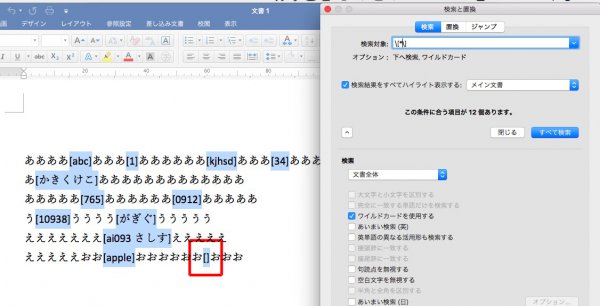
\[*\] は、[ ]と[ ]に挟まれた文字をゼロ以上、という意味です。
上の赤い枠で囲まれた箇所は、文字がないのに選択されました。
Wordの高度な検索と置換は、InDesignの正規表現と似ています。
本文組みで活躍する技です。
まとめ
? * \ のような呪文を使って、高度な検索と置換をするという話なんですが、わかりますかね?
いまはまだ、雰囲気だけを感じてください。
WordのデータをOpenofficeで編集すると、色の属性が消えることがわかりました。
Wordでは、文字に触ると、色パレットの該当色が細い罫線で囲まれます。
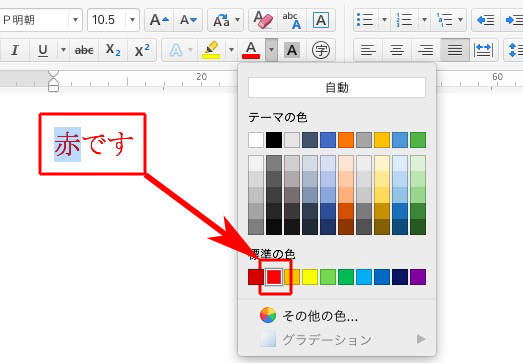
しかし、Openofficeで編集すると該当する色が表示されません。
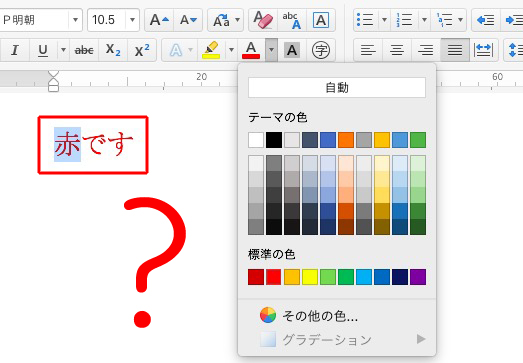
これでは、高度な検索と置換が使えません。
というわけで、Openofficeで編集しないこと!
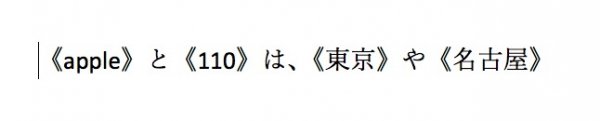
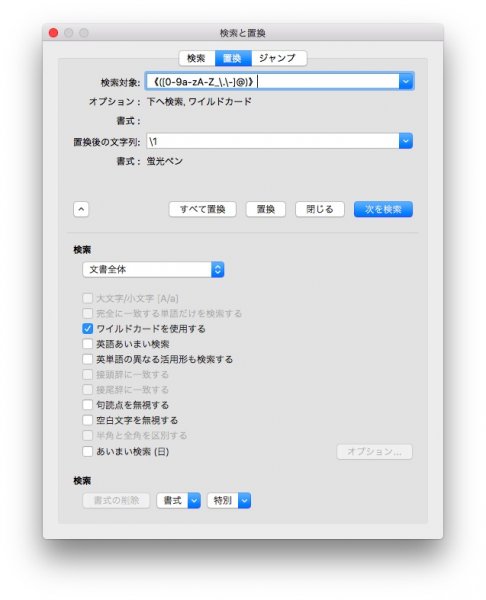
検索文字列 → 《([0-9a-zA-Z_\.\-]@)》
置換後の文字列 → \1
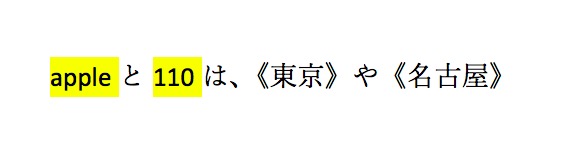
選択の条件は、
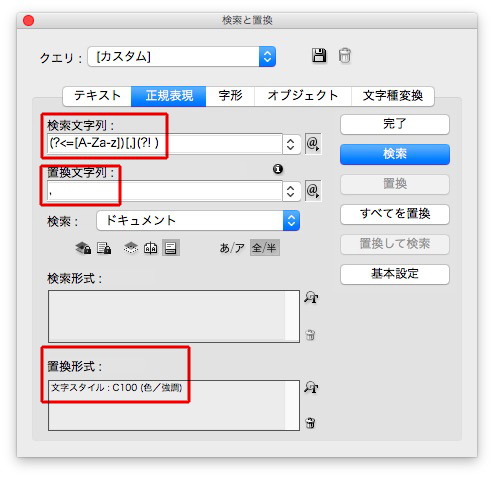
①検索文字列 → (?<=[A-Za-z])[,](?! )
置換文字列 → , ※半角スペースの入力を忘れないように
置換形式 → 修正箇所が目視できるように、念のため
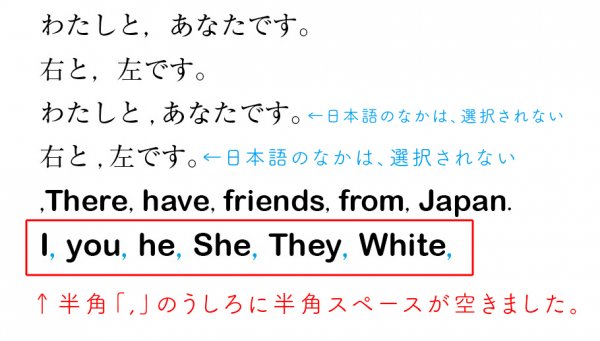
②スペースが挿入されました↓
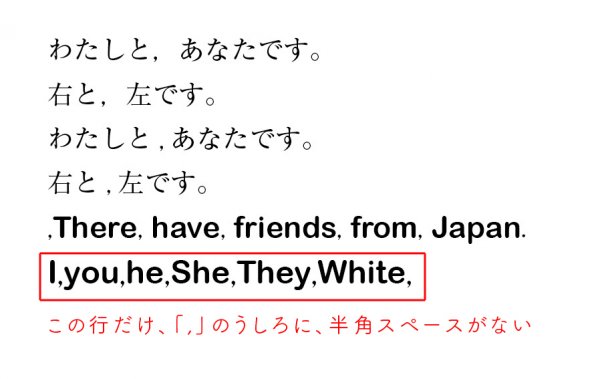
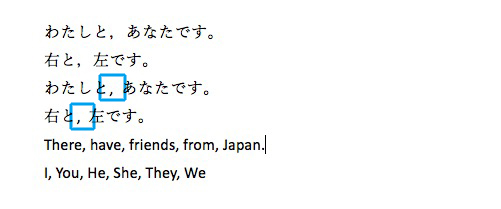
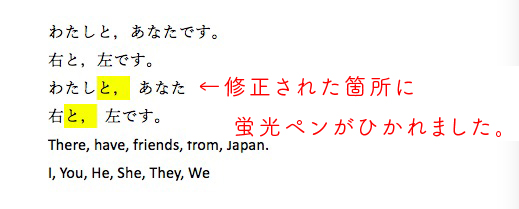
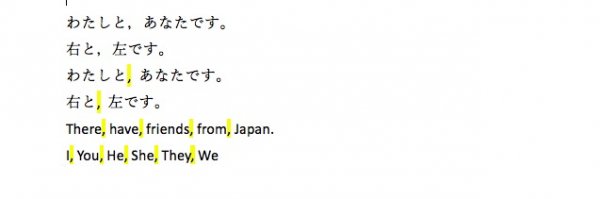
Wordで、日本語文のなかの半角「,」だけを全角にします。確認しやすいように、蛍光ペンをひきます。
下の青い囲みの「,」は、半角です。
ふたつの手法を紹介します。
①高度な検索と置換です。
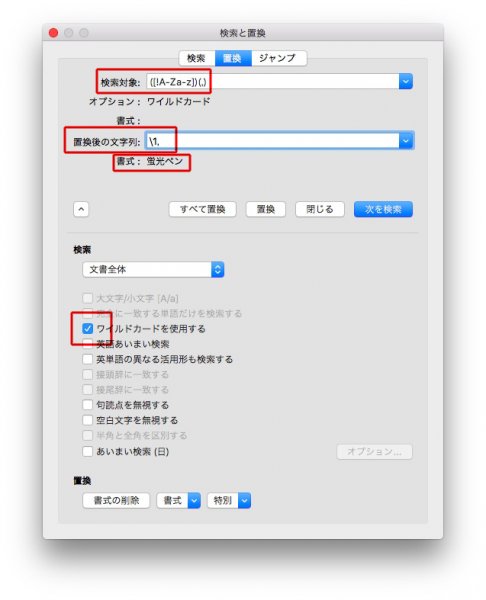
検索対象 → ([!A-Za-z])(,) ※すべて半角入力
置換後の文字列 → \1, ※\1のうしろに、全角の「,」
「ワイルドカードを使用する」にチェックを入れる。
置換後の書式 → 蛍光ペン
③全角の「,」に置換され、蛍光ペンがひかれました。
もうひとつの方法。
①下のサンプルで、
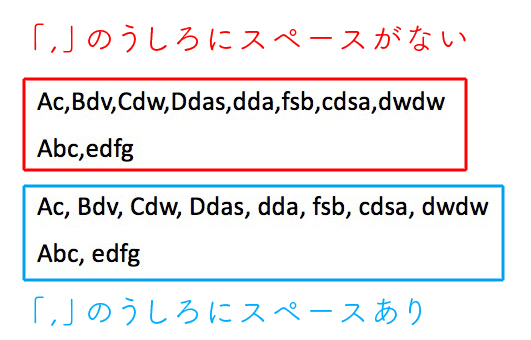
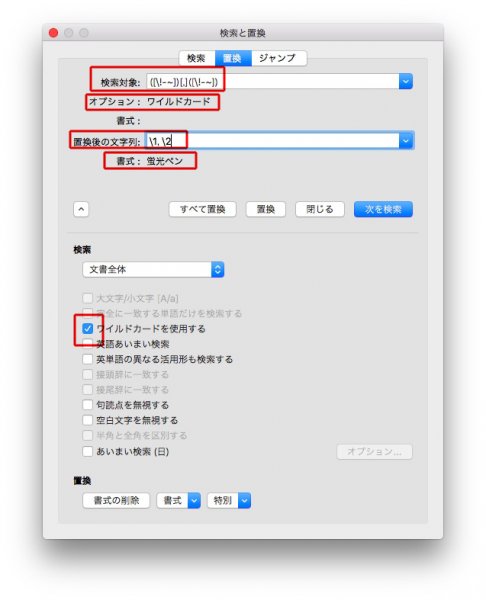
②検索対象 → ([\!-~])[,]([\!-~])
オプション → ワイルドカード
置換後の文字列 → \1, \2
置換後の文字列 → 目視できるように、蛍光ペン
③スペースが入りました↓
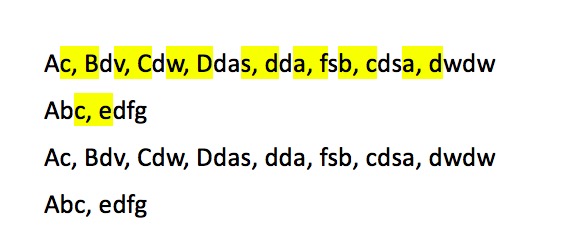
なんども書くけど、蛍光ペンは修正箇所を目視するため。
Wordで編集するとき、半角と全角の「,」が混在していたら、蛍光ペンで印をつけると間違いを探しやすいです。
①半角と全角の「,」が混在しています↓
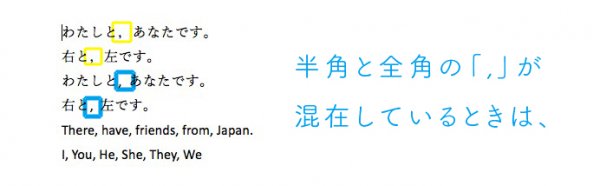
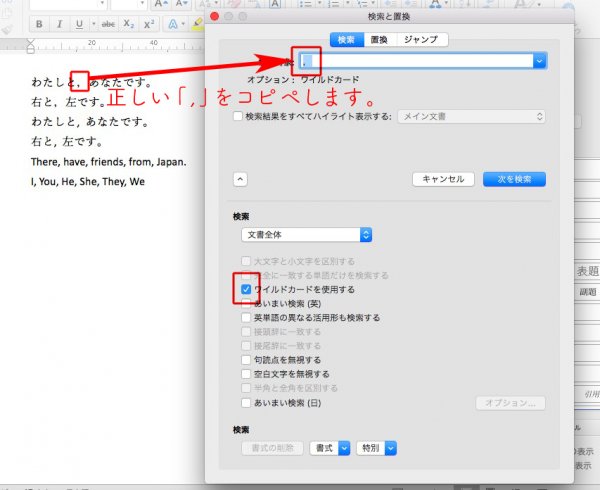
②高度な検索と置換を開き、全角の「,」を検索対象にコピペします。
ワイルドカードにチェックをいれます。
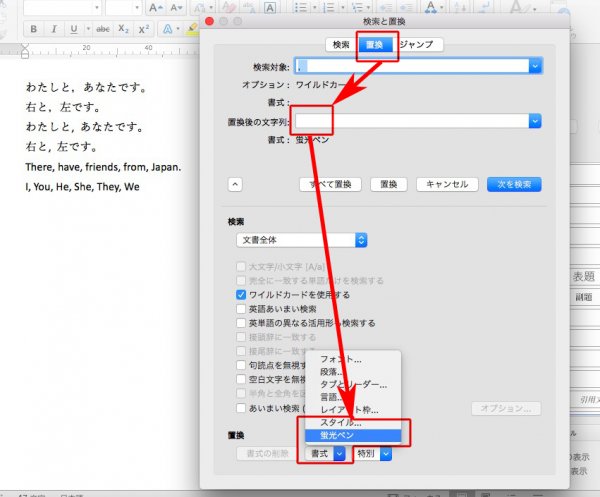
③置換では、置換後の文字列を蛍光ペンにします。
④蛍光ペンがひかれた箇所は正しく、蛍光ペンのない箇所は半角ということになります。手動で修正します。
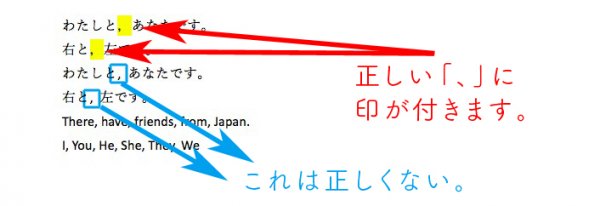
⑤逆に、半角の「,」に蛍光ペンをつけると↓
どちらか、お好きな方を!
一括で、見出しの飾り枠を配置する方法です。
目次
①デザインします。
飾り枠はイラストレーターで作り、配置しただけです。
まだ、アンカーを付けません。
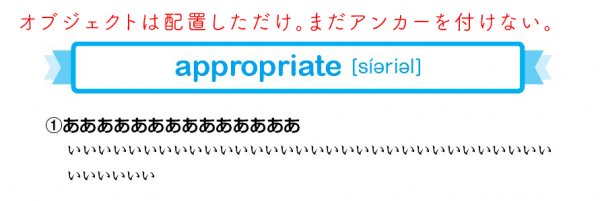
②オブジェクトスタイルを作って、あてます。
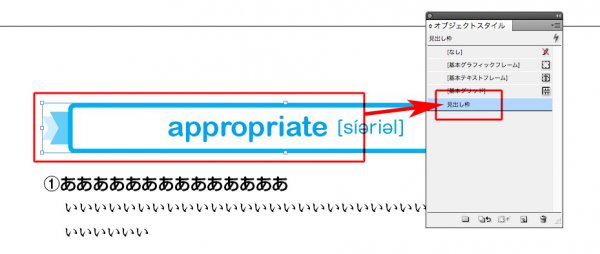
③ライブラリーに登録します。
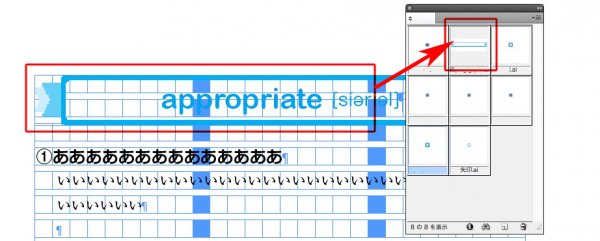
④原稿に、記号をつけておきます。
ここでは★を使います。
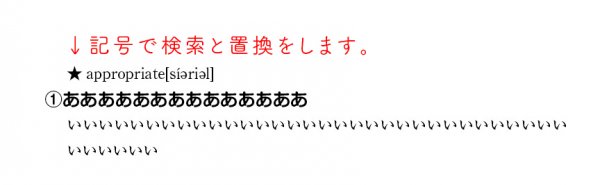
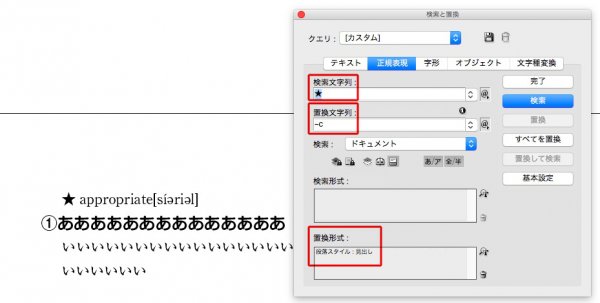
⑤検索と置換です。
このとき、見出しの段落スタイルを指定します。
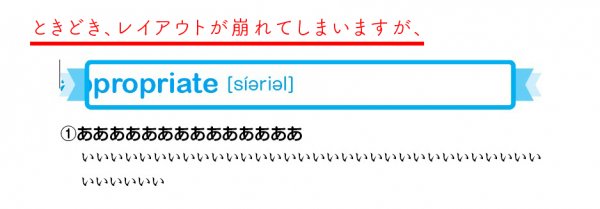
⑥アンカー付きオブジェクトとして配置されましたが、まれにレイアウトが崩れているときがあります。
⑦段落スタイルのオーバーライドを消去すると、
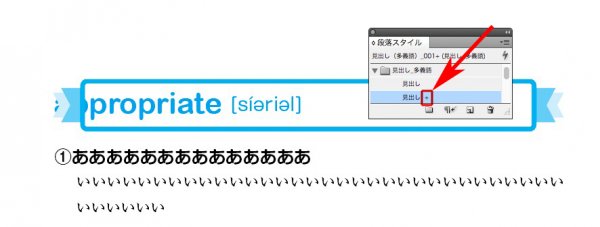
⑧修正されます。
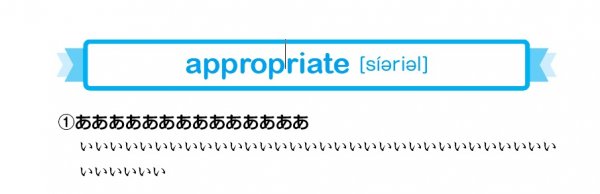
全ページの見出しを一括で処理できます。
1行目の頭が出る、インデントです。

まず、2行目の文頭の位置を指定します。
ひと文字ぶん下げるので、ここでは14級です。
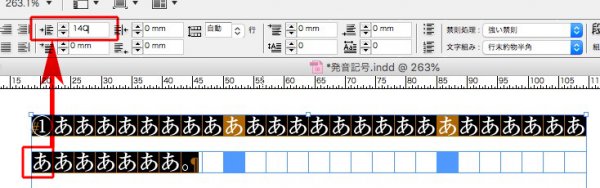
段落全体が、ひと文字ぶん下がります。

次に、1行目の出っ張るぶんだけ、数字をマイナスをつけて入力します。
ここでは、ひと文字ぶんの14Qです。
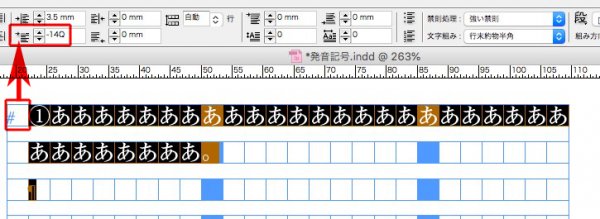
これで完成。
1行目の頭が出ました。

おさらいすると、手順は
この順番が大切。
じゃないと、混乱しませんか?