〈Word〉表を作る/文字列を表にする
〈Word〉〈Mac〉表記を統一するマクロの使い方
〈Word〉Windows版表記を統一するマクロの使い方
〈InDesign〉テキストフレームのサイズを文字数にあわせる方法
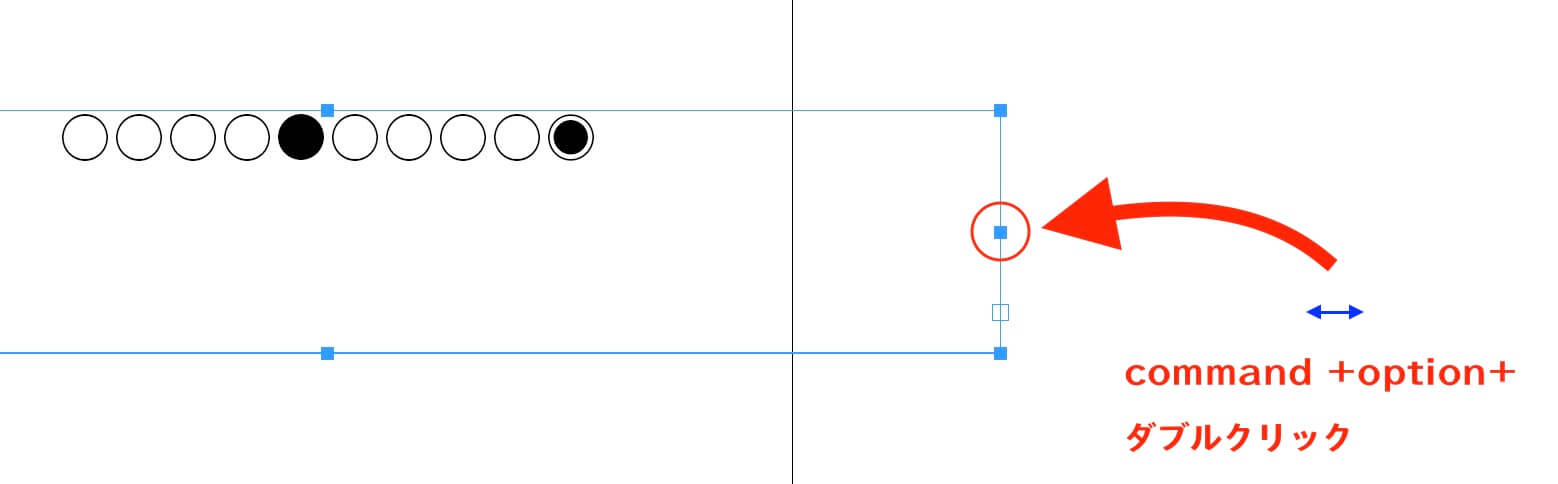
カーソルを赤丸に近づけると、カーソルの形が⇔になります。
そこで、command+option+パッドをダブルクリック
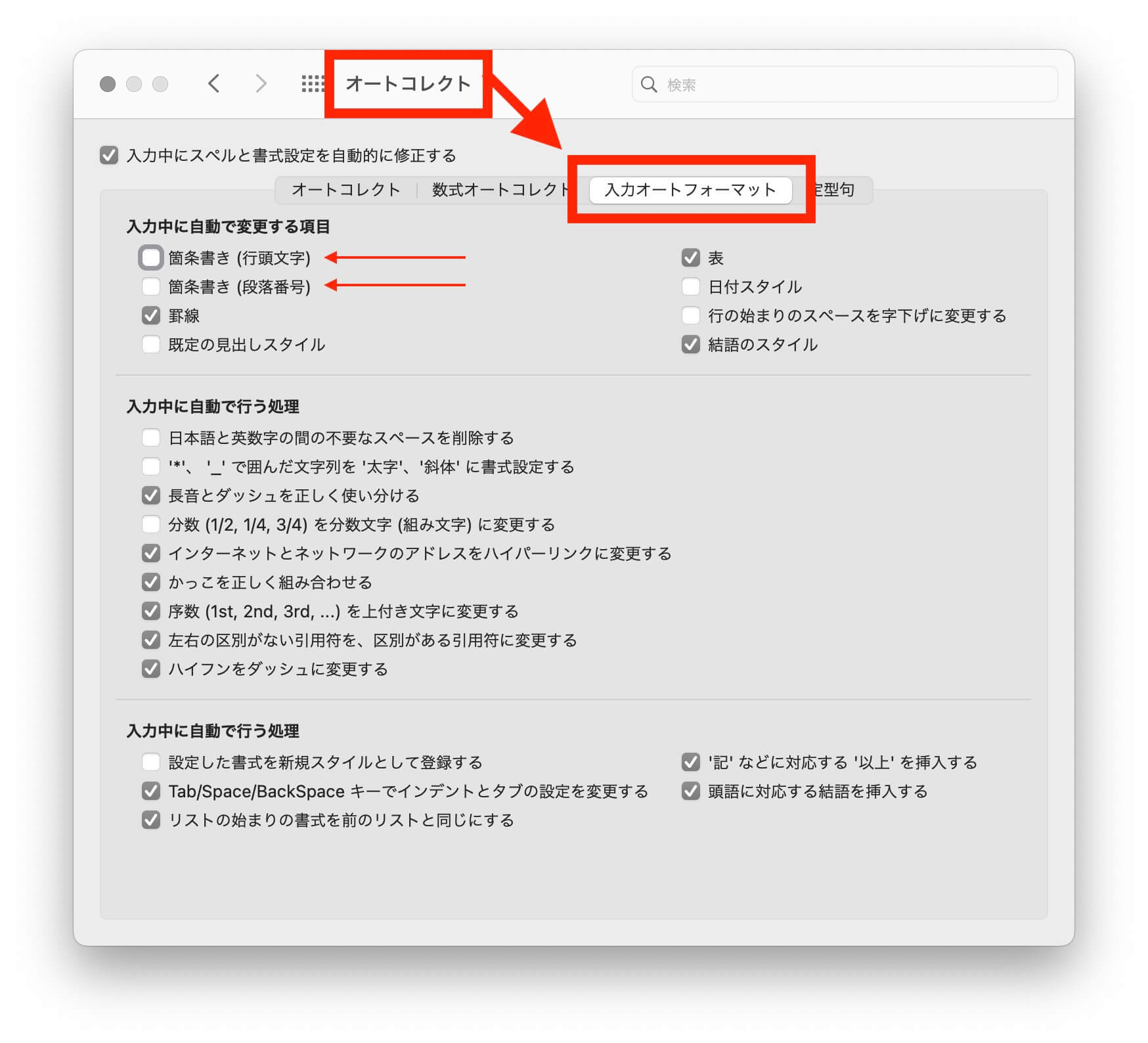
〈Word〉オートコレクトを使わない方が面倒がない
〈Word〉T氏用
Wordの採点

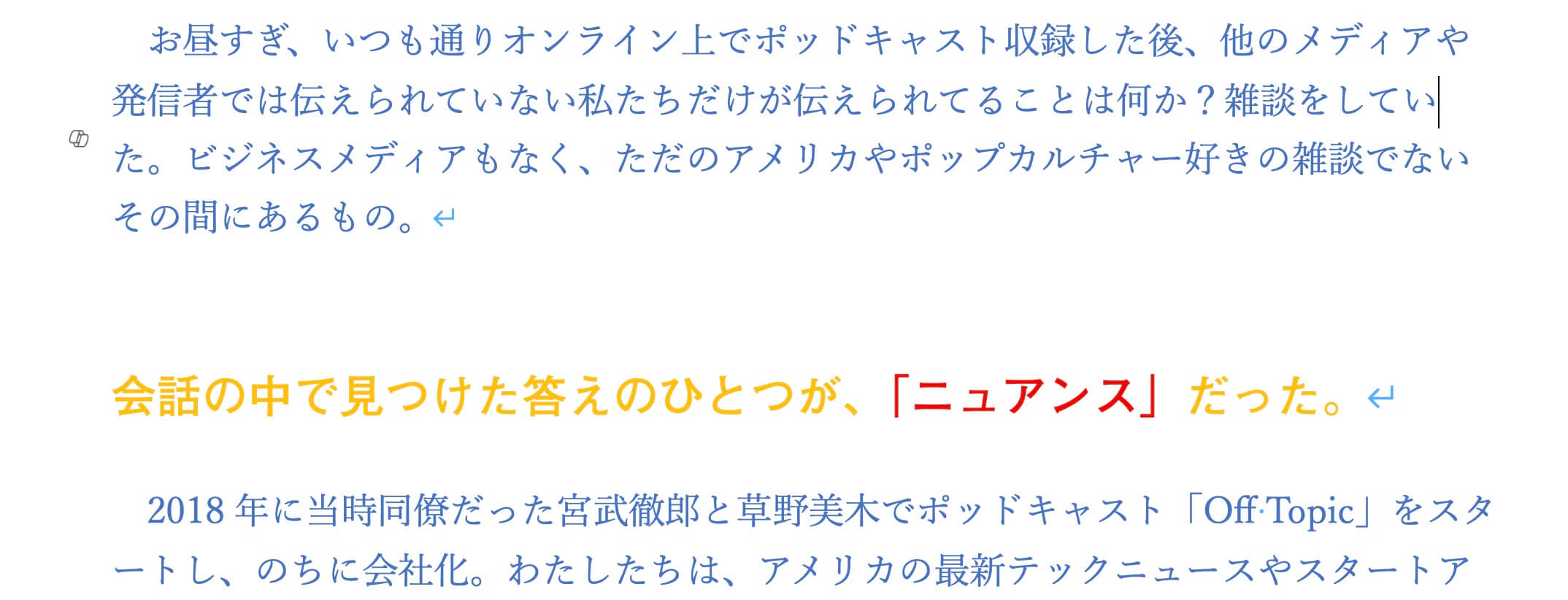
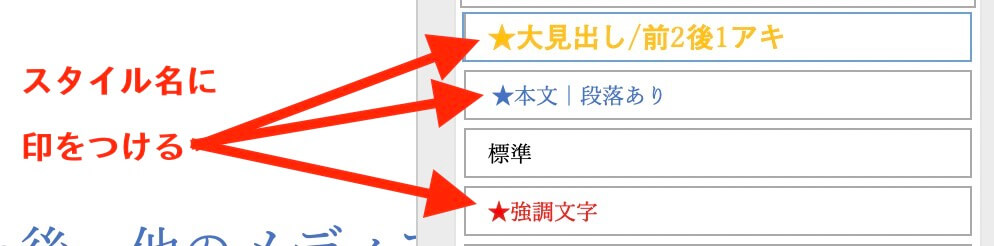
スタイル名に印をつける
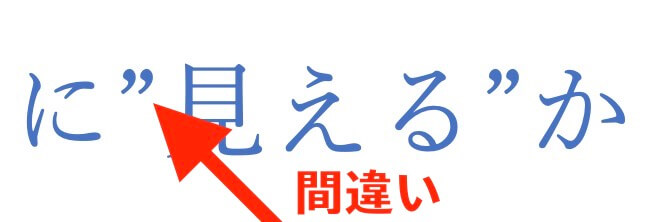
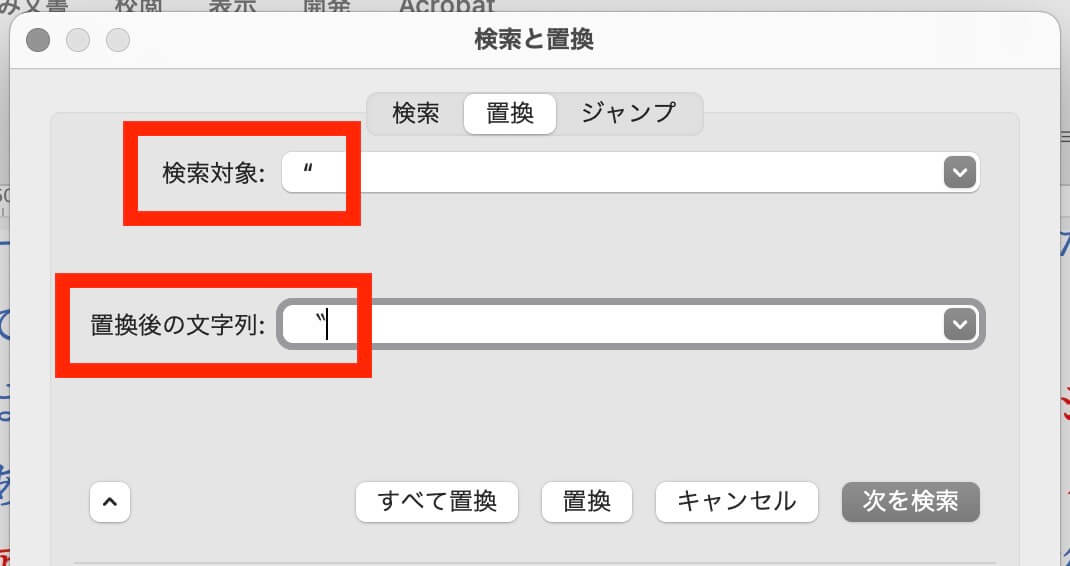
“”と〝〟

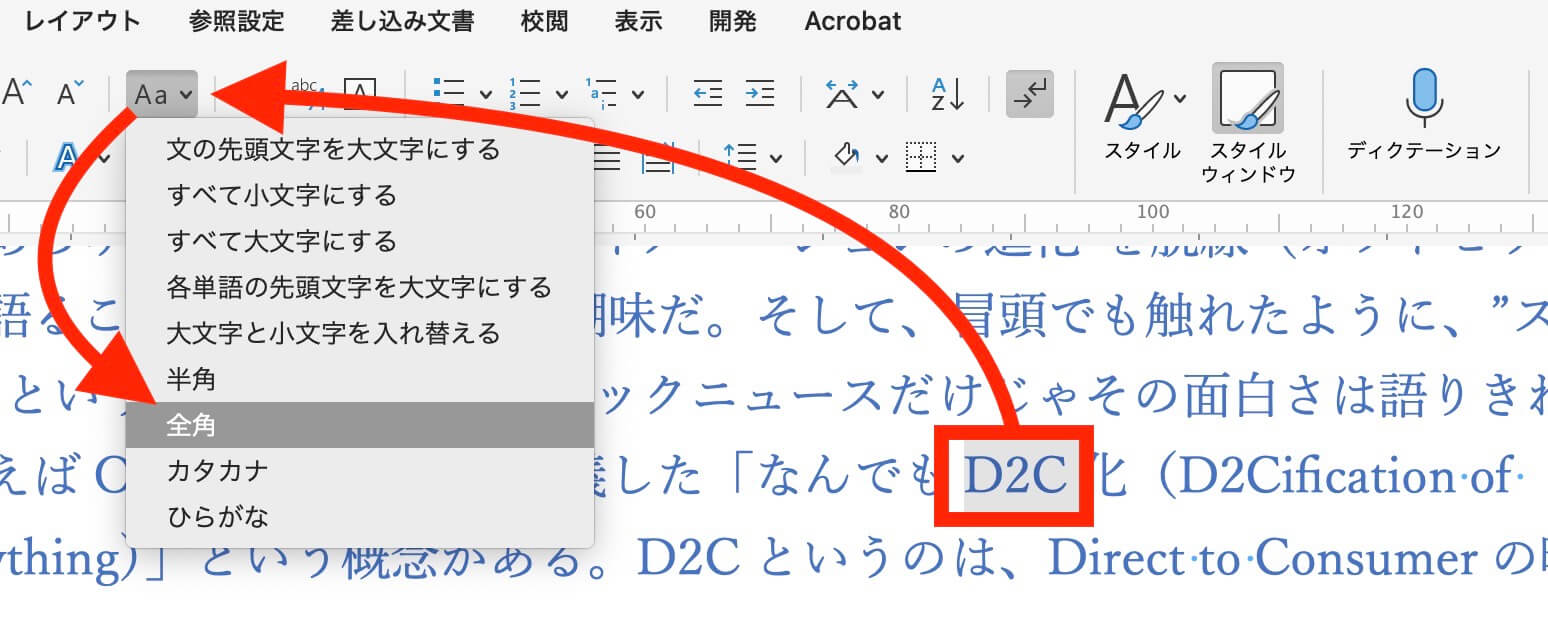
半角文字を全角へ替える
見出しの数字(研究者にはルール)

段落スタイルと文字スタイルの作り方↓
普通の改行と強制改行↓
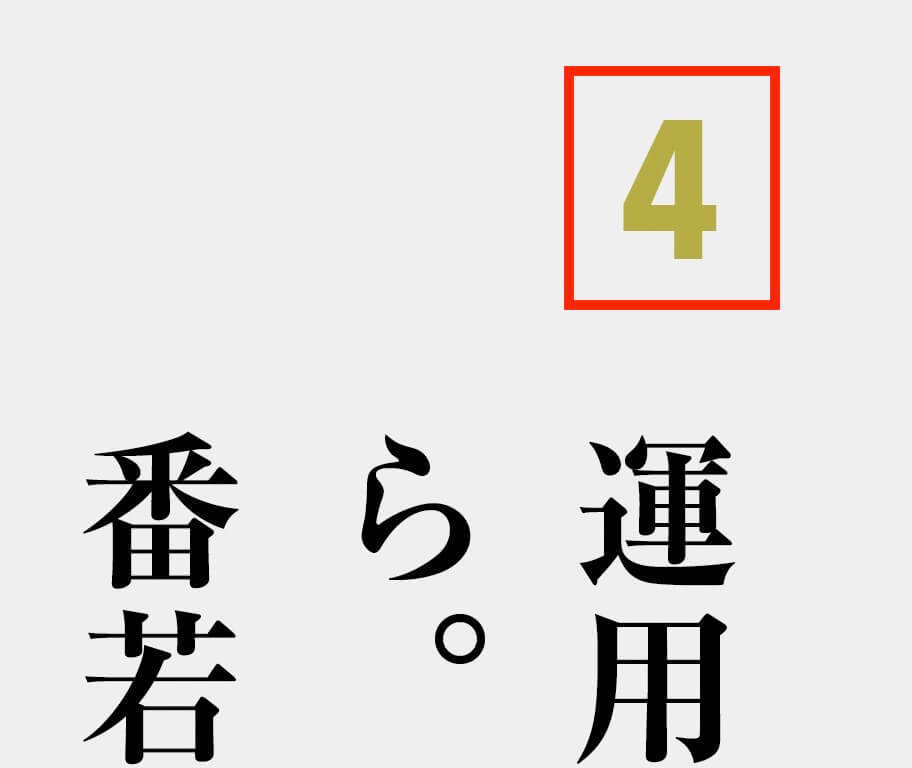
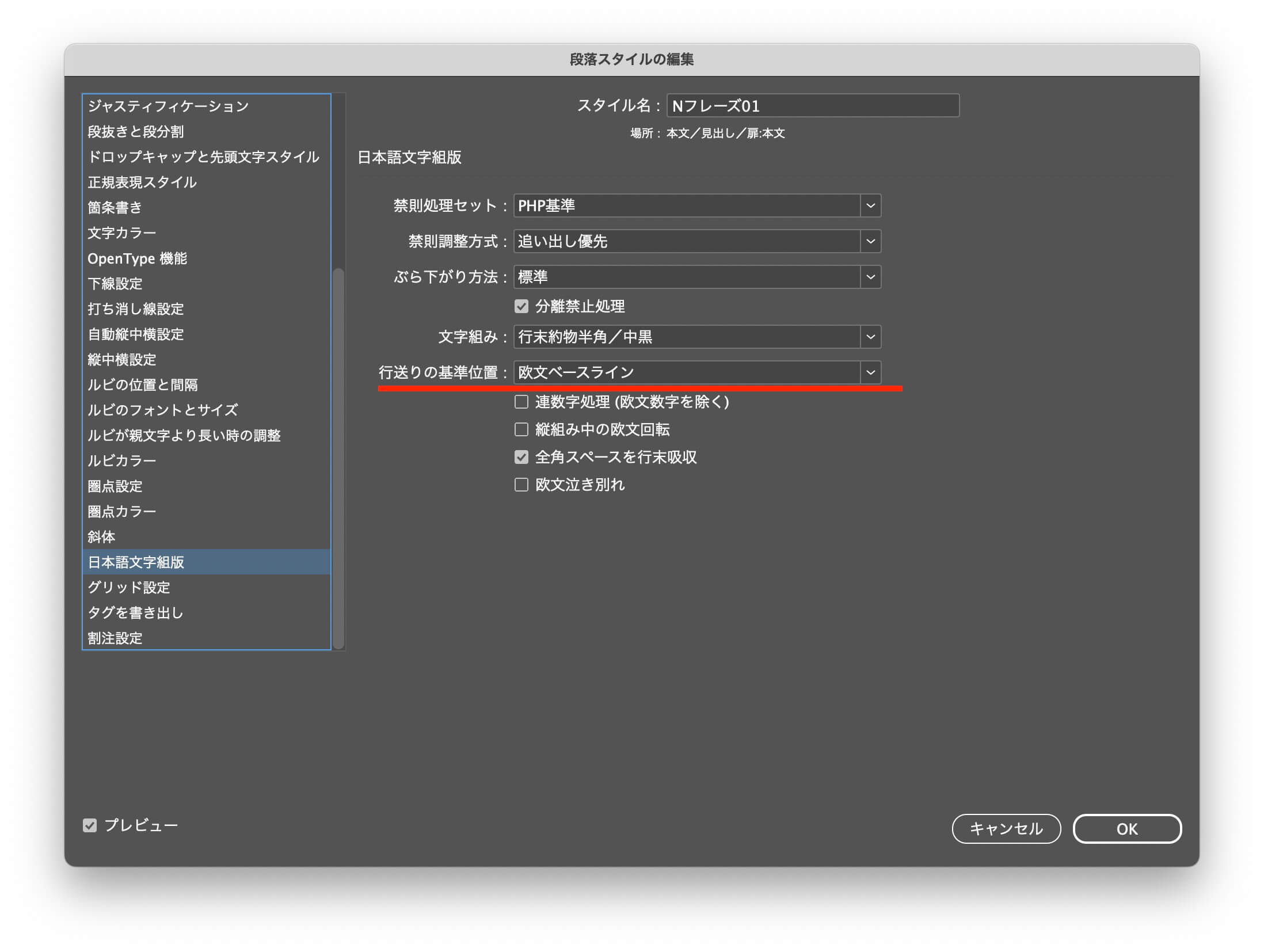
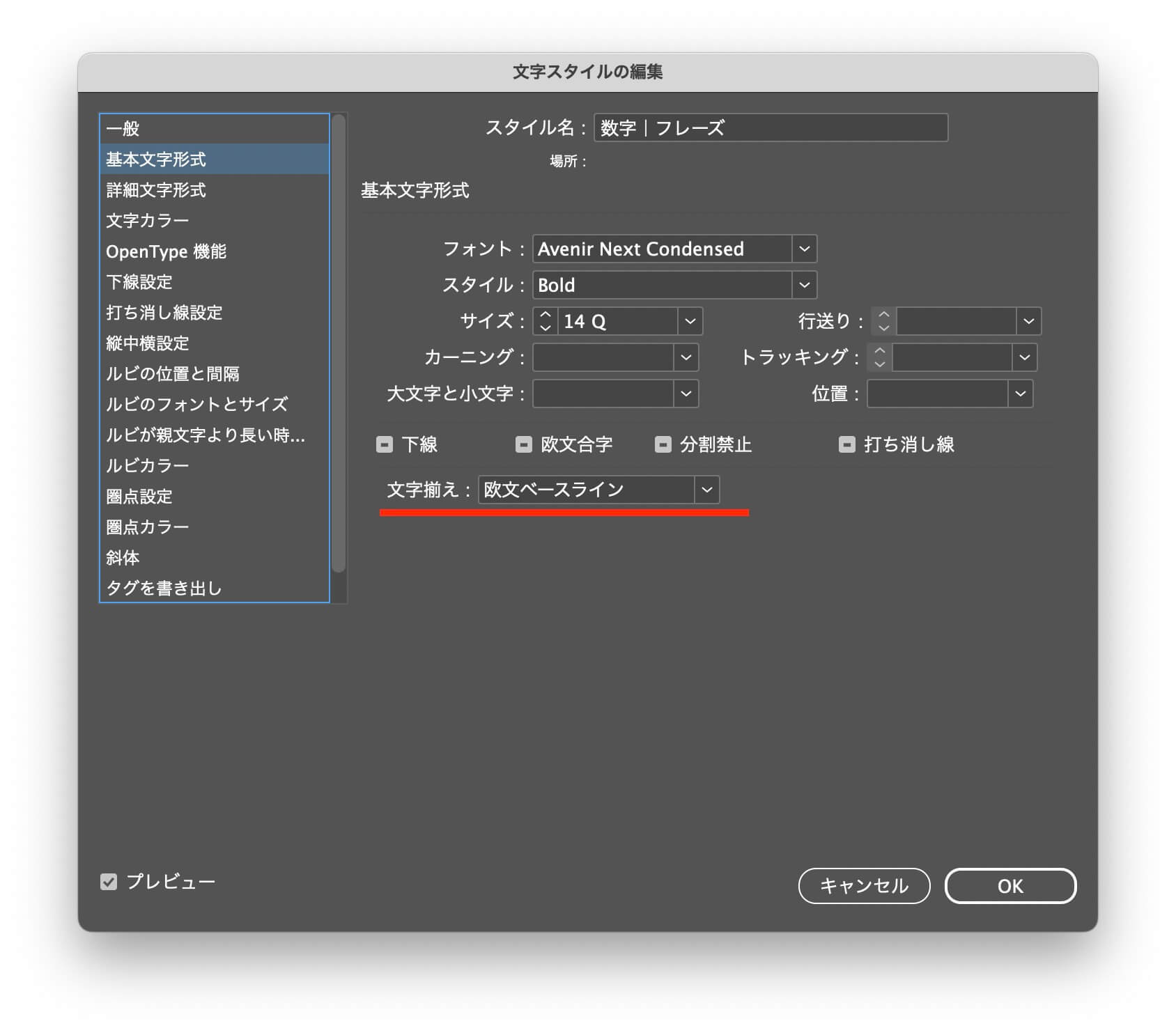
〈InDesign〉欧文フォントの級数を上げると行間が崩れる件
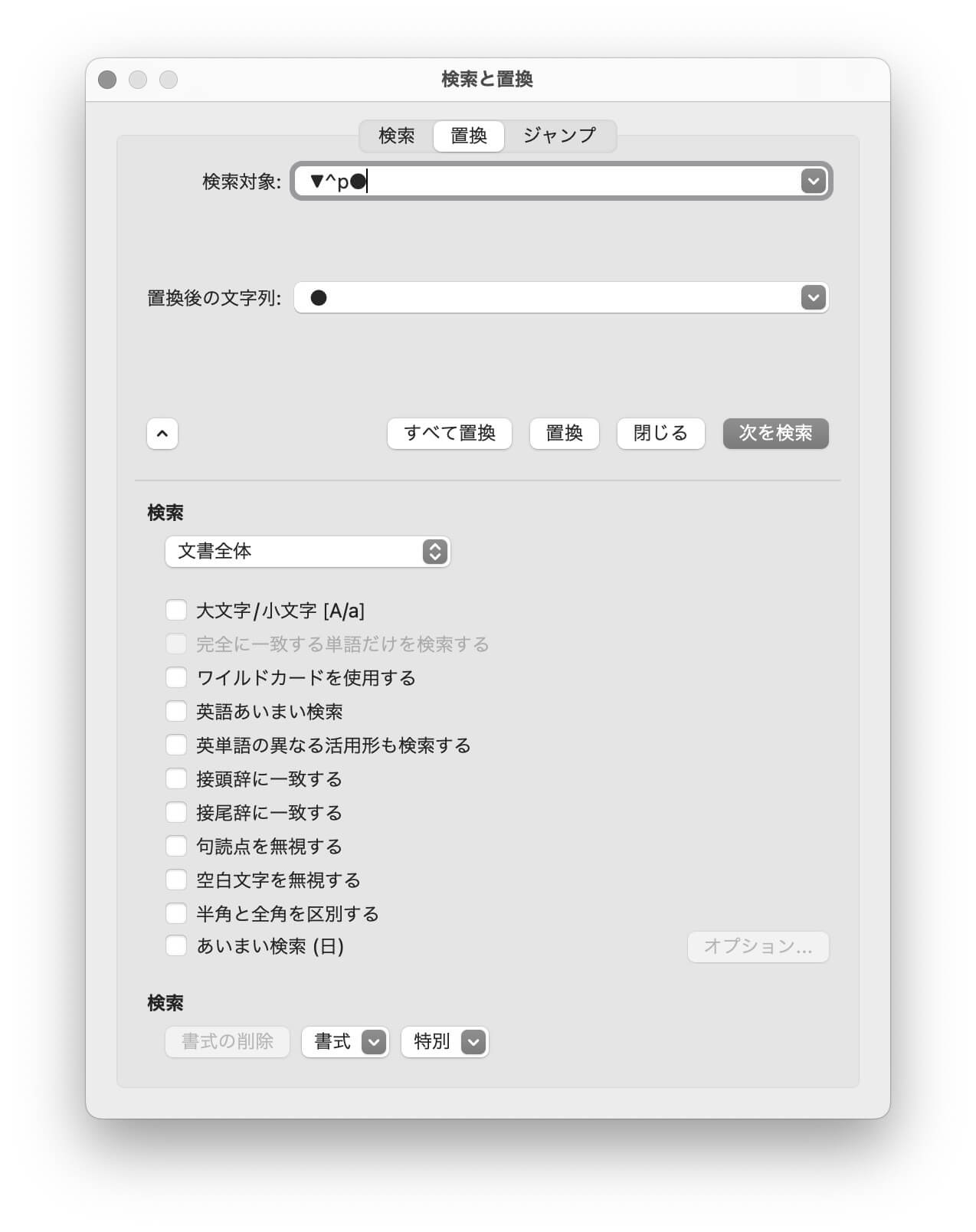
〈Word〉見出しの頭に記号「●」があるとき、前の空白行を削除する検索と置換
〈Word〉〈マクロ〉表記統一くん
to Dai
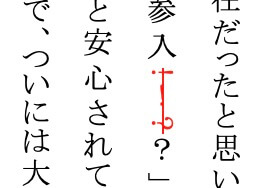
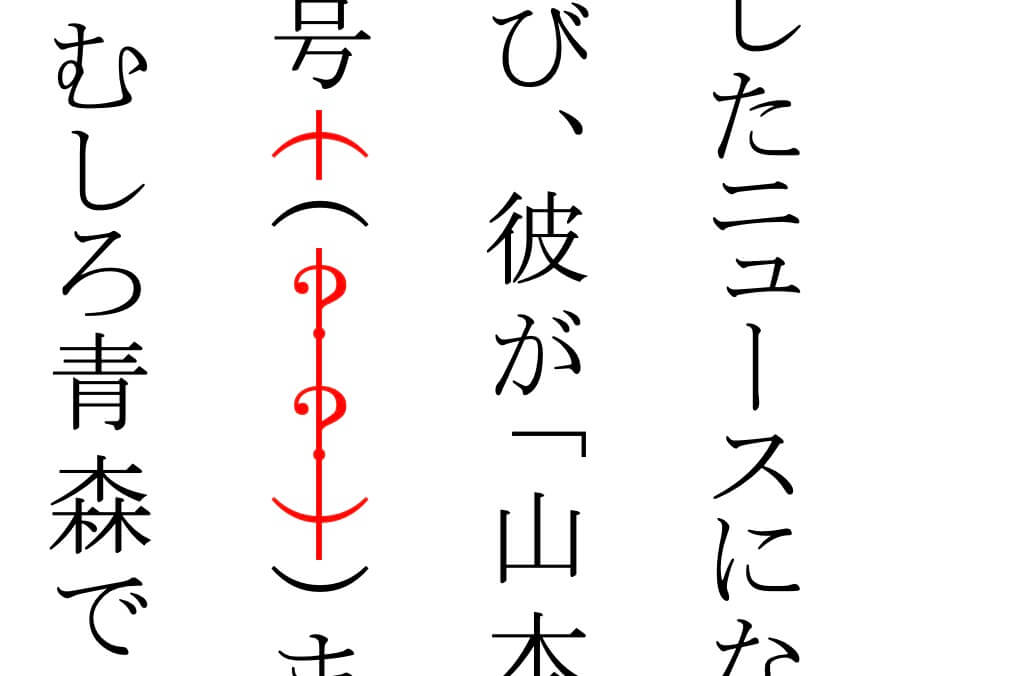
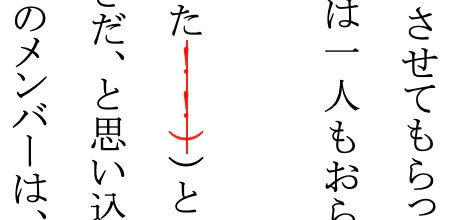
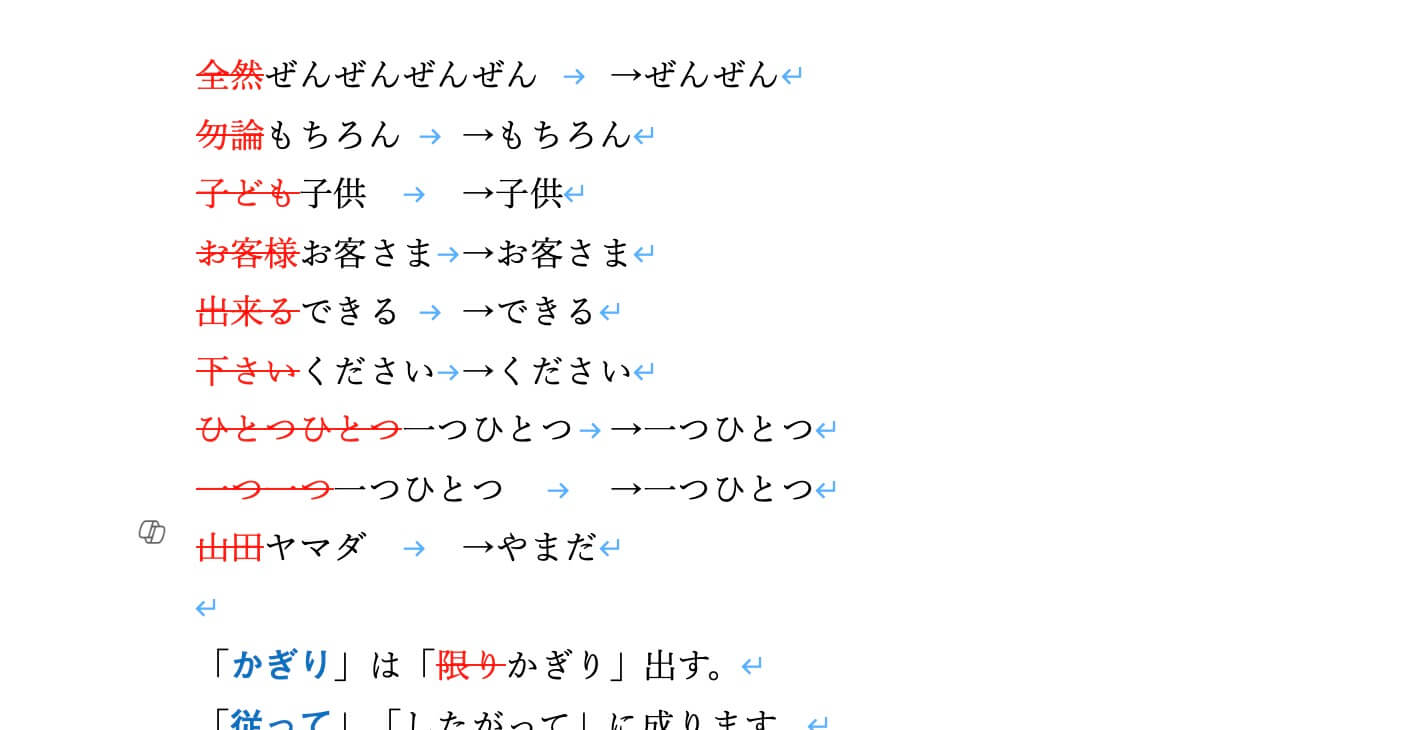
【打ち消し線問題】
置換された文字が2つ続くと、正しい文字にも取り消し線がひかれます。
表記を統一するマクロです。
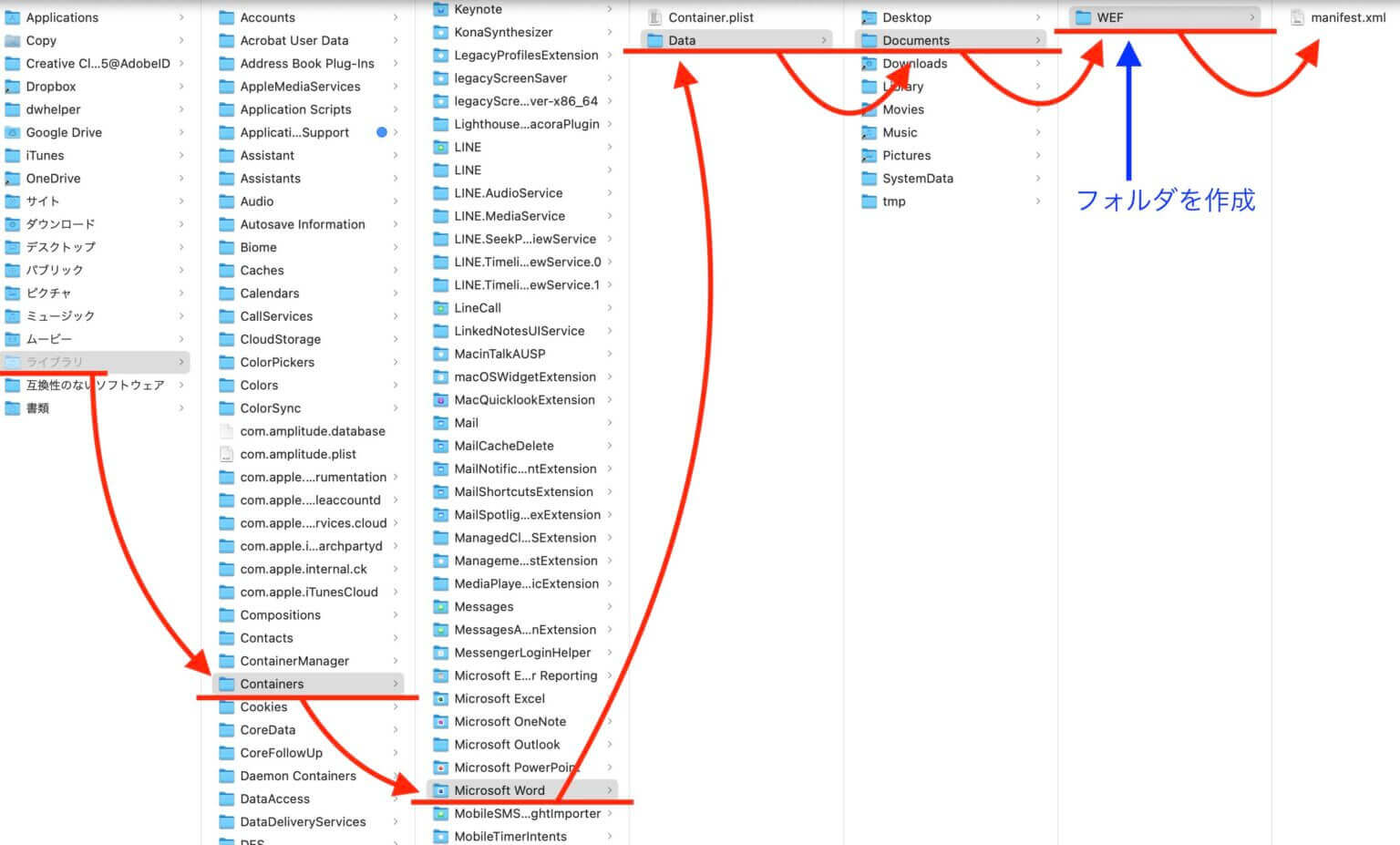
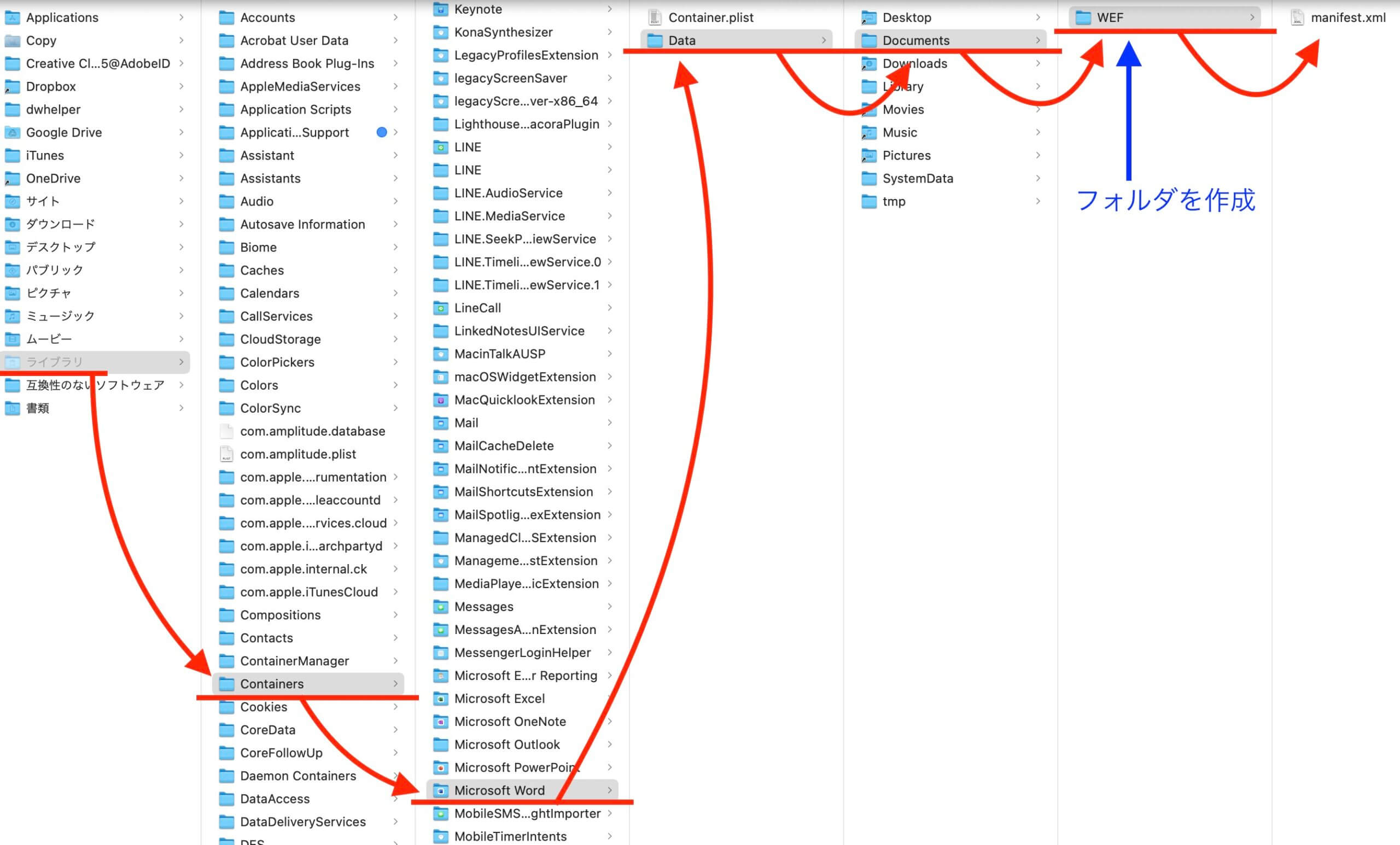
「manifest.xml」を「Conteiners」の「WEF」フォルダに保存します。
「WEF」がなければ、新しく作成します↓
「表記統一表.csv」を開き、
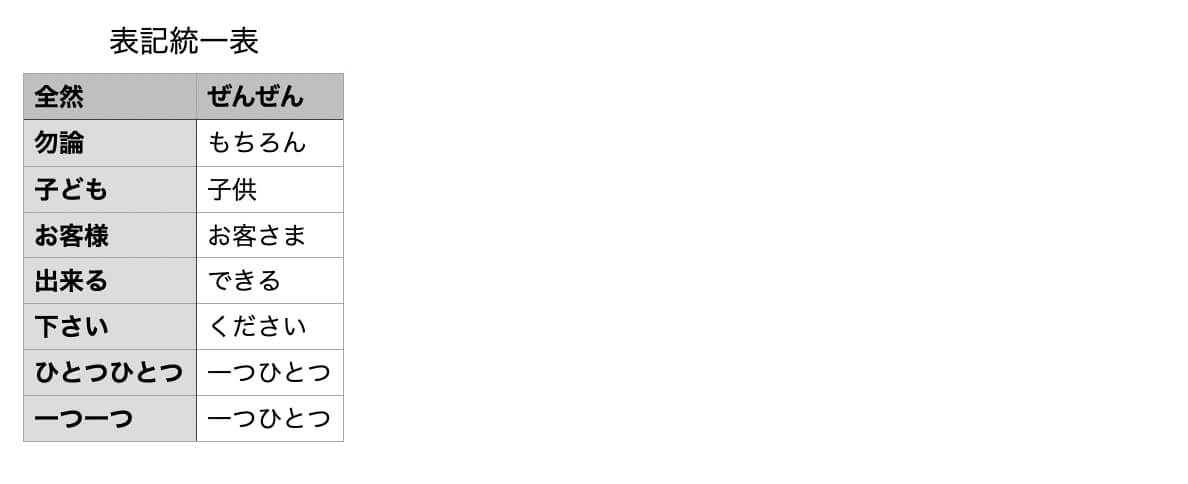
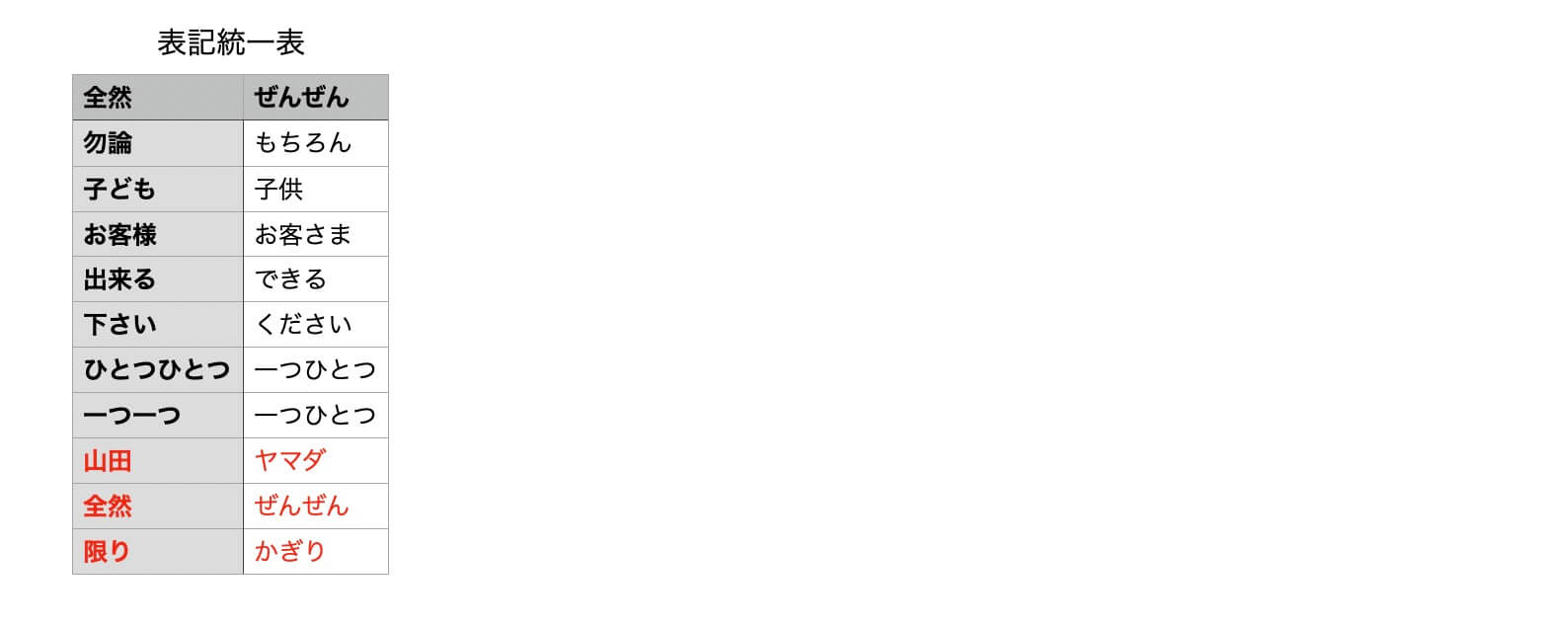
カスタマイズします↓
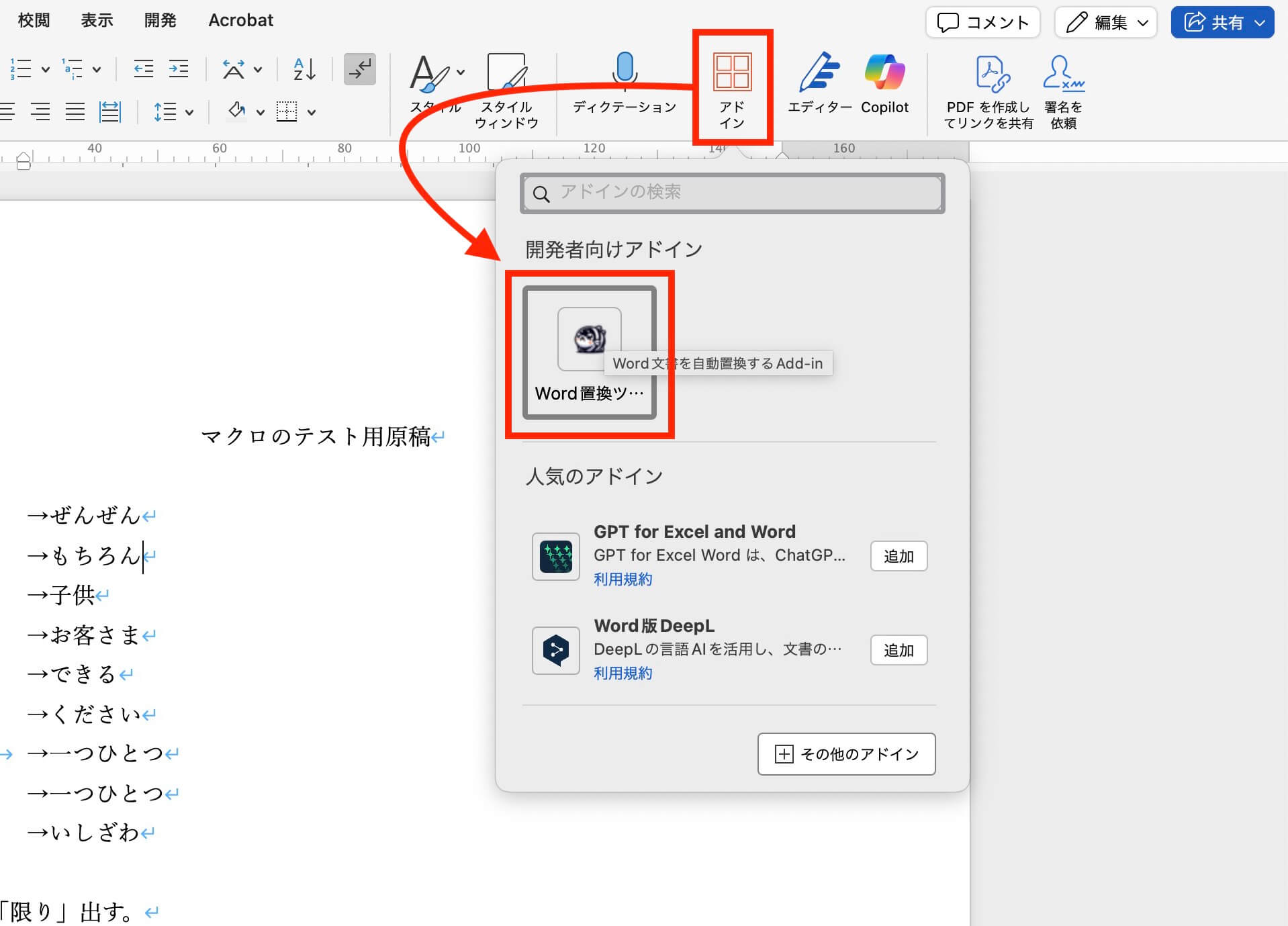
Wordの文書を開き、「アドオン」→「Word置換ツール」
「ファイルを選択」をクリックし↓
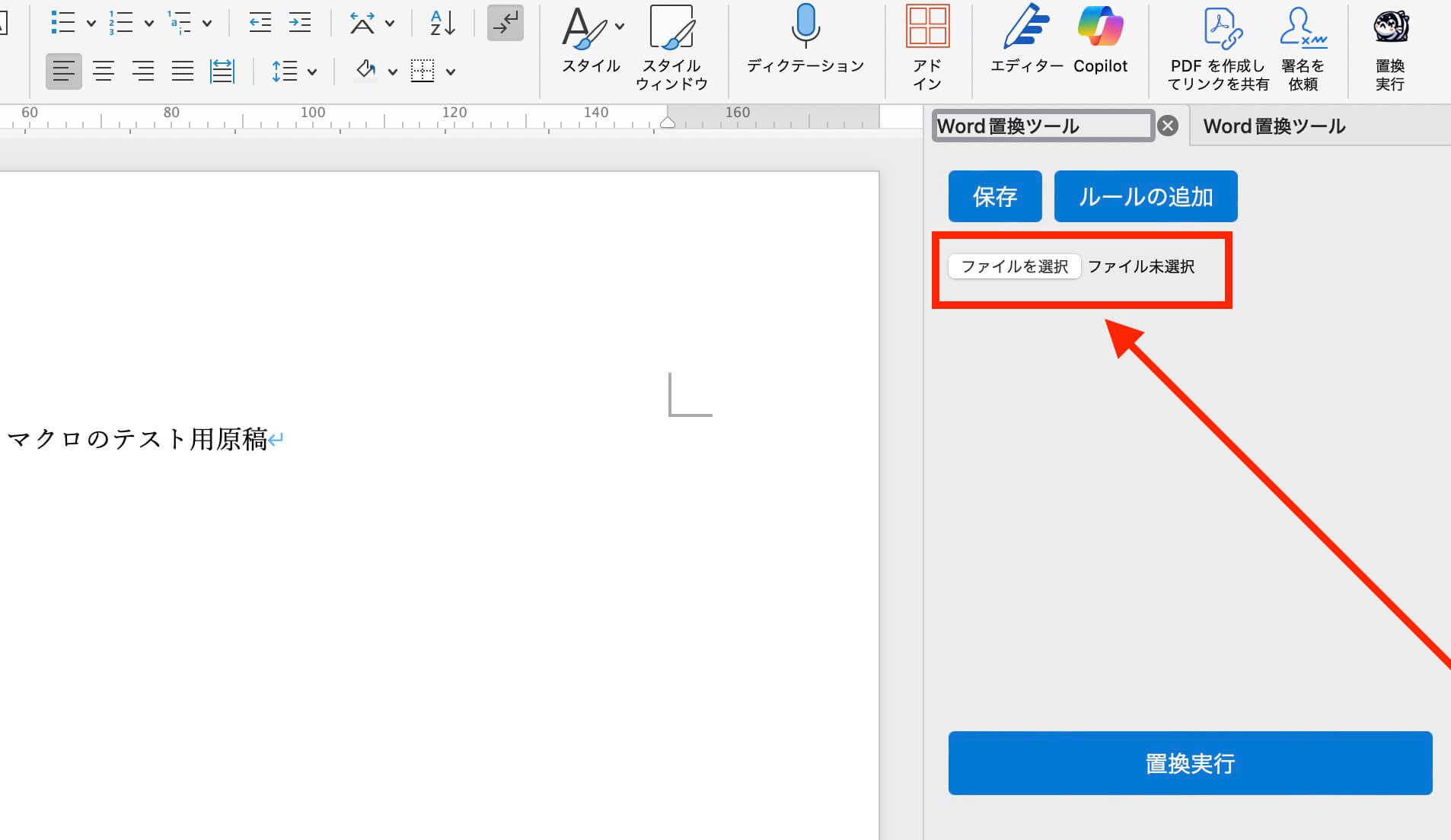
表記統一表が反映されます↓
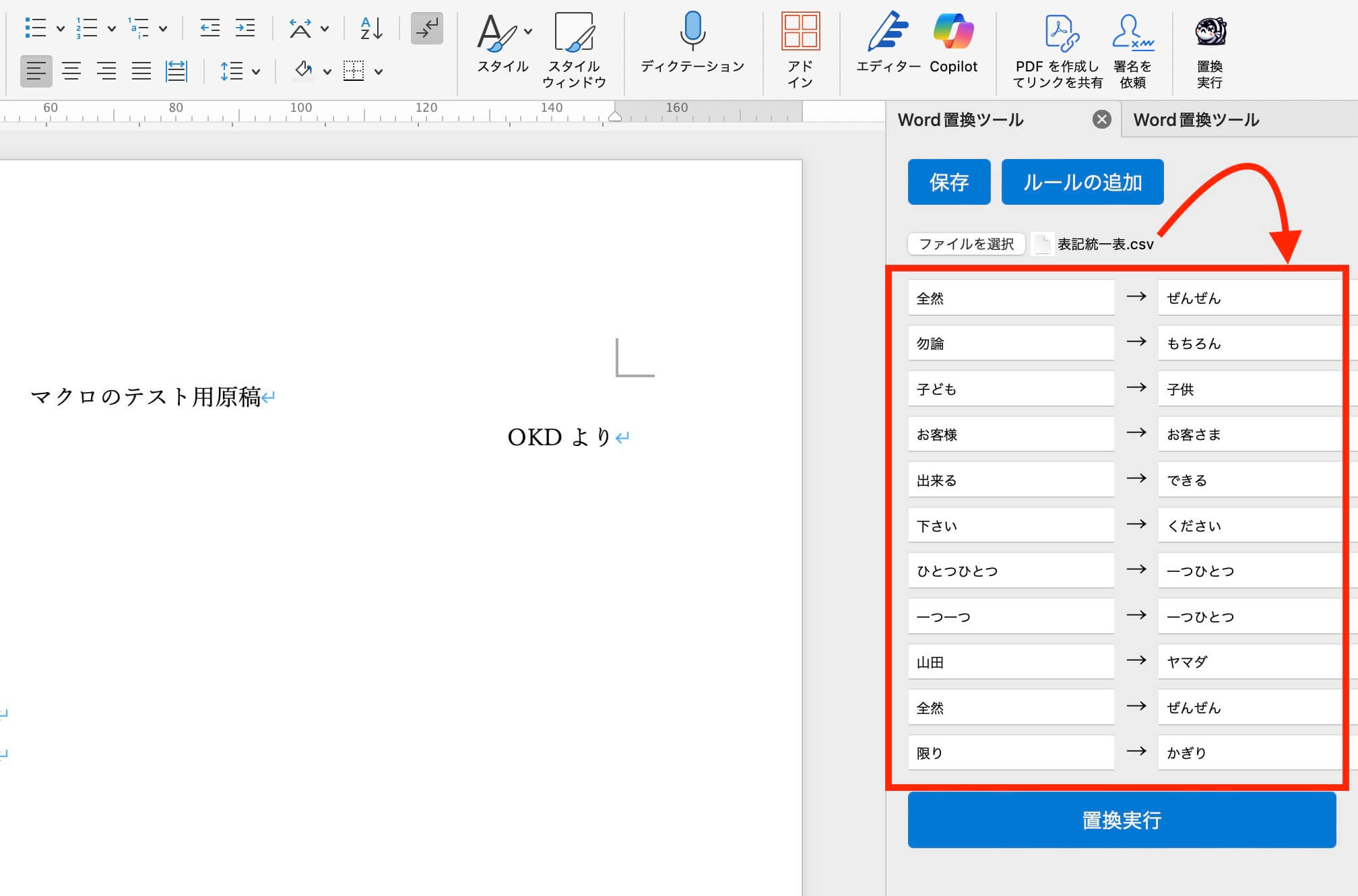
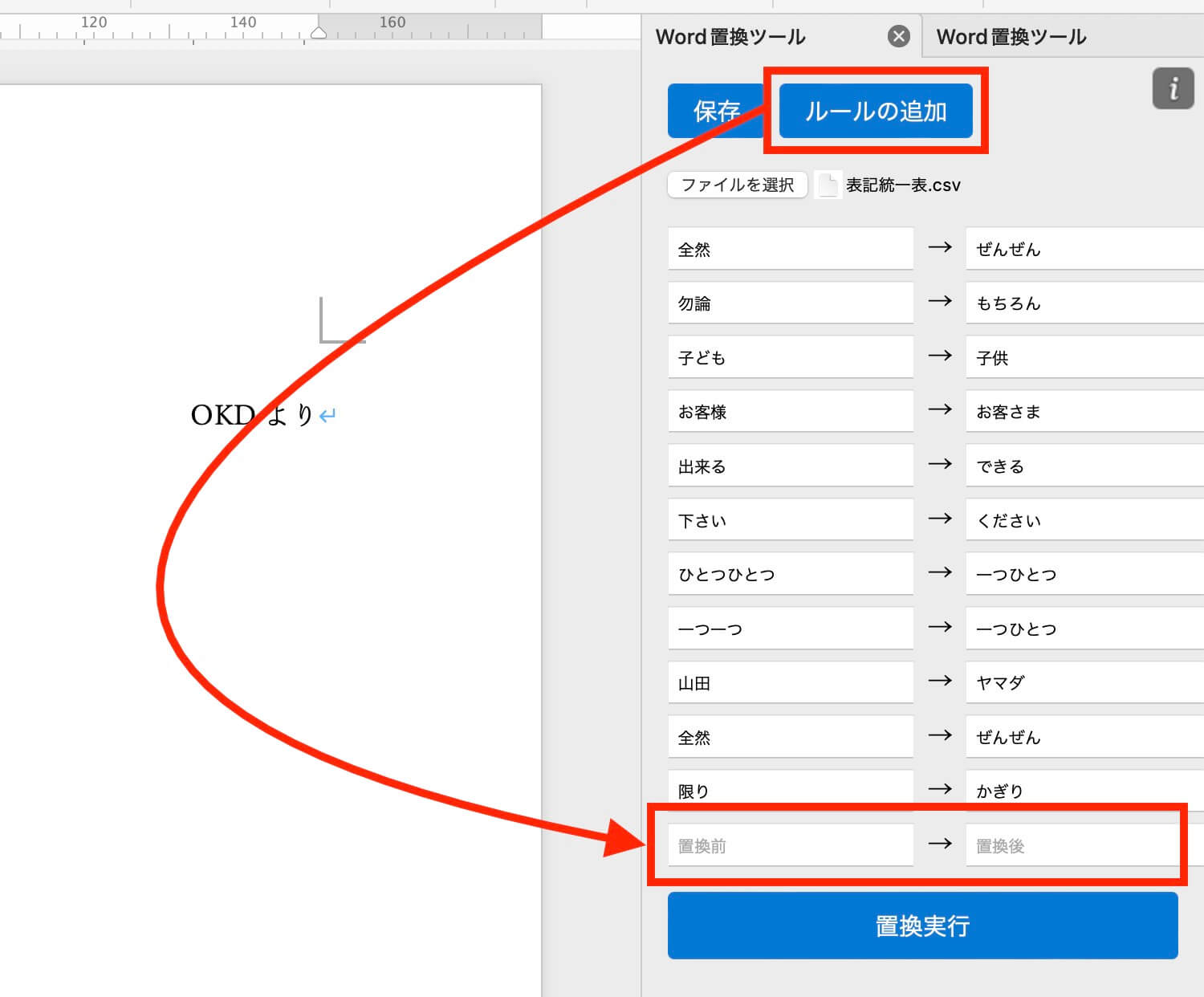
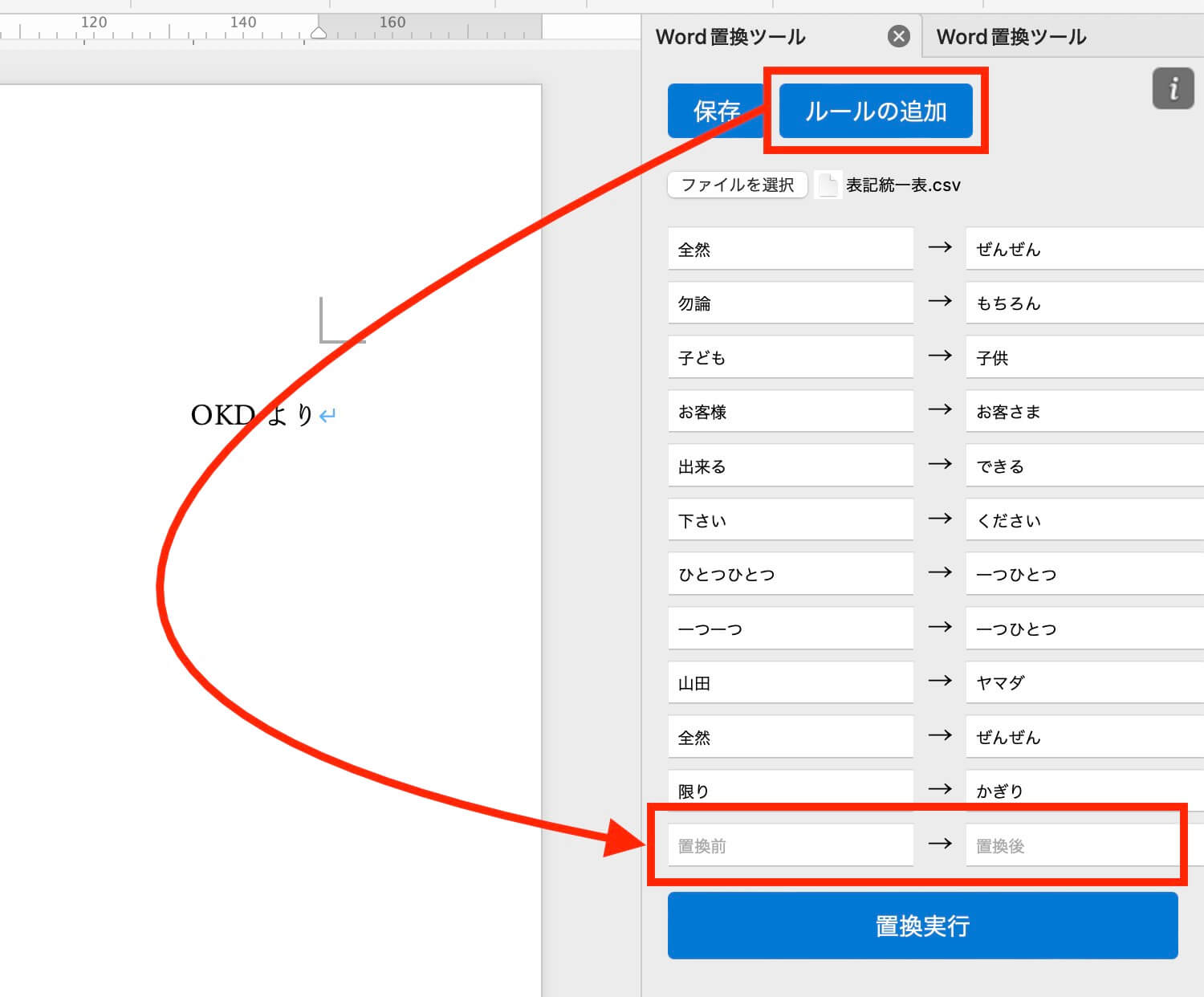
項目を追加するときは、「ルールの追加」をクリックして、空欄に入力します↓
「置換実行」をクリックすると、表記が統一されます↓
赤い線がひかれた赤い文字が変換前です↓
To Dai
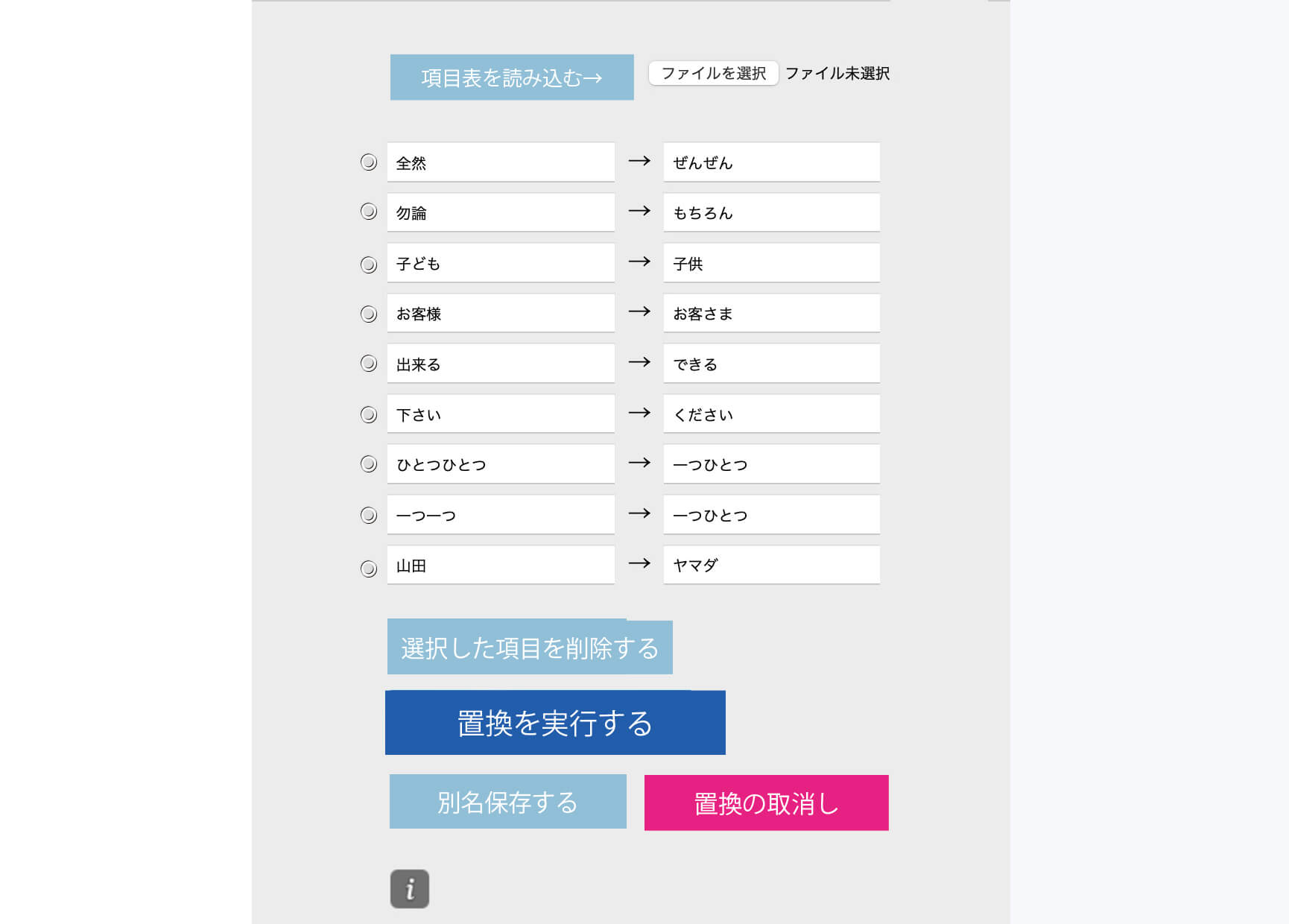
- 「置換の取消し(一括アンドゥボタン)」がほしい
- 取消線ではなく、
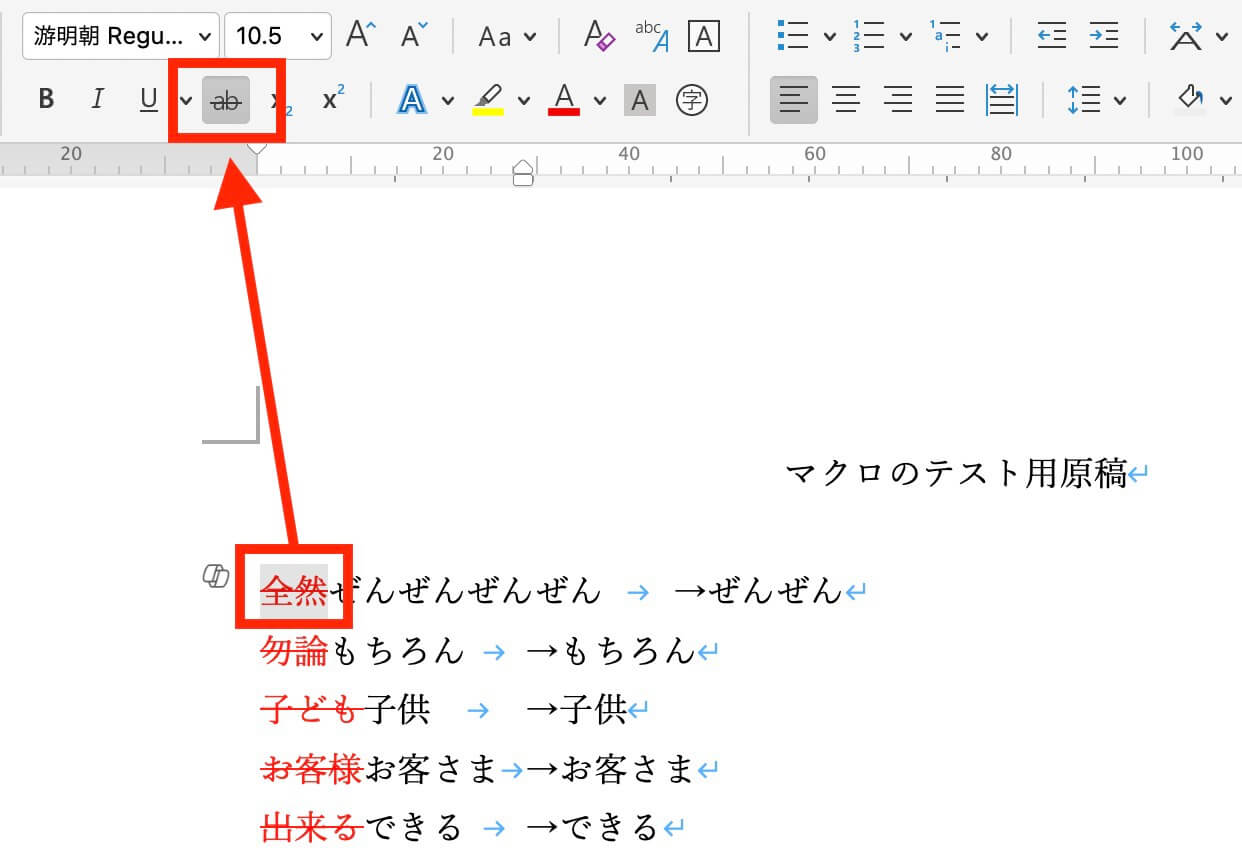
- コメント機能で↓(理由:オリジナルを残すと文字数が増えるので)
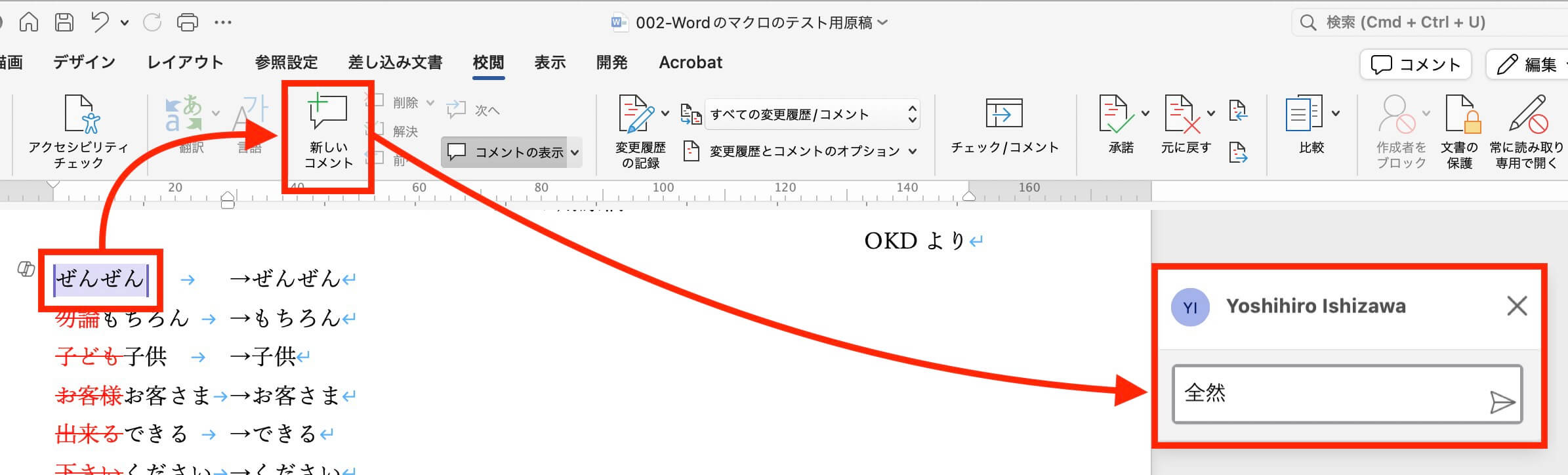
- 名前は「表記統一くん」→「まとめて置換くん」にしようかな?
- GUIは↓
- 二回目の実行が、同じ内容なら無視する機能は難しい?←思いつき(アンドゥがあれば不要)
- 置換項目を複数パターン保存できるといいかも 例)Aケース、Bケース、etc