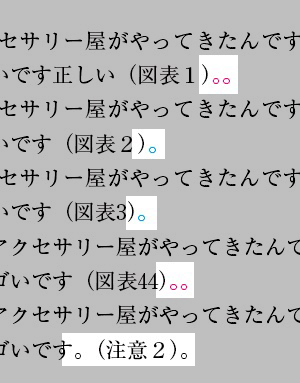
数字付き見出しを検索と置換で、段落スタイルをあてます。
考慮するのは、
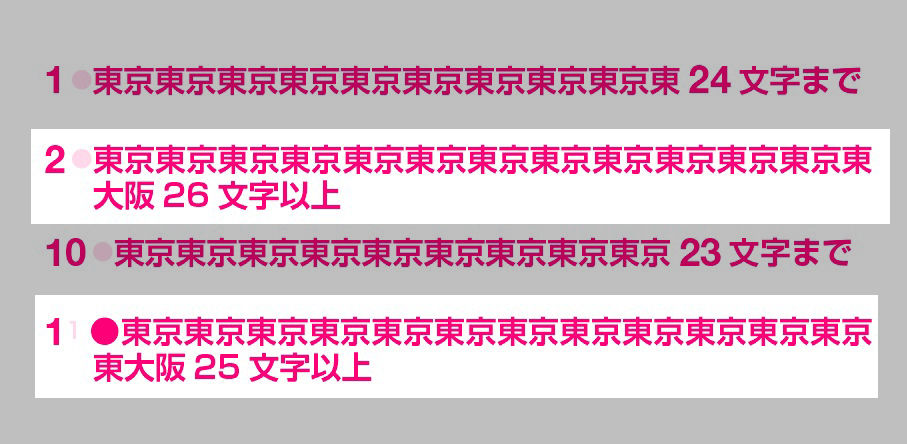
- 数字がふた桁になる
- 文字が多くて2行になる
見出しの文字数は、下の青い字です。
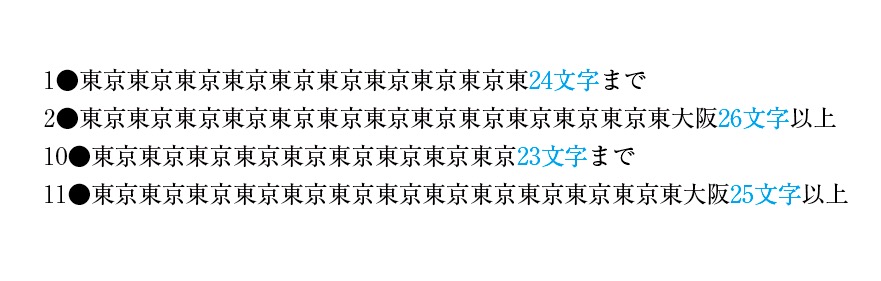
①すべてに、標準の段落スタイルをあてます。
検索文字列 → ^\d{1,}●
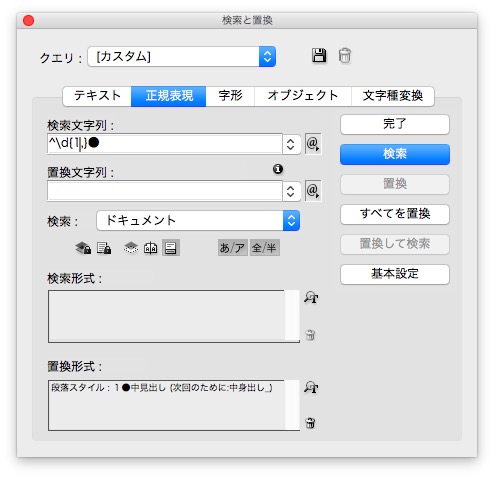
あたりました。

②次に、2行なる26文字以上を選びます。
検索文字列 → ^\d{1,}●.{26,}
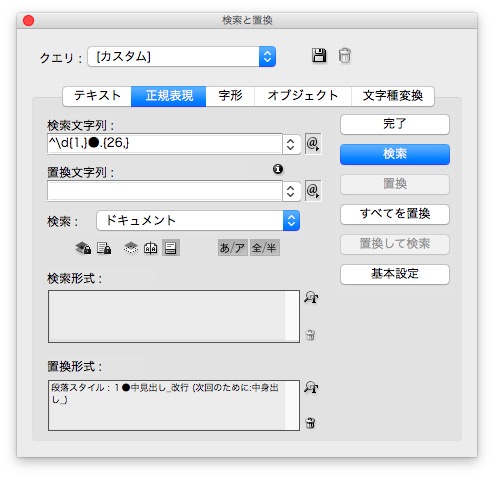
あたりました。
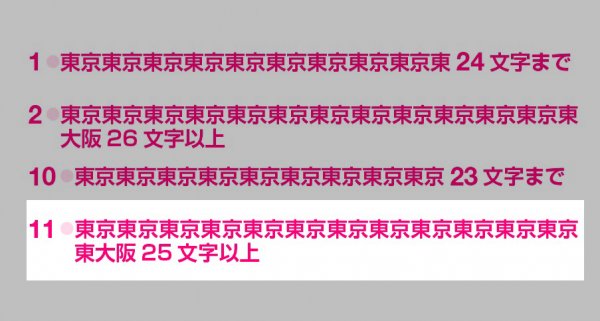
③次に、ふた桁の数字で、25文字以上を選びます。
検索文字列 → ^\d{2,}●.{25,}
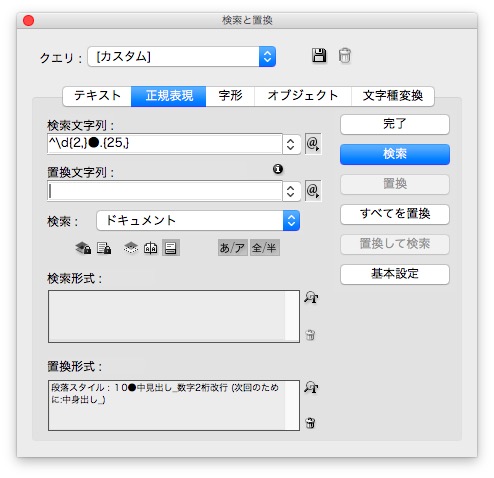
あたりました。
正規表現は見よう見まね
数字付き見出しを検索と置換で、段落スタイルをあてます。
考慮するのは、
見出しの文字数は、下の青い字です。
①すべてに、標準の段落スタイルをあてます。
検索文字列 → ^\d{1,}●
あたりました。
②次に、2行なる26文字以上を選びます。
検索文字列 → ^\d{1,}●.{26,}
あたりました。
③次に、ふた桁の数字で、25文字以上を選びます。
検索文字列 → ^\d{2,}●.{25,}
あたりました。
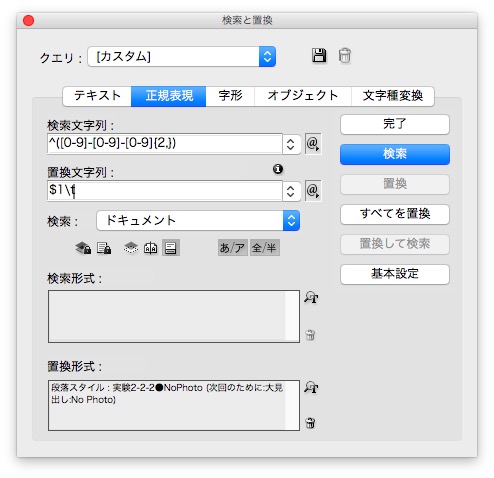
3つ目の数字が二桁以上なら、●の前にタブを入れて、専用の段落スタイルをあてます。
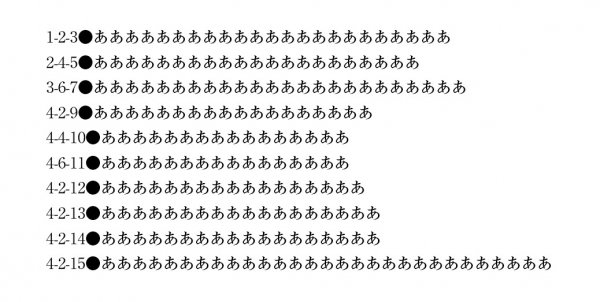
検索文字列 → ^([0-9]-[0-9]-[0-9]{2,})
置換文字列 → $1\t
置換形式 → 段落スタイル
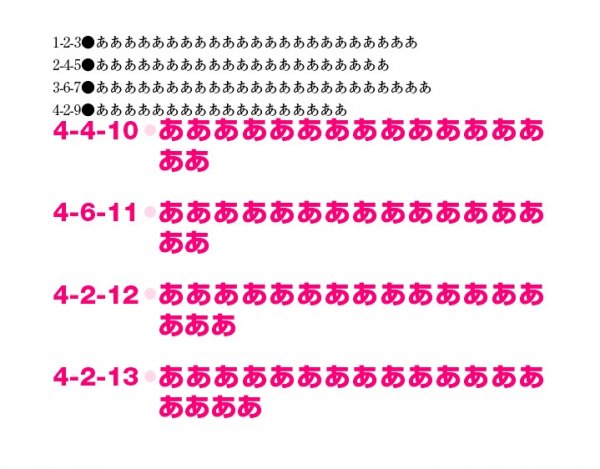
段落スタイルがあたりました。
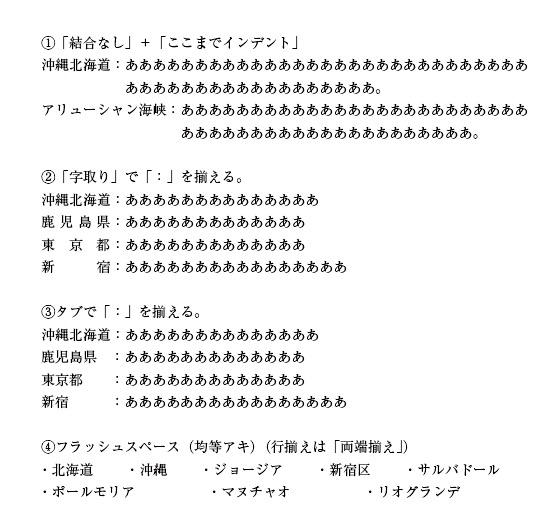
似たようなものに、
があります。
役立つテクニックです。
縦組み本文に、横組みの脚注は入れられません。
で、脚注をアンカー付きオブジェクトにします。
しかしそれでは、本文行が増減に連動して脚注が動いてします。
さて、どうすればいいか。
完璧ではないのですが、以下の方法はいかがでしょう。
版面を大きくします。
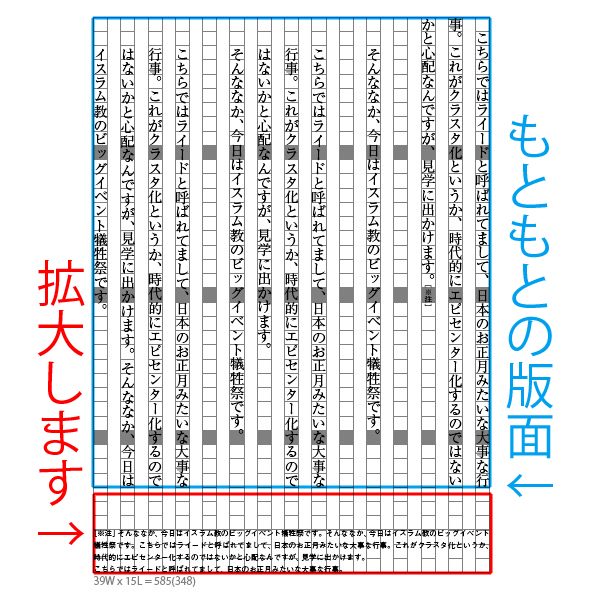
アンカー付きオブジェクトの「段の上下境界線内に収める」にチェックを入れます。
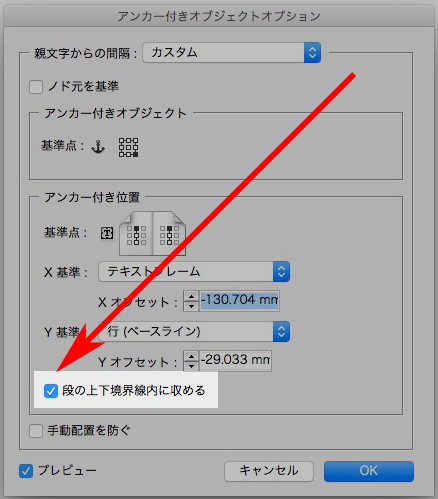
アンカーの行が移動しても、脚注は動きません。
アンカーが次ページに送られると、脚注も一緒に移動します。
実践はしていないのですが。。。
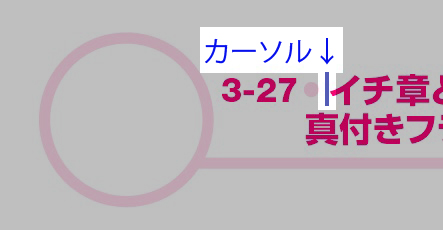
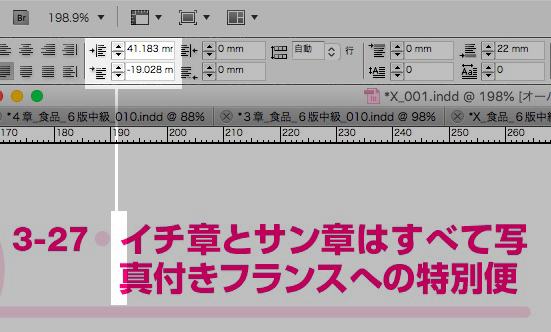
カーソルの位置を調べます。
1行目にカーソルを置き、
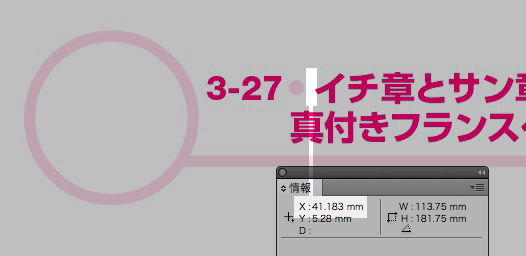
「情報」の数値をメモります。
次に2行目。
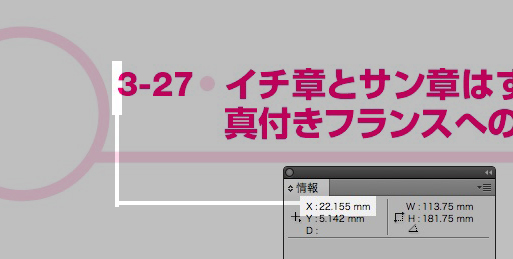
下のように、インデントに入力します。

インデントが揃いました↓
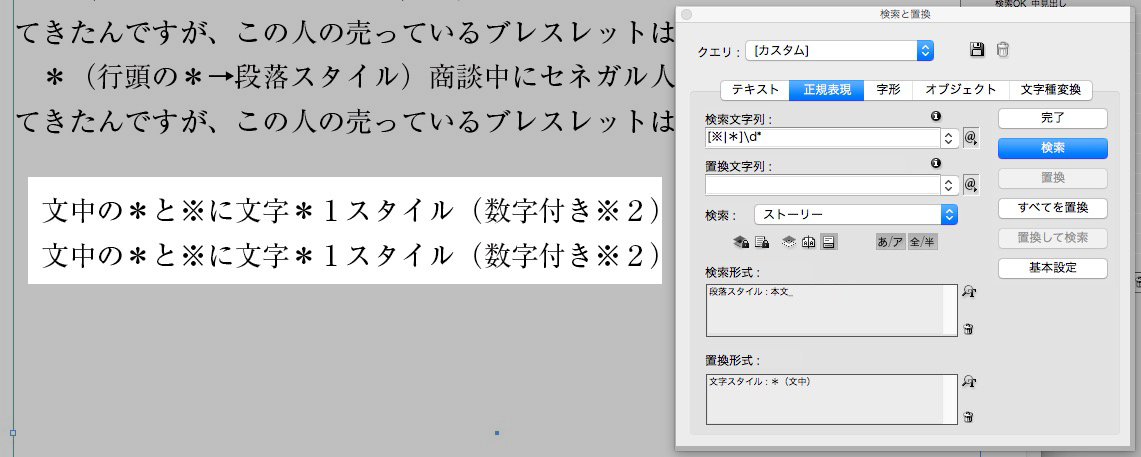
検索文字列 → [※|*]\d*
検索形式 → 本文の段落スタイル
置換形式 → 上付き文字の文字スタイル
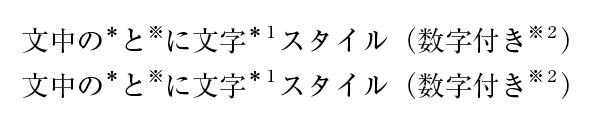
置換終了↓
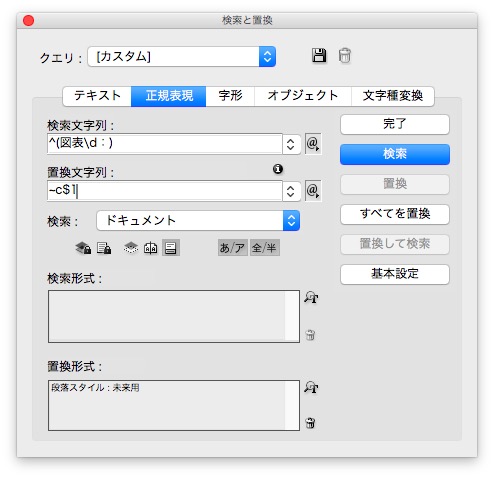
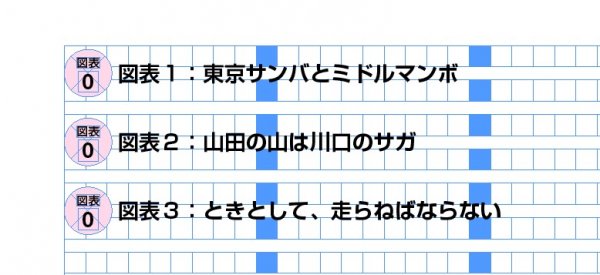
図表のタイトルの頭に、オブジェクトを入れます。
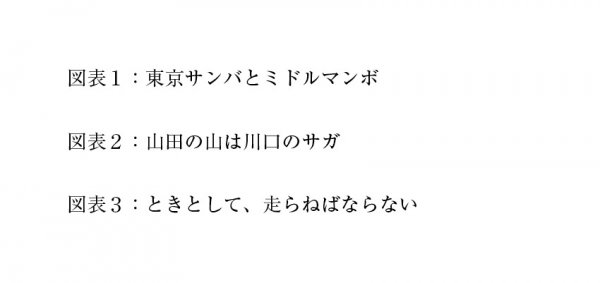
検索文字列 → ^(図表\d:)
置換文字列 → ~c$1
置換終了↓
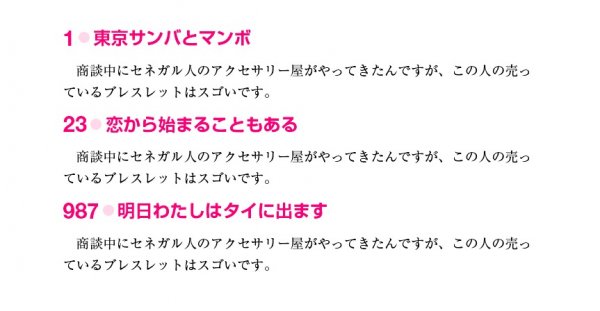
文頭の数字と記号「●」を検索して、段落スタイルをあてます。

検索文字列 → ^(\d+●)

置換終了↓
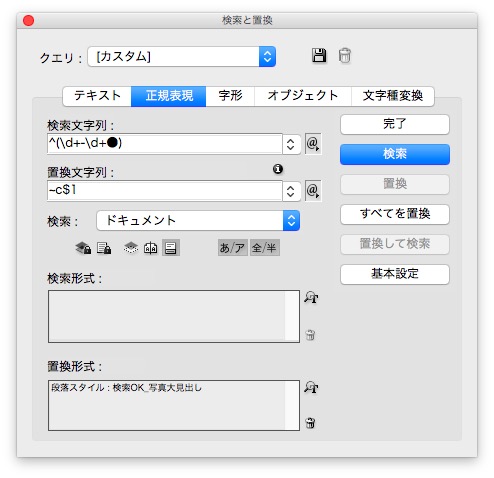
文頭の数字、ハイフン、●で検索します。

検索文字列 → ^(\d+-\d+●)
置換文字列 → ~c$1
完成です↓
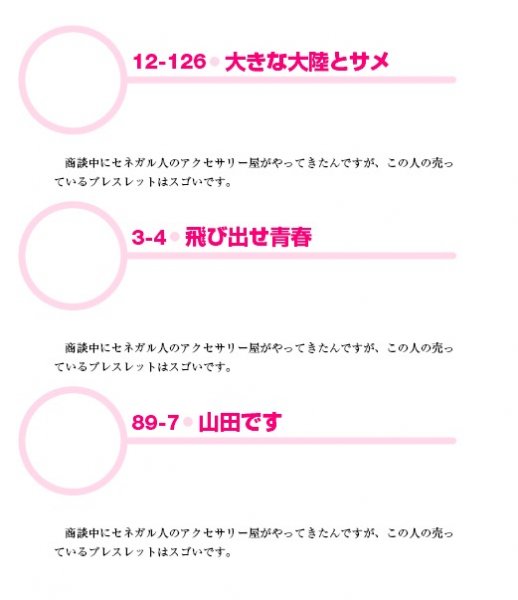
例文は、混在しています。
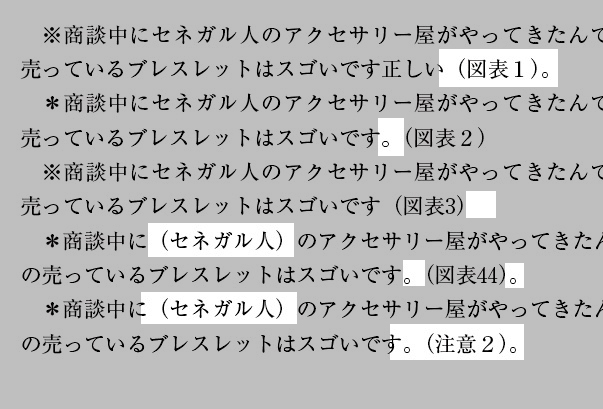
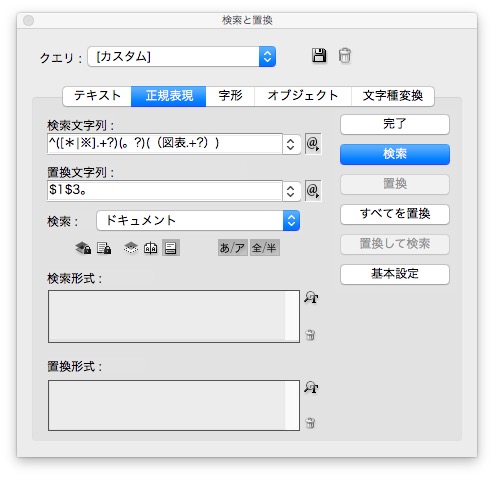
検索文字列 → ^([*|※].+?)(。?)((図表.+?))
置換文字列 → $1$3。
「。」がダブルところが出てきますが、検索と置換でひとつにします。