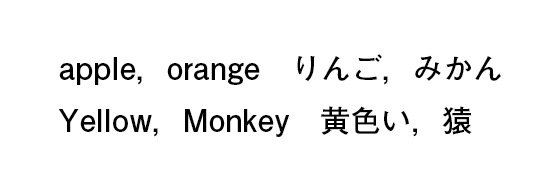
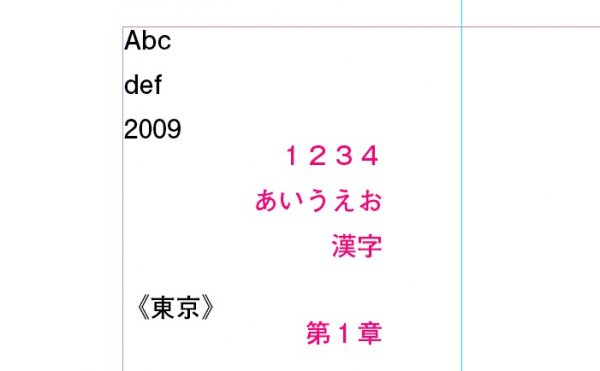
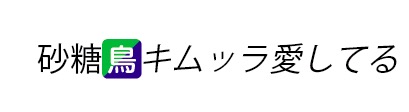
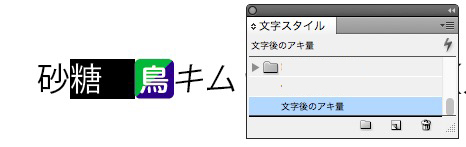
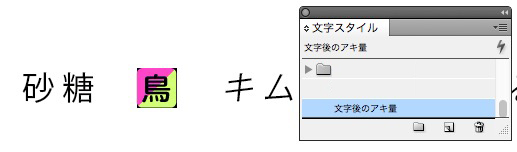
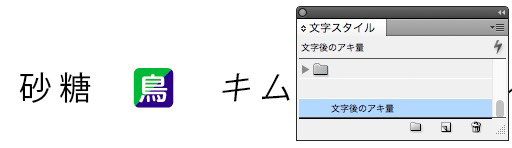
1字アキは、文字スタイルで「文字後のアキ量」を使うと、あとで狭くしたり広くしたりと調整が可能です。
文字だけではなく、配置したマーク(オブジェクト)でも有効です。

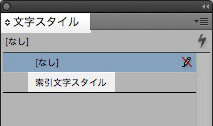
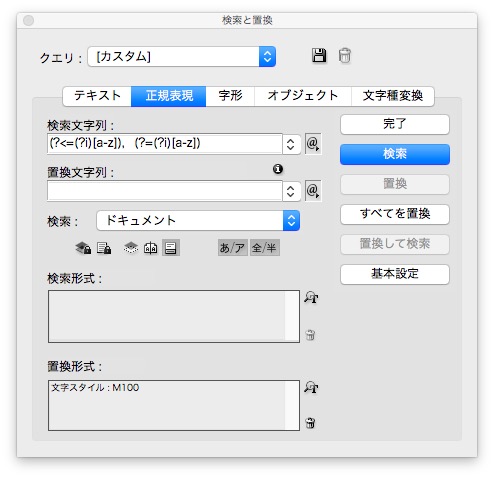
下のように、文字スタイルを作ります。

ひと文字を選択し、さきほど作成した文字スタイルをクリックするだけです。

マーク(オブジェクト)にも使えます。

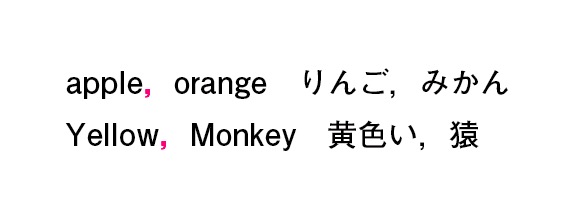
前後にスペースが空きました。

正規表現は見よう見まね
1字アキは、文字スタイルで「文字後のアキ量」を使うと、あとで狭くしたり広くしたりと調整が可能です。
文字だけではなく、配置したマーク(オブジェクト)でも有効です。

下のように、文字スタイルを作ります。

ひと文字を選択し、さきほど作成した文字スタイルをクリックするだけです。

マーク(オブジェクト)にも使えます。

前後にスペースが空きました。

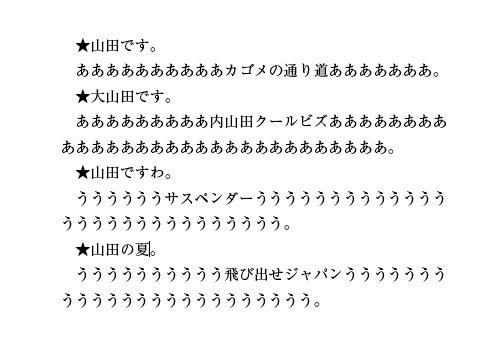
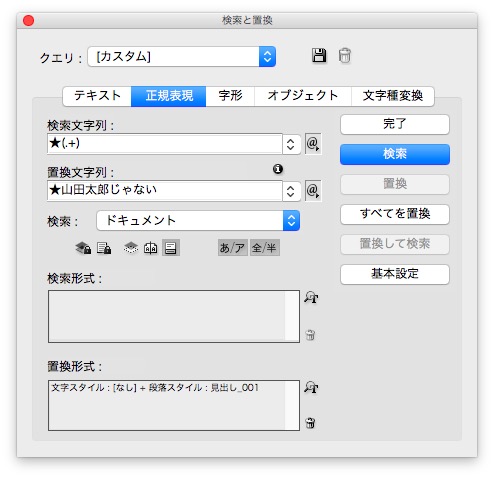
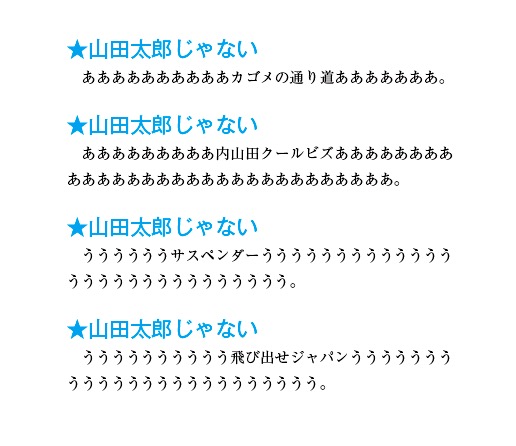
不統一の見出し文を揃えるとは、例えば、下の★印の見出しを全部「山田太郎じゃない」に揃えます。

検索文字列 → ★(.+)
置換文字列 → ★山田太郎じゃない

統一されました。

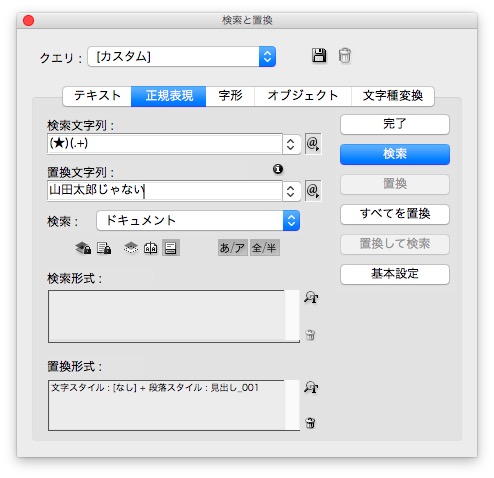
★印が必要ないときは、
検索文字列 → (★)(.+)
置換文字列 → 山田太郎じゃない

★印がとれました。

かなり特殊なケースです。
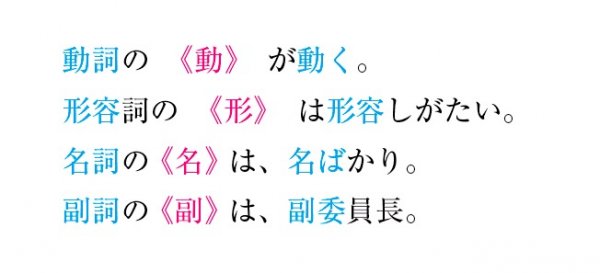
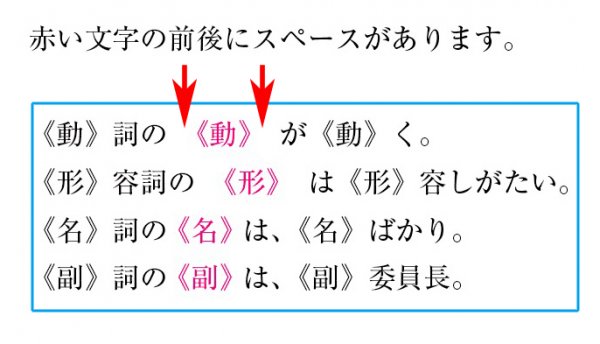
前後をスペースと《》で挟まれた箇所以外を、選択と置換で《》を削除します。
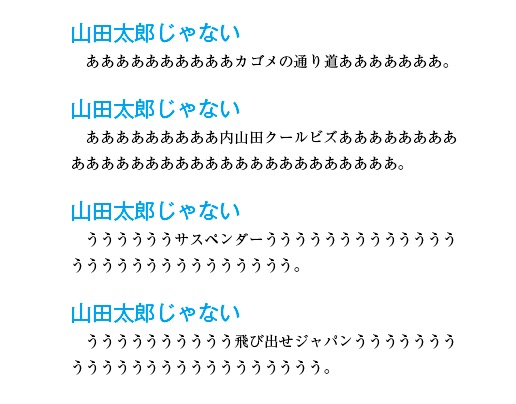
つまり、下の赤い文字は変化しません。

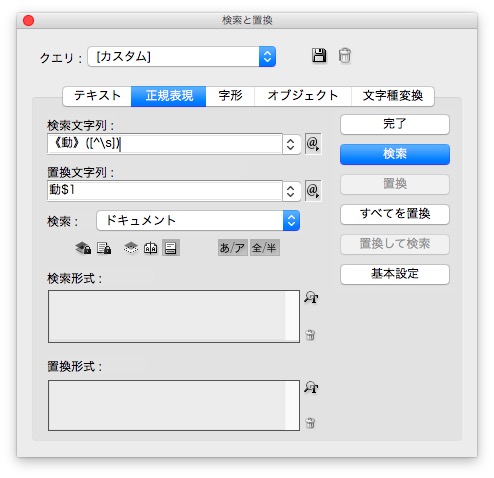
検索と置換は、
検索文字列 → 《動》([^\s])
置換文字列 → $1

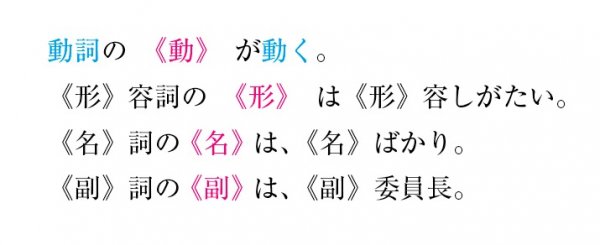
青い字の《》だけが削除されました。

以下、同様に↓

なにをしているんだかさっぱり意味不明でしょうが、これ、けっこう役にたつテクニックです。
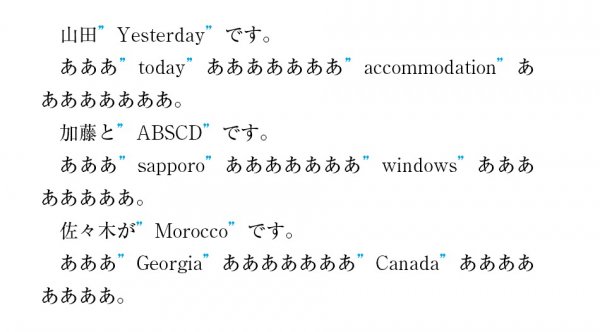
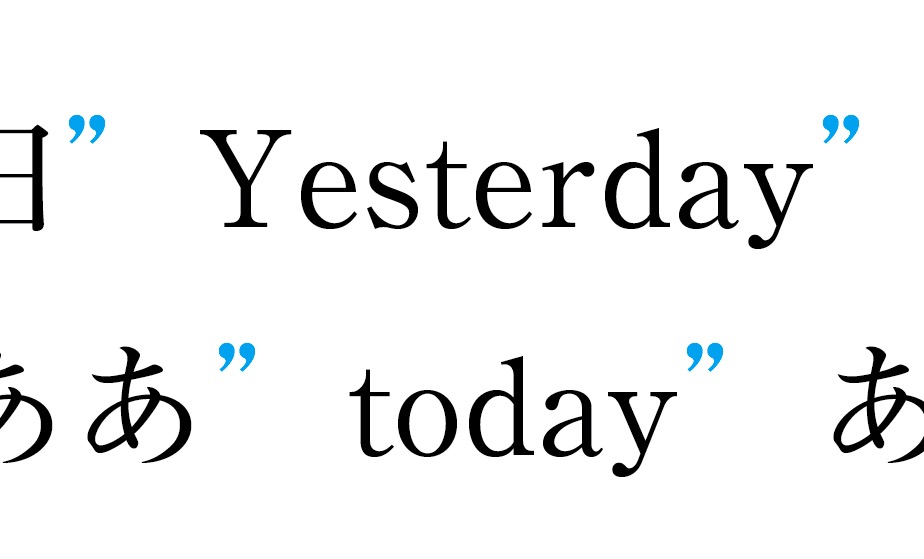
下では、間違ったダブルクォーテーション「””」が使われています。
拡大すると、

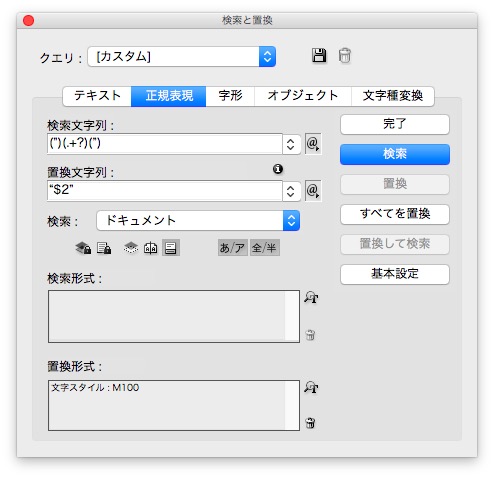
検索と置換は、
検索文字列 → (”)(.+?)(”)
置換文字列 → “$2”
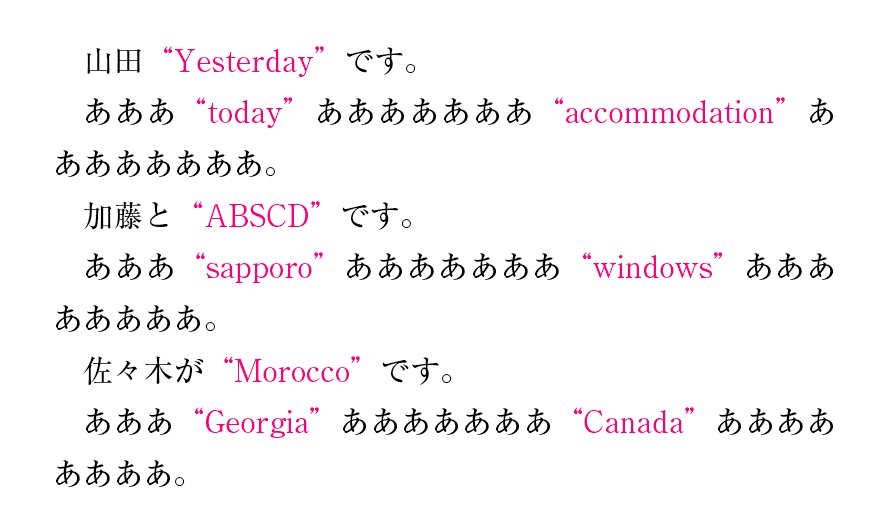
わかりやすいように、色をつけます。
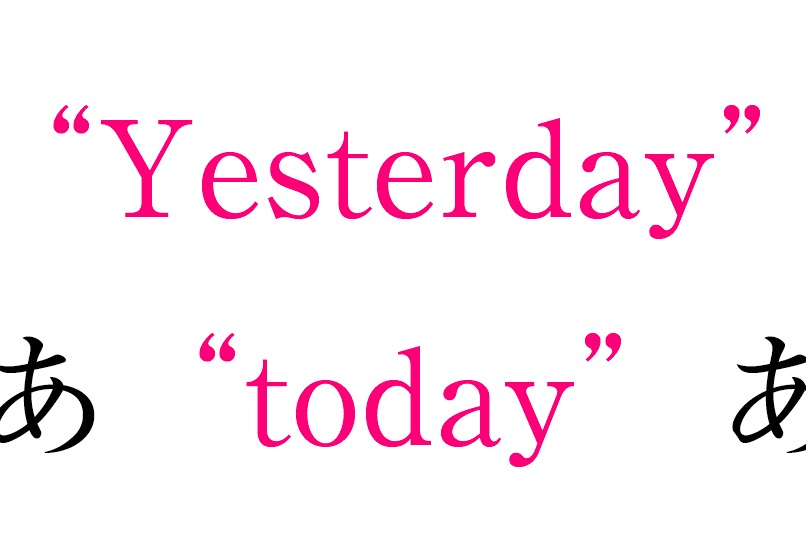
置き換わりました。
拡大すると、

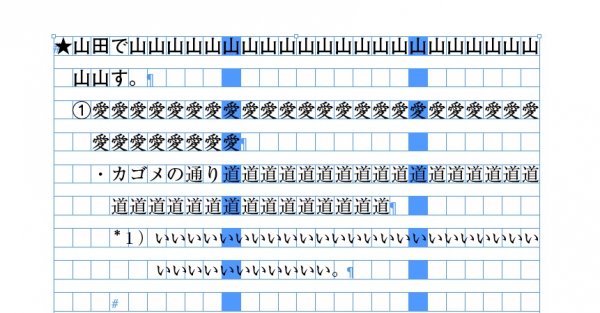
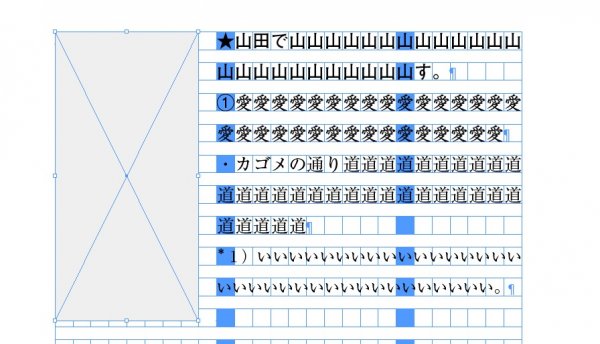
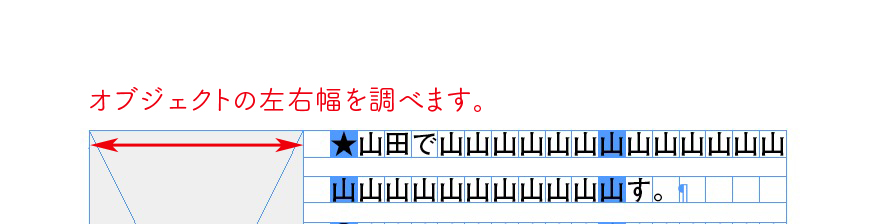
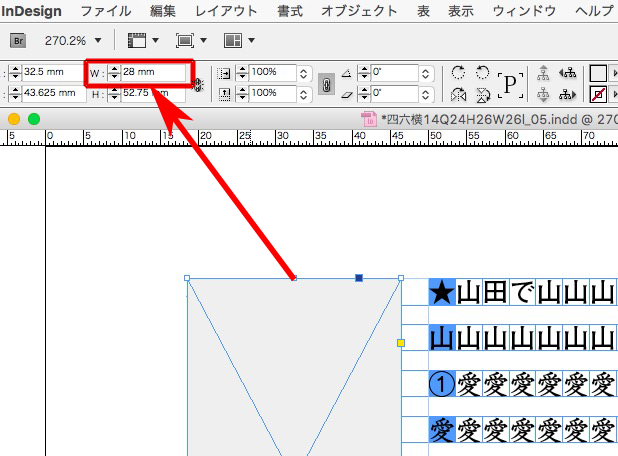
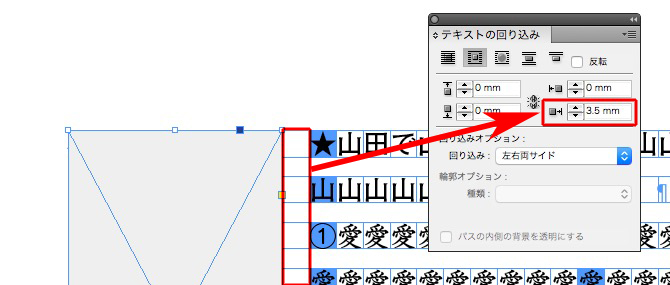
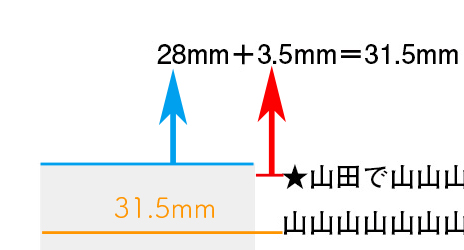
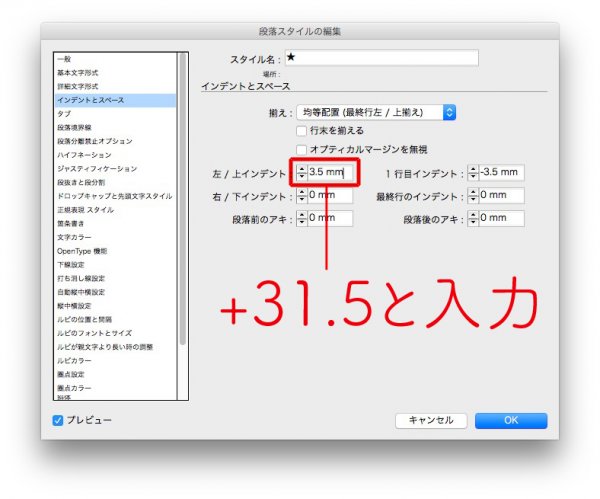
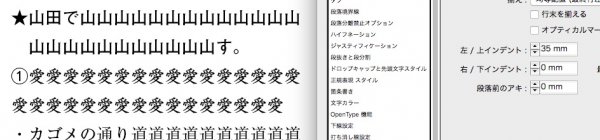
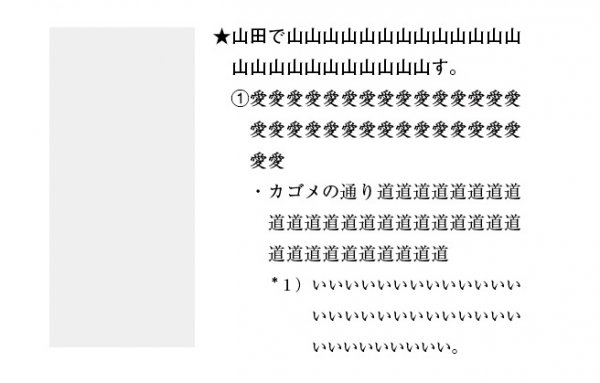
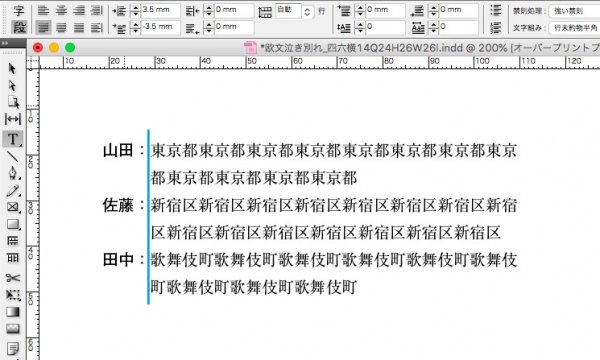
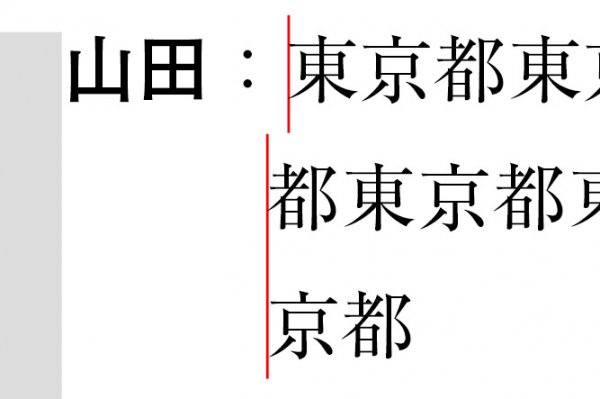
インデントのある文章の左側にオブジェクトを置くと、インデントが崩れます。
例えば、下のインデントです。

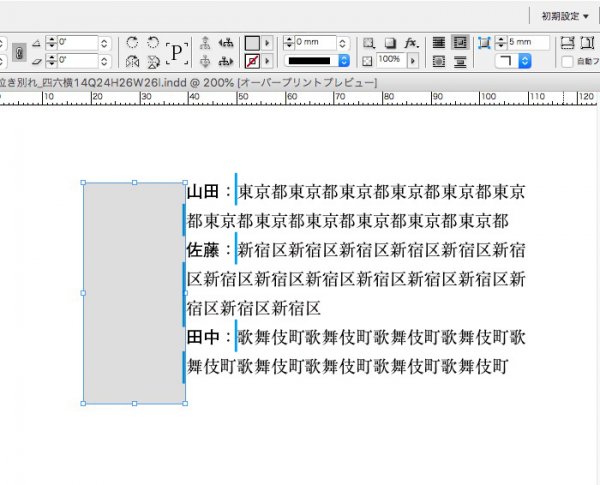
左側にオブジェクトを置くと、インデントが崩れました。

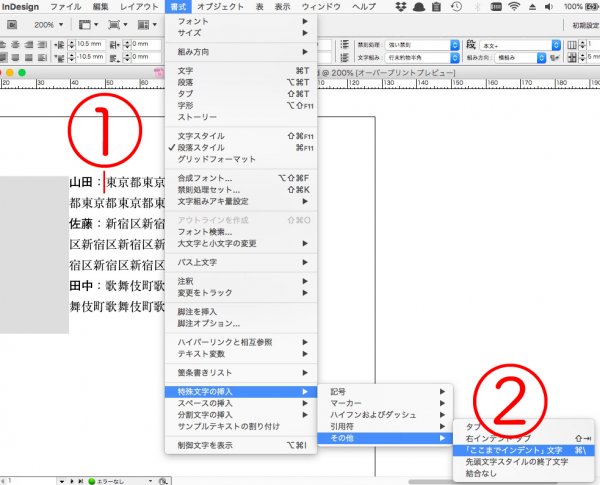
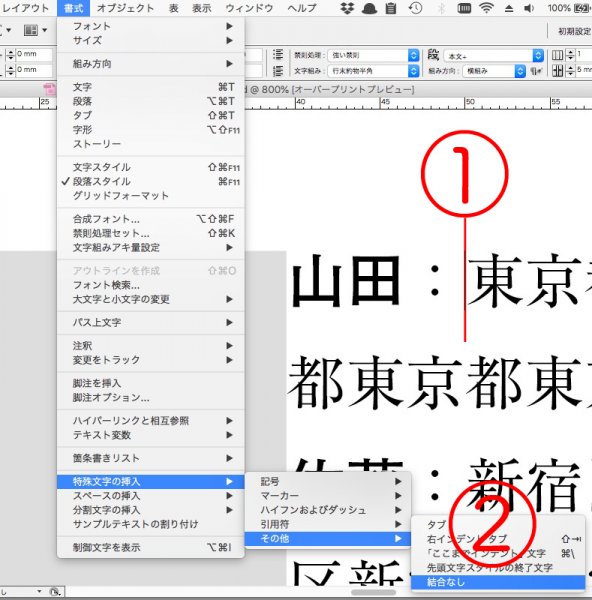
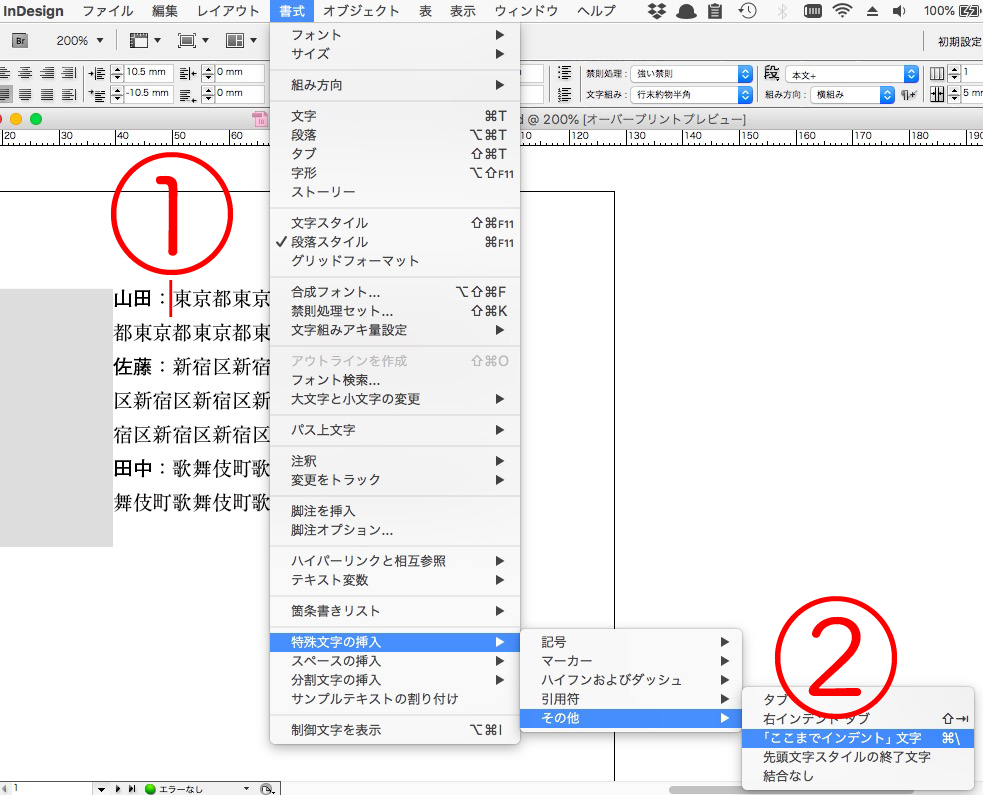
そこで、①の箇所にカーソルを立てて、「ここまでインデント」を使います。

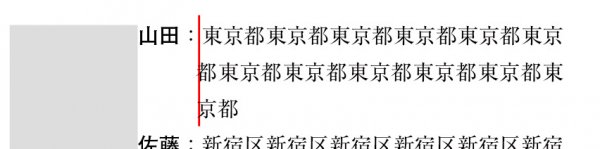
インデントがかかりましたが、

微妙に崩れていることがあります。
これは、InDesignのバージョンによります。

崩れるバージョンのときは、①にカーソルをたてて「結合なし」を挿入し、

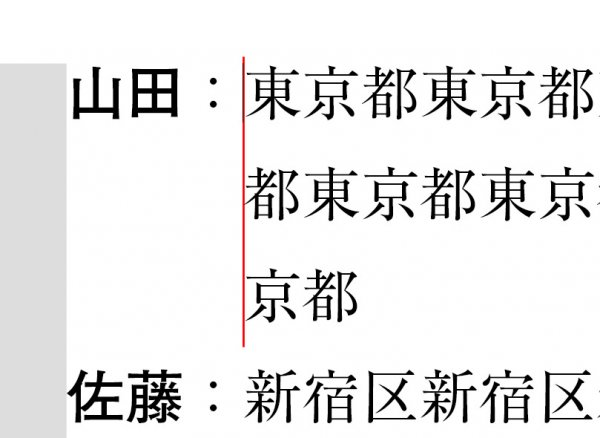
続いて「ここまでインデント」を入れます。

インデントが揃いました。

本文中の強調文字は、検索と置換で文字スタイルをあてます。
目印は《》で、置換と同時に削除します。

検索と置換は↓

検索文字列 → (《)(.*?)(》)
置換後の文字列 → $2
InDesignです。
検索と置換で、見出しに段落スタイルをあてます。
本文中の★印は、無視されます。
★印は、◉に置換。
段落スタイルの正規表現スタイルで、文字スタイルをあてます。

検索置換は↓

見出しの段落スタイルです。
本文より級数が大きくなるときは、グリッド設定を「仮想ボディの下」にするといいかも。
InDesignの検索と置換のクエリの使い方です。
動画にしました↓
①ライブラリからオブジェクトを取り出す
②カットする(クリップボードに保存)
③あらかじめ保存しておいたクエリを指定して、「すべてを置換」する
④置換後は、デザインが崩れていることが多いので、オーバーライドを消去します。
記事「引用符(ダブルクォーテーション)は、書体によって形が違う件」から続きます。
ヒラギノ明朝では、引用符(ダブルクォーテーション)は正しく表示されません。

文字スタイルをあてる解決策です。
検索と置換で、引用符(ダブルクォーテーション)を変えます。
検索文字列 → 正しく表示されない記号をコピペ
置換文字列 → 正しく表示される記号

置換されました。

続けて、

置換されました。

ほかの解決策は、「文字スタイルをあてる解決策」