下の例では、μ と前の文字との間隔が広いです。
手作業hでは時間がかかるので、検索と置換で一括で狭めます。

μ の前の文字に「字間を狭くする」文字スタイルをあてます。
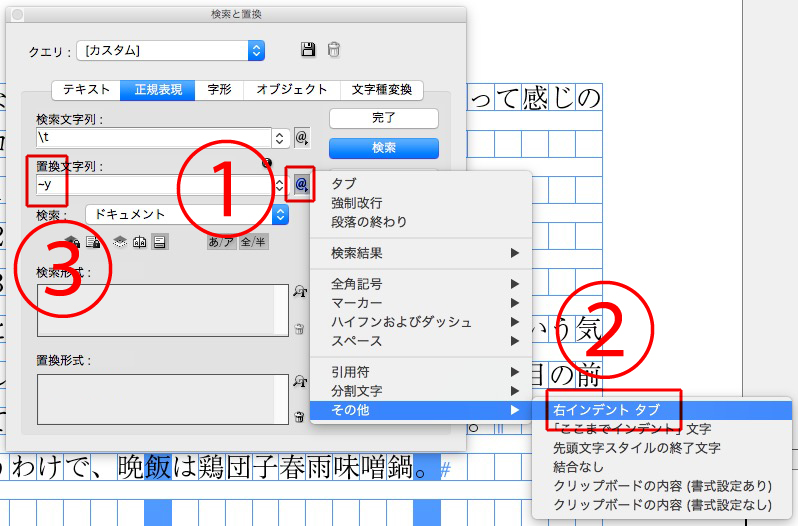
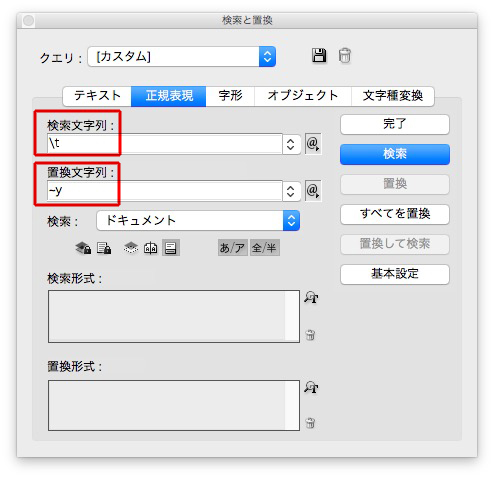
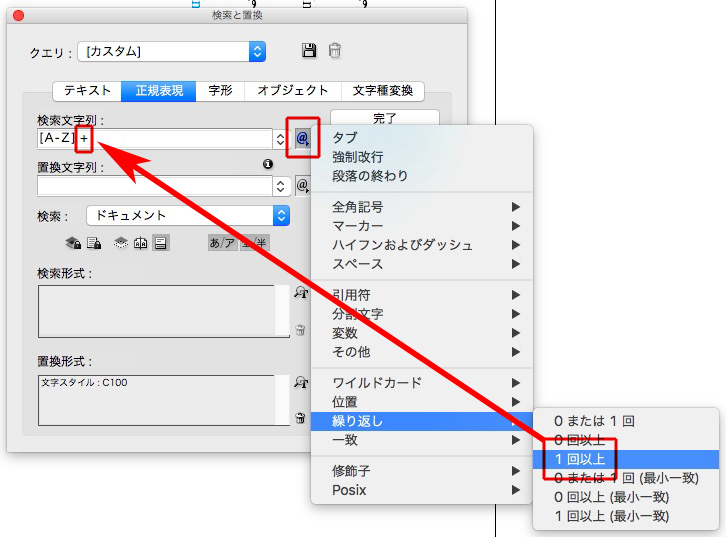
検索と置換の正規表現で、「肯定先読み」というテクニックです。

文字スタイル「字送り」の設定は、

字間が詰まりました。

条件がはっきりしていれば、検索置換の幅が広がります。
面倒な修正があれば、相談してください。
1時間かかる作業が、1分で終わるかもしれません。
正規表現は見よう見まね
下の例では、μ と前の文字との間隔が広いです。
手作業hでは時間がかかるので、検索と置換で一括で狭めます。

μ の前の文字に「字間を狭くする」文字スタイルをあてます。
検索と置換の正規表現で、「肯定先読み」というテクニックです。

文字スタイル「字送り」の設定は、

字間が詰まりました。

条件がはっきりしていれば、検索置換の幅が広がります。
面倒な修正があれば、相談してください。
1時間かかる作業が、1分で終わるかもしれません。
画面を分割するときは、

緑色の丸を長押しします。

文字の前後のアキが揃わないときとは、下の「こ」の赤い線のあたりです。

文字前、文字後のアキ量をベタにすると解決します←100%ではないけれど

ちなみに、段落全体を「ベタ」にすると、行末が揃わないことがあります。

改行する見出しの段落スタイルの作り方です。
赤い字が、見出しになります。

それぞれに、段落スタイルをあてます。
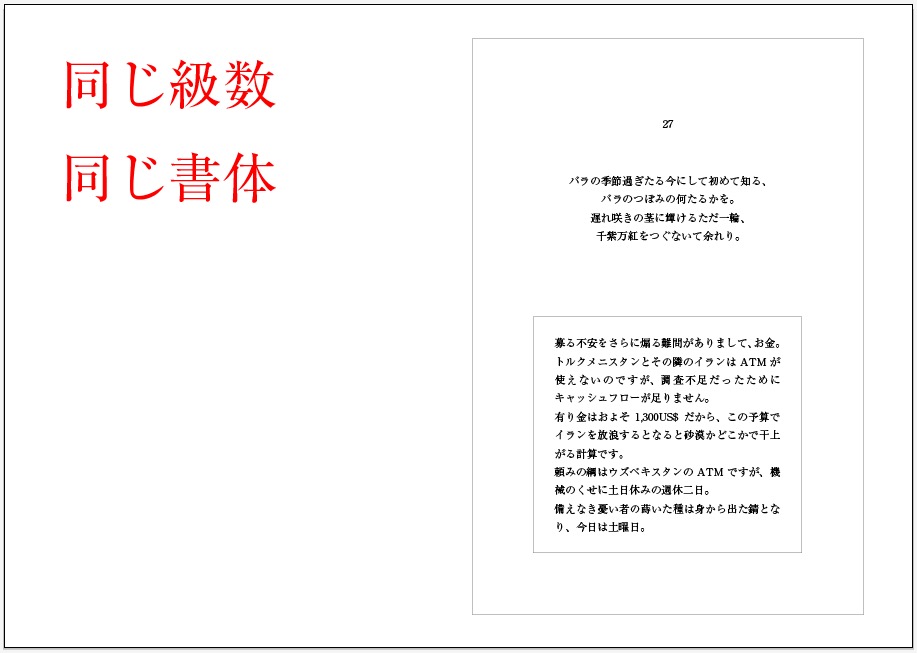
このときは、本文と同じ級数書体です。

見出しのスタイルはふたつとも、文字組みは段落下げのないものを選びます。
ここでは、「なし」を選択しました。

グリッド揃えは、「なし」。

揃えは、「左/上揃え」です。

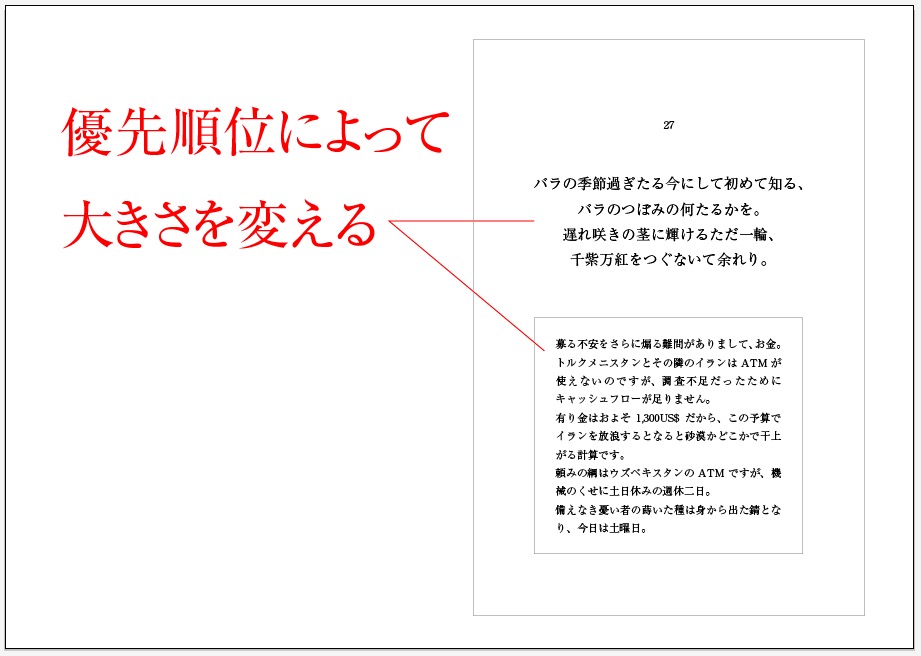
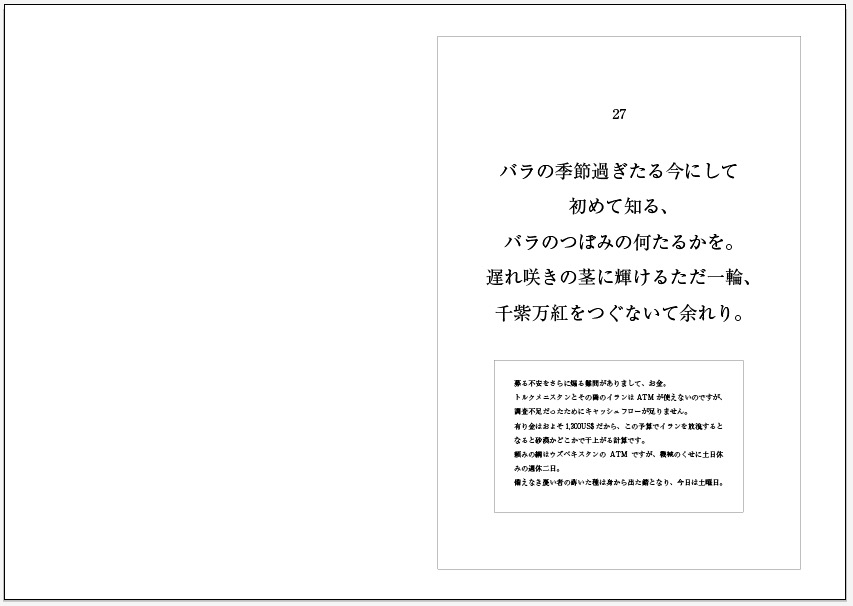
大雑把に、級数を変えます。

行間を調整します。
大事なこと→改行するときは、Shift + return (enter) です。
このあと、級数や書体等の調整をしてください。

行頭の中黒「・」が、天地中心に揃っていないときは、

「文字組み」を「なし」にします。

中黒「・」が天地中心に揃います。

文字組みで調整するときは↓
2行目のインデントは、

本文級数を単位をつけて入力します。

ひと文字ぶん、下がります。

Shimoのリハーサルです。
いい感じに進んでいます。
お疲れさま。
質問です。
いくつか気になった箇所を列挙しました。
InDesignはShimoの担当ではないかもしれませんが、ぜひ、同時に勉強してください。
ピリオドは、これで正しいですか?

ピリオドは必要ですか?
もしかして、原稿の文字をそのまま使っているだけということはありませんか?

インデントは、OKデスカ?

インデントは、OKデスカ?

検索と置換で、見出しの1行目と2行目に段落スタイルをあてましたか?
それとも、それぞれ手作業ですか?

見出しの前の改行は削除しましょう。

中黒を天地の中心に揃える。

「ここまでインデント」で文字が揃わない時は、「結合なし」を使います。

見出しのあとのアキが不揃いです。

段落スタイルを使うこと。

段落スタイルと文字スタイルのふたつのスタイルがあたっています。
文字スタイルを使わず、専用の段落スタイルをひとつで可能です。

以上です。
すべての文字に、「本文」の段落スタイルをあてます。

見出しに、「見出し」の段落スタイルをあてます。
このときの「見出しの段落スタイル」は、本文と同じ書体、級数です。
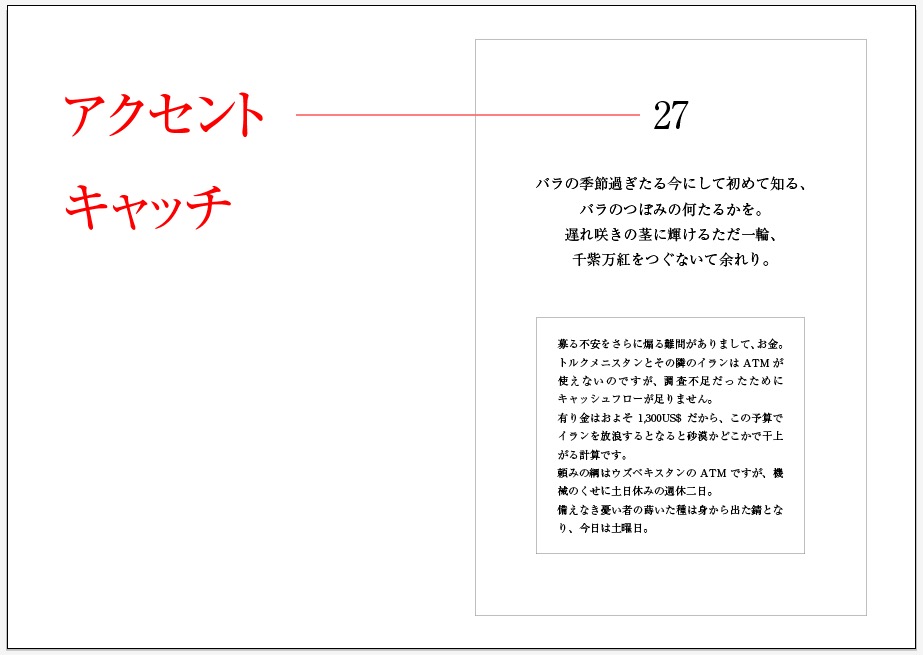
見出しは、必要に応じて2〜3種類です。
①ページの先頭
②文中
③2行

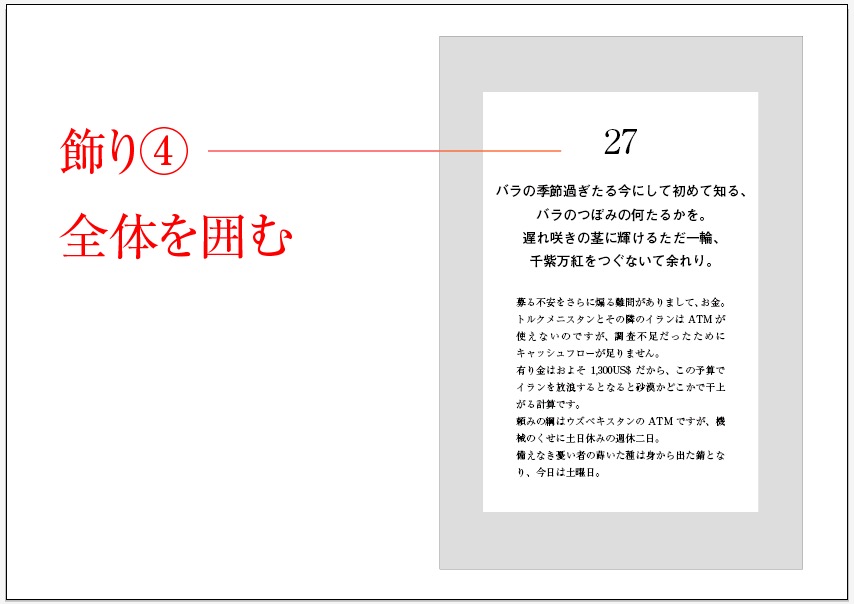
デザインは、下の動画のように施します。
最後に、「見出し(ページの先頭)」を作り、行間アキを揃えます。

ここでは、2行見出しのアキは揃えません←デザイナー次第です。

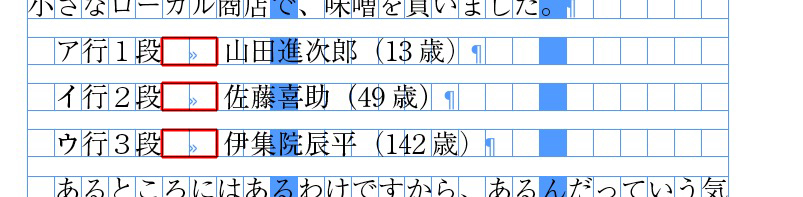
プレーンテキストをコピペすると改行が増えることがあります。
下の赤囲みの改行マークが余分に増えました。

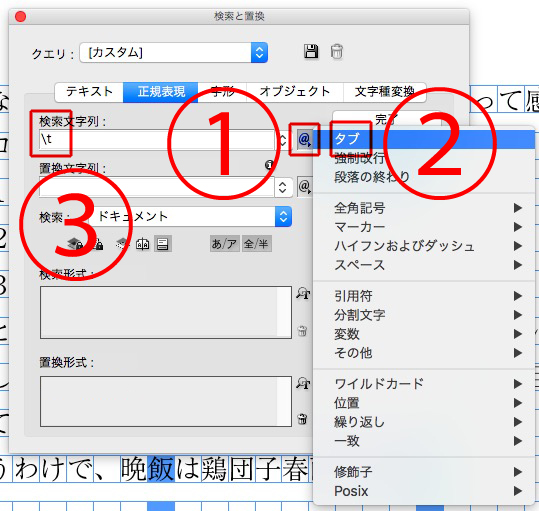
Wordのファイルをプレーンテキストに別名保存するとき、行末は「改行(CR)のみ」にしてください。

これで解決します。
DTPの実践に入るまえに、リハーサルをします。
〈リハーサル1〉 テキスト加工
〈リハーサル2〉 検索と置換で本文組み
〈リハーサル3〉 検証し、傾向と対策をまとめる
注)リハーサルの1と2は、ひと工程ごとに別名保存をすること。ミスをしたときの保険です←重要。44も必ず保険をかけています。
リハーサルは、実際の仕事でも必ず行う工程です。
44は原稿を受け取ると、
一見、手間がかかるようですが、毎回同じ作業をするのではやくなります。
編集からもらった本物の原稿(新刊ではなく刊行済みのもの)を使ってください。
できれば、本文中の強調文字等があるもので。今回は図版なしで。
Wordのファイルは、全章をひとつのファイルにまとめてください。
編集者の原稿は完璧ではないので、リハーサルでは誤変換や変換漏れといった失敗がたくさん出ます。
失敗をあぶり出すためのリハーサルなので、気にしないでください。
失敗を見つけ出すためのリハーサルなので、修正しないこと。
どのような箇所がミスに繋がるかを検証して、「傾向と対策」をまとめます。
記事「スタイル作り→テキスト加工→スタイルを記号に置き換える→プレーンテキストに変換」の「3 テキスト加工」から。
テキスト加工が終わったら、InDesign上で、「検索と置換」で本文組みをしてください。
このとき、変換されたことがひと目でわかるよう、さまざまな色をつけてください。
デザインや段落スタイル、文字スタイルは、本番のものを流用しても構いません。
必ず、検索と置換で。
ひと通り作業が終わったら、ミスを探して画面ショットにとってください。
そのコレクションを検証し、「傾向と対策」をまとめましょう。