文字の順番を変えることができます。
紹介する呪文は、
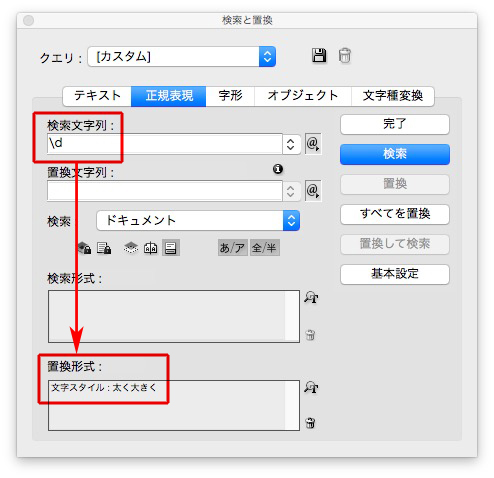
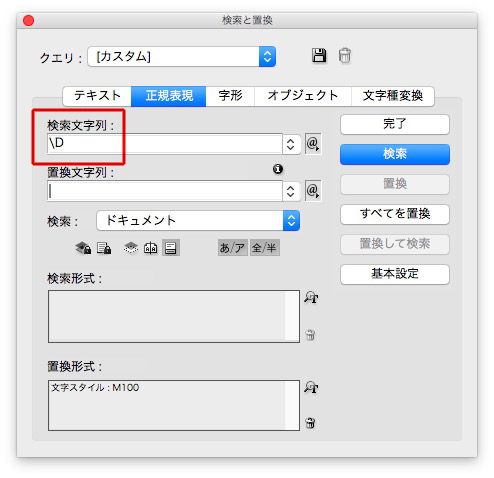
\d+ (一桁以上の数字)
+ (直前の文字が1回以上)
$1 (1番目にグループ化された文字列)
$2 (2番目にグループ化された文字列)
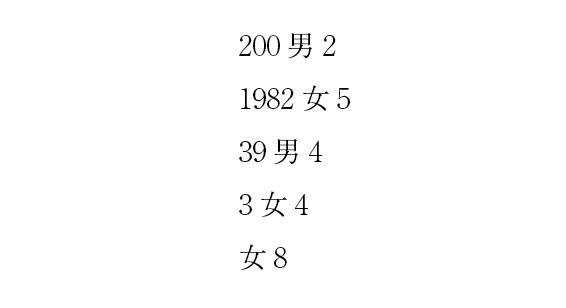
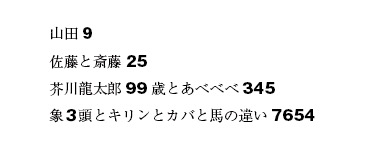
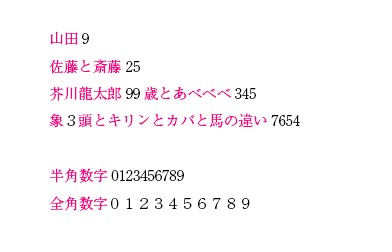
下の例文は、左側が数字、右側が性別です。
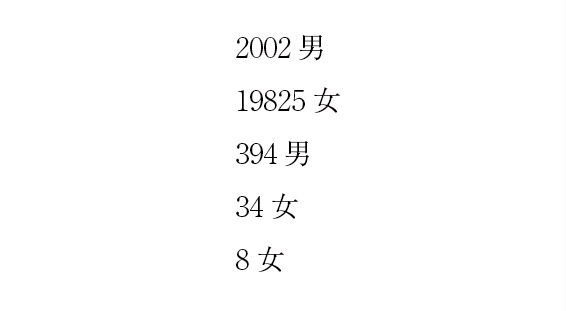
左側に性別、右側を数字に変えます。
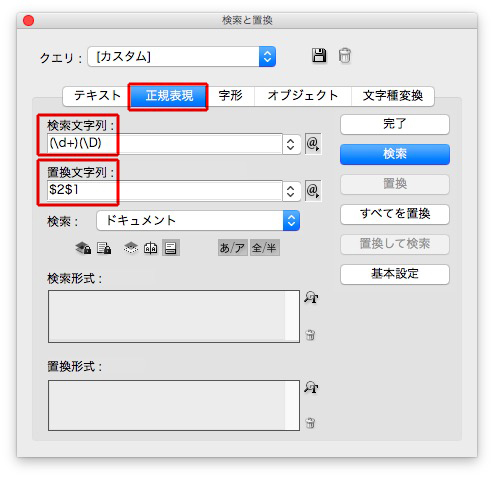
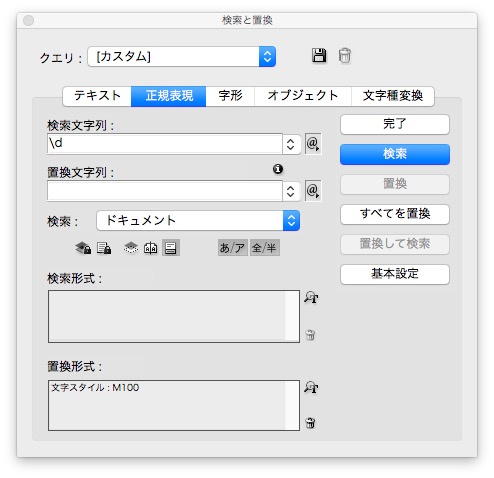
検索文字列 → (\d+)(\D)
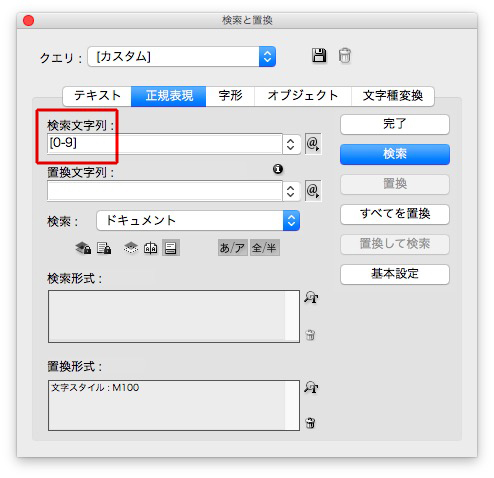
- (\d+) の意味は、数字を選びなさい。+をつけると、一桁以上という意味
- (\D) の意味は、数字以外を選びなさい。
置換文字列 → $2$1
- $2 の意味は、検索文字列の2番目の結果を表しなさい。
- $1 の意味は、検索文字列の1番目の結果を表しなさい。
- $1、$2…..を、グループ化された文字列と呼びます。
この魔法は、便利です。よく使います。
結果、
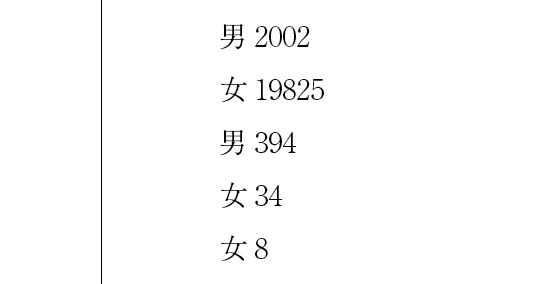
みごとに逆になりました。
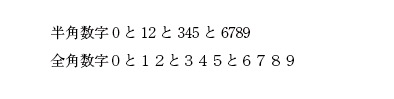
ちなみに、(\d+) の + をつけないと、変てこりんになります↓