新しいスタイルを作り、一括でスタイルを変えます。
Word原稿を受け取ったら、現在使われているスタイルを表示する
oh!の書籍を担当しました。
44の仕事風景、その1です。
※ここでは、英語、数字、記号、かっこ等の半角全角の揃えは省略しています。
Word原稿を受け取ったら、「現在使われているスタイルを表示」します。
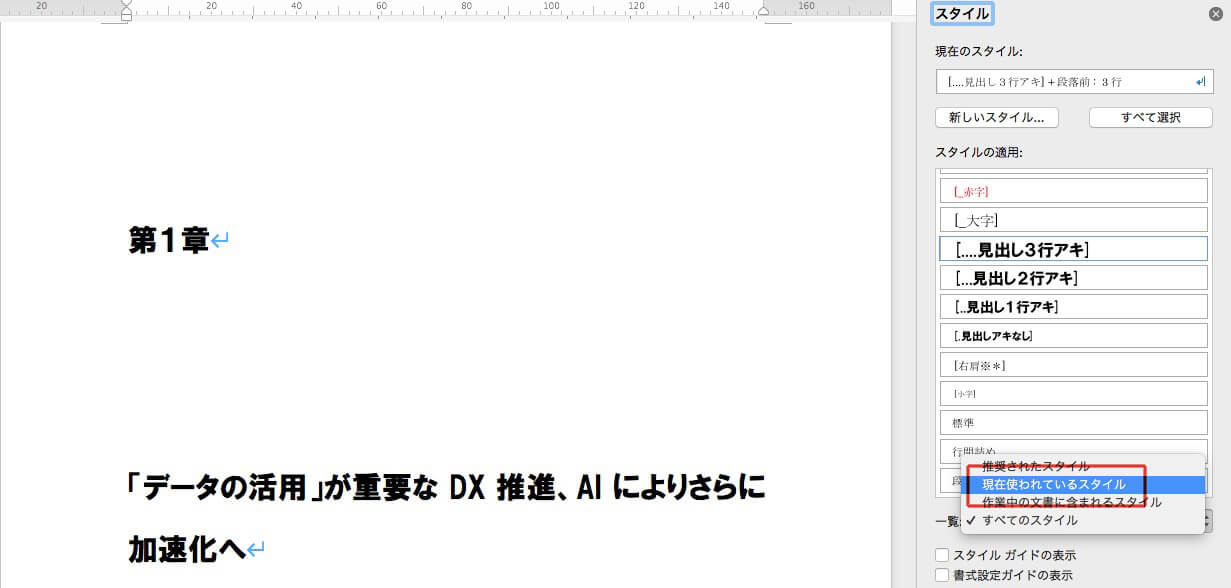
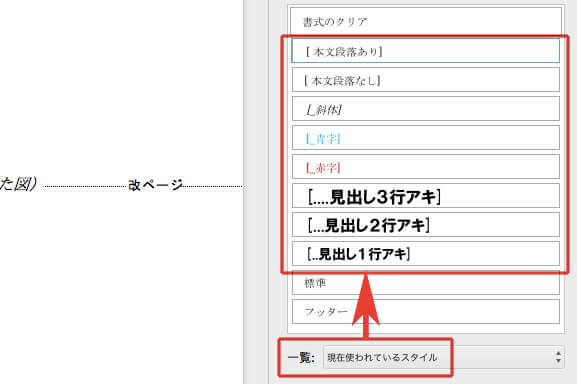
使われているスタイルは、7つ。
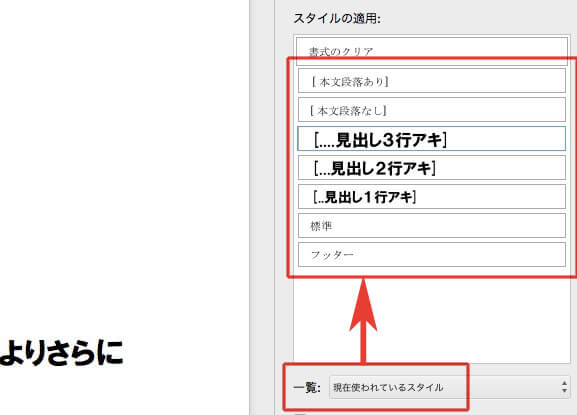
「標準」と「フッター」は間違いかもしれないので、検索します。
下のように、検索できますか?
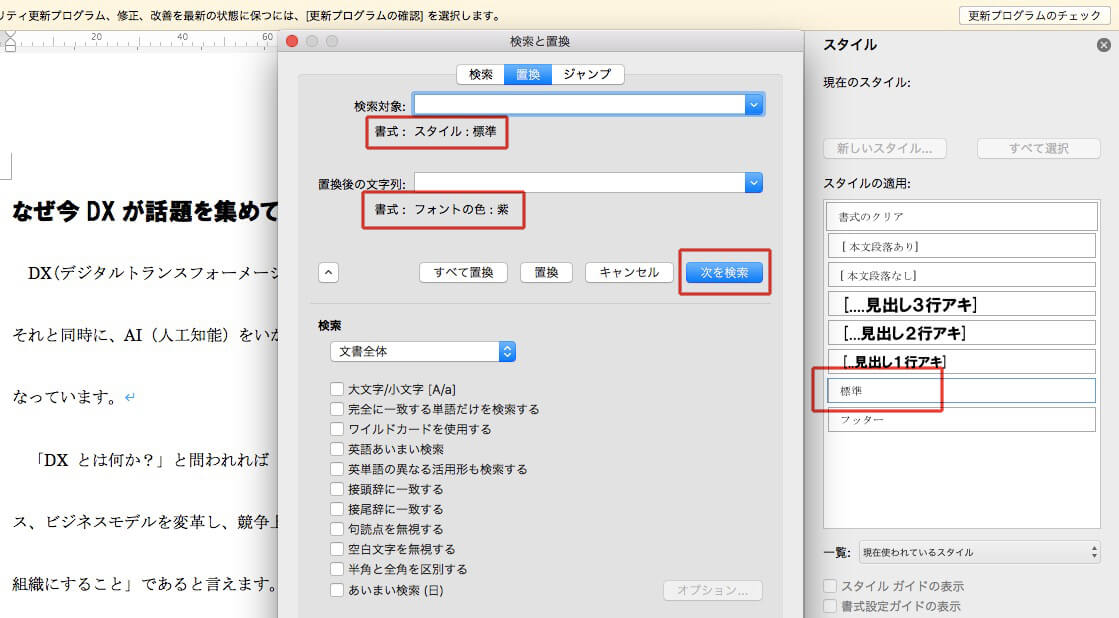
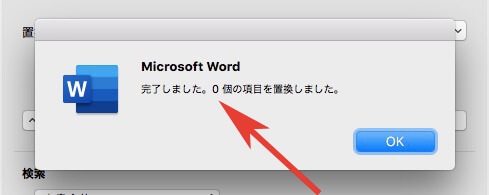
結果、「標準」は使用されていませんでした。
じゃ、なんで表示されているんだろう?と思わくもないけれど……
赤い文字にスタイルがあたっていない。
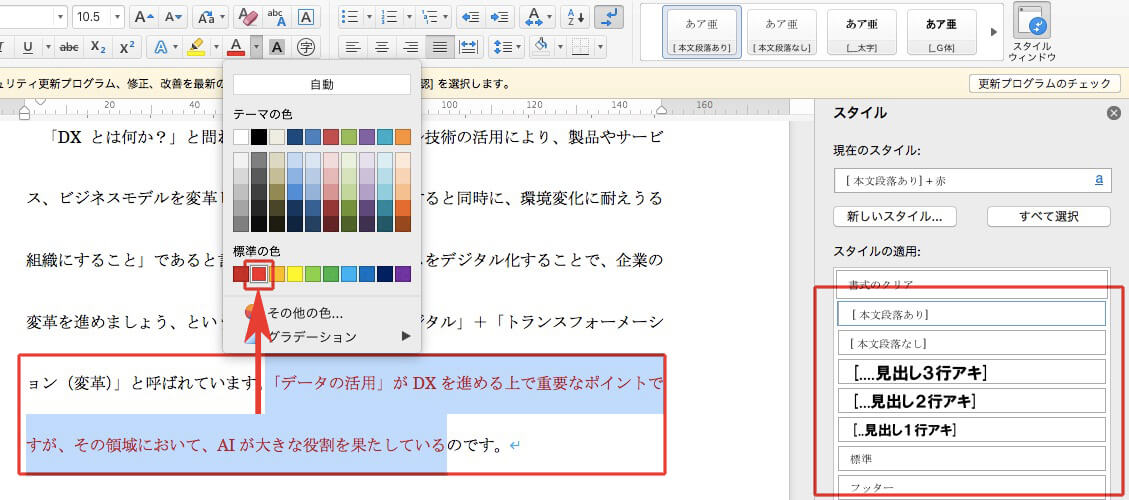
スタイルをあてます。
実際にスタイルがあったかどうかをチェックするには、
事故の元を発見しました。
図版のタイトルとコメントが、ルールなく混在しています。
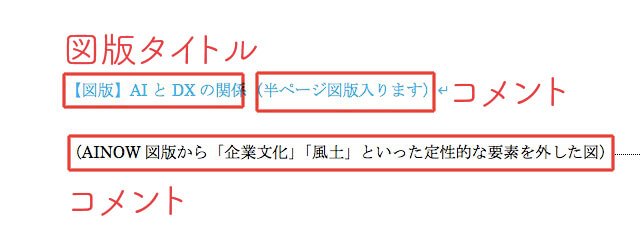
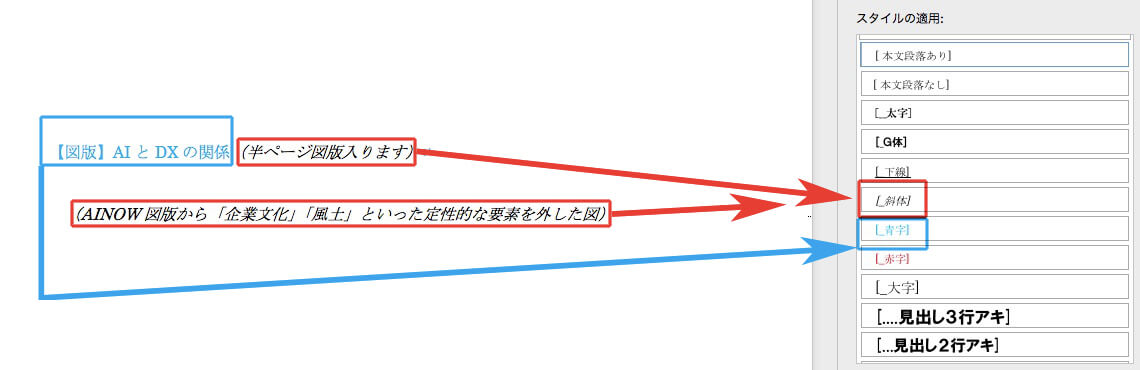
そこで、
図版タイトルは、青い字のスタイルに。
コメントは、斜体のスタイルにわけました。
よって、現在使われているスタイルは下のようになります。
改ページを文字に置換します。
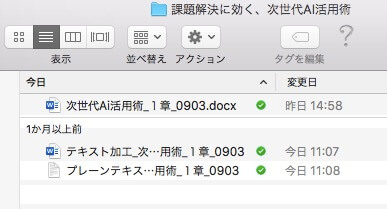
「テキスト加工済み」という名前をつけて、別名保存します。
それをプレーンテキストに別名保存します。
3つのファイルになりました。
保護中: Oh!担当の「問題解決」、入稿前チェックです。
質問→円に沿って、11等分
11個のオブジェクトを円に沿って並べる方法は?
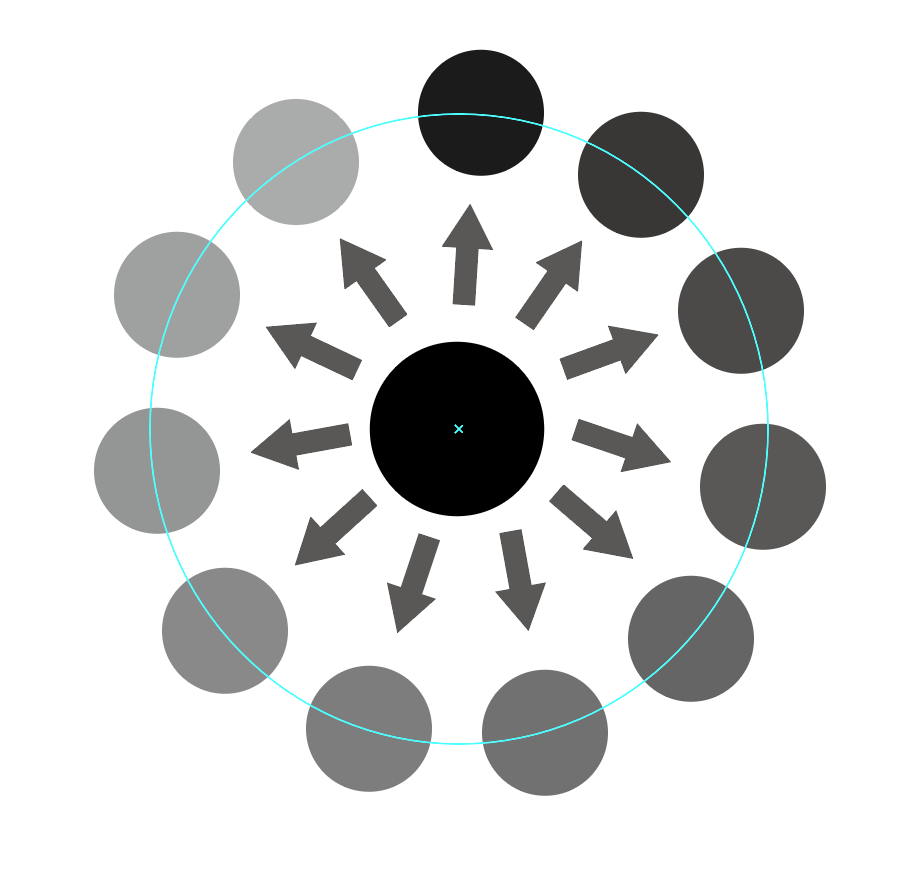
正確に11等分されていませんが↓
赤い矢印は、複写するときのアタリです。
最後に消去します。
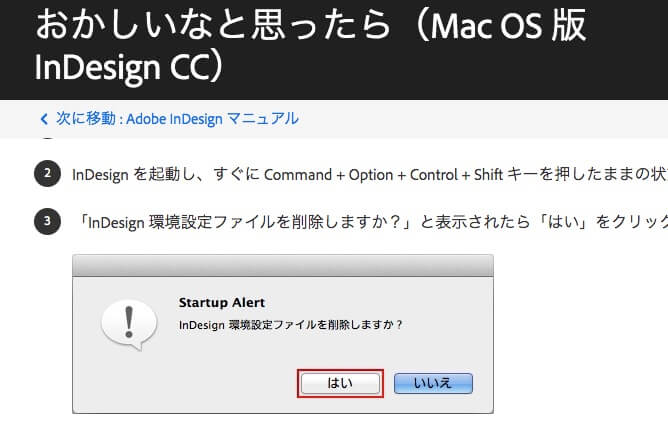
InDesignが不調のとき
Wordで行頭のスペースを削除する〈高度な検索と置換〉
Wordの高度な検索と置換で、行頭のスペースを削除します。
動画は↓
検索対象の呪文は、^13★{1,}
呪文の解説をします↓
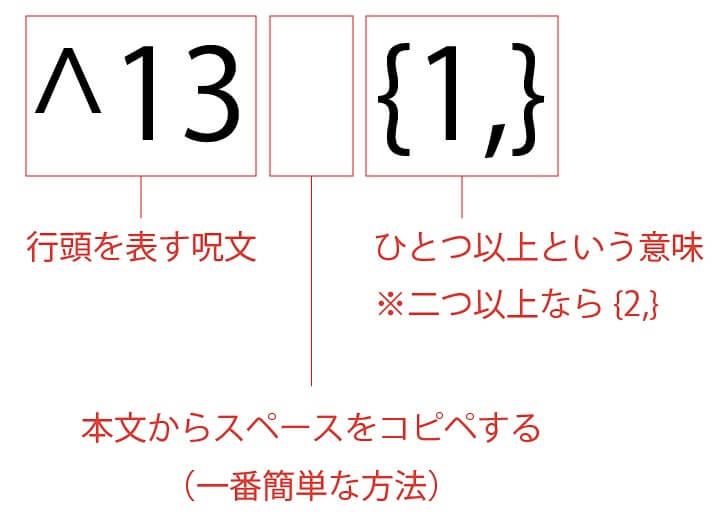
上の呪文を文章にすると、
行頭のスペースが、ひとつ以上あるもの
となります。
がしかし、Word の機能にこんなのあります↓
Wordで、ページ数を挿入して、ページ数を整える。
編集するとき、「改ページ」を入れてページ数を追う方法です。
30年くらい前から使われている手法ですが、一番わかりやすいです。
「はじめに」や「もくじ」のページ数が決まっていないときは、予想されるページ数で。
Wordに、ノンブルを入れる。
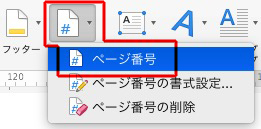
「挿入」→「ページ番号」と進み、

「ページ番号」をクリックします。
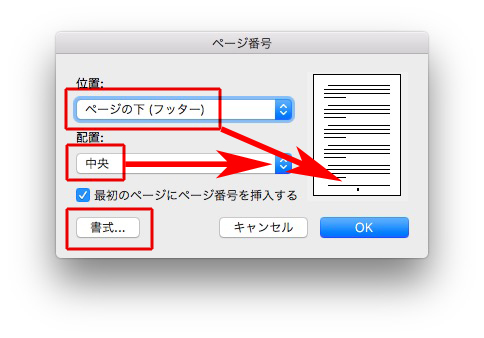
位置と配置を指定し、「書式」をクリック。
開始番号を入力します。
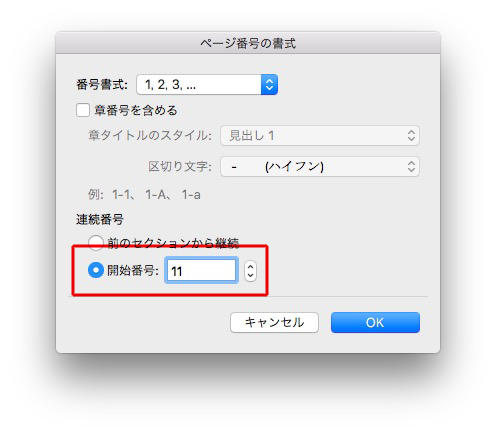
上で11と入力したのは、
1ページ目は本扉。
その後ろは、白ページ。
はじめには後送原稿で、予定では3ページから5ページまで。
目次が、6〜10ページ。
となると、本文は11ページから。
44の場合、そんな想定で進行することが多いからです。
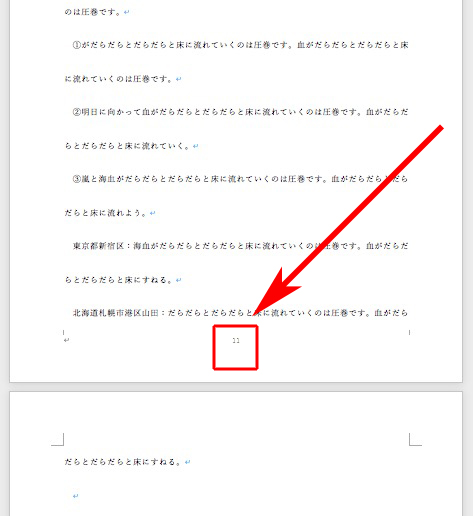
レイアウトにページ数が表記されます。
これで、編集しながらおおよそのページ数を追えます。
改ページは↓
改ページのスタイルを作ると便利です↓
インデントの基本(微調整はoption(Alt)を押しながら)
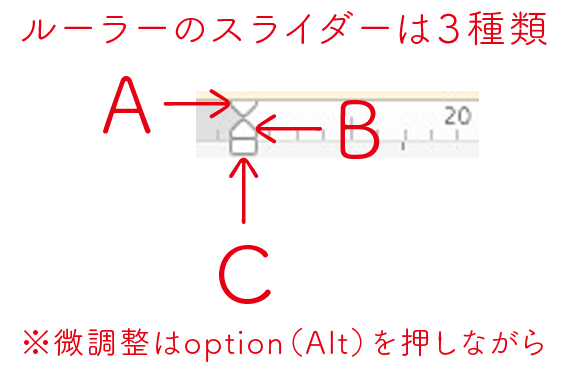
この記事「Wordを思い通りに操作するための基本テクニック(14) ルーラーを使ったインデントとタブの調整 | TECH+」に詳しいです。
oh!への課題「Word編」
Word編
Wordの基本を学ぶだけで、デザイナーとの意思疎通がスムーズになります。
校正出しが早くなります。
ケアレスミスもなくなります。
- 字数×行数の指定
- 文字の色付け
- 本文中の強調文字、G体、下線の指定に使えます。
- 記事「文字に色をつける方法」
- 段落をつける
- インデント
- オリジナルスタイルを使う
- オリジナルスタイルを作る
- 記事「オリジナルのスタイルを作る方法」
- そのほか
目を通したら、必ずコメントを入れてください。
短くてOK!
既読マークの代わりです。