セルスタイルもまた、いつでも設定を変更できます。
デザイン等については深く考えず、とりあえず44と同じものを用意してください。
セルのスタイル
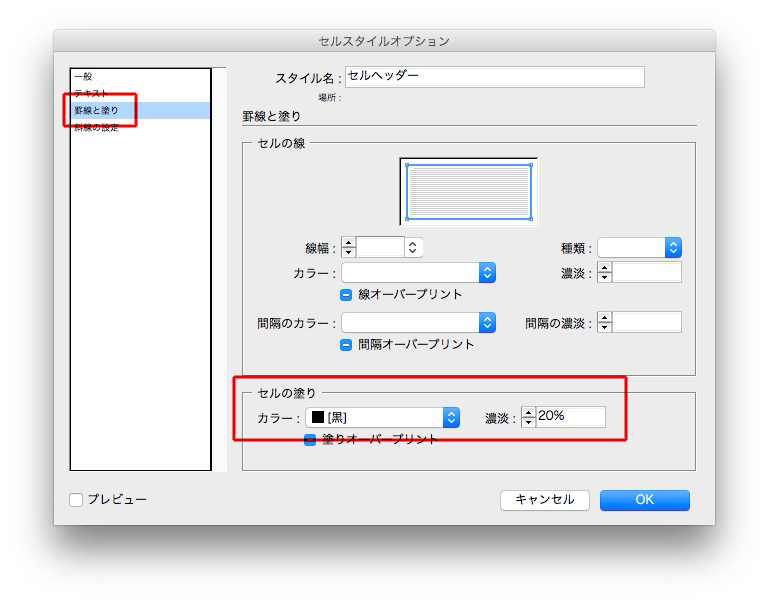
新規セルスタイルを選択し、
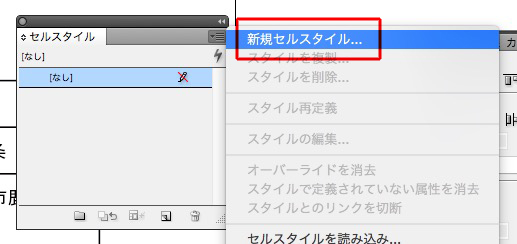
一般は、以下のように設定します。
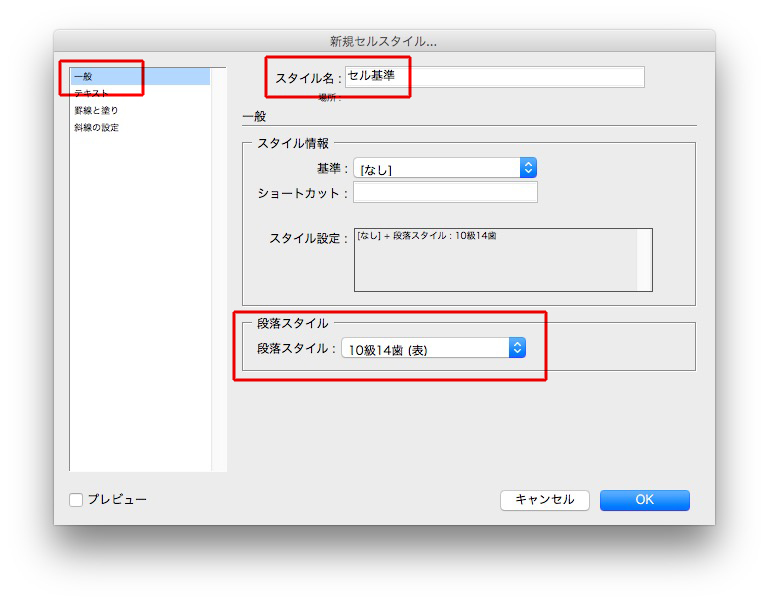
テキストは、以下のように設定します。
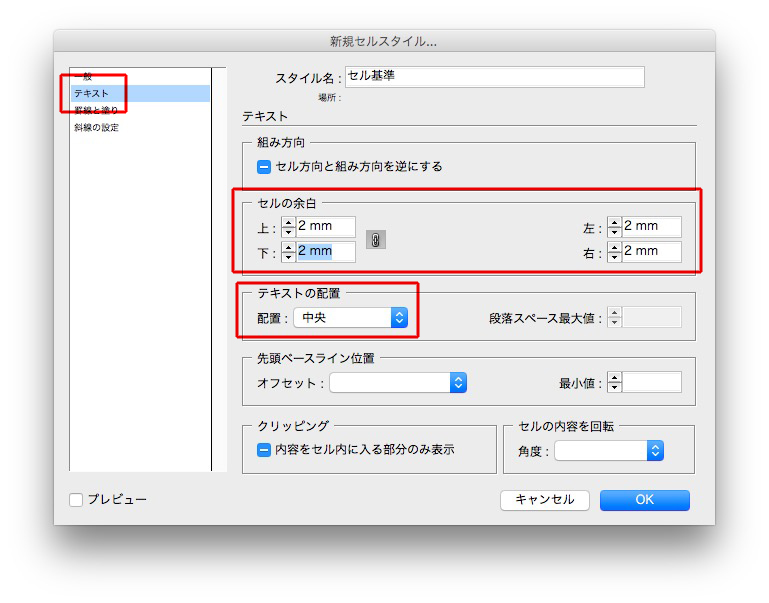
罫線と塗りは、以下のように設定します。
ヘッダー用
ヘッダー用は、段落スタイルを「ヘッダー」にして
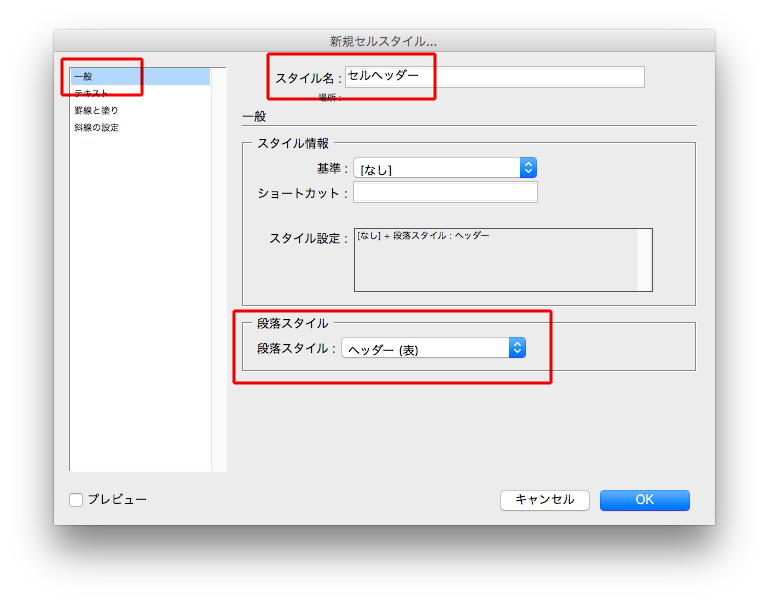
「塗り」を変えます。
続きはこちらから↓
正規表現は見よう見まね
セルスタイルもまた、いつでも設定を変更できます。
デザイン等については深く考えず、とりあえず44と同じものを用意してください。
セルのスタイル
新規セルスタイルを選択し、
一般は、以下のように設定します。
テキストは、以下のように設定します。
罫線と塗りは、以下のように設定します。
ヘッダー用
ヘッダー用は、段落スタイルを「ヘッダー」にして
「塗り」を変えます。
続きはこちらから↓
表をさくさく作るには、あらかじめ基準となるスタイルを用意します。
面倒臭く感じますが、基準のスタイルを流用することによって表作りが劇的に早くなります。
この基準のスタイルは、いつでも簡単に変更できます。
また、ほかの仕事で流用できます。
だから深く考えなくていいです。
とりあえず、44と同じで構いません。
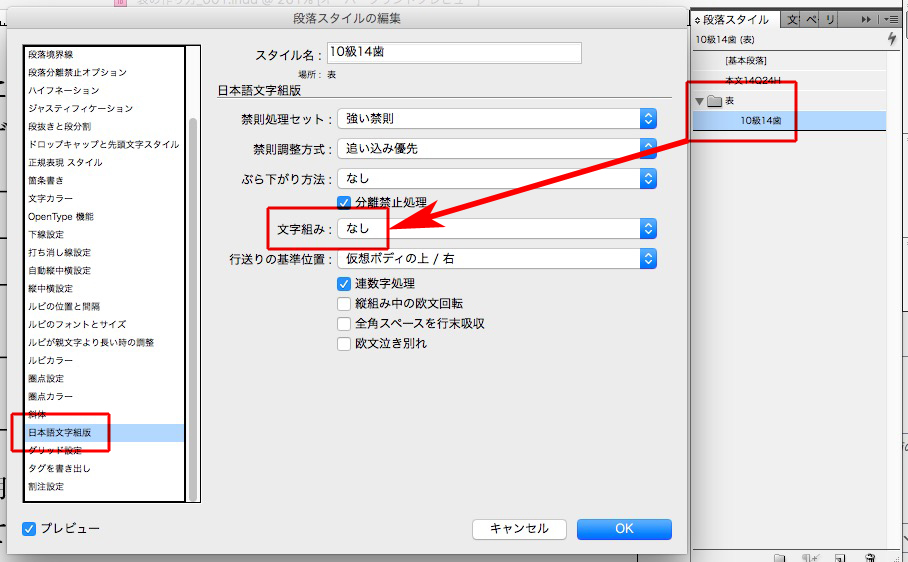
基準となる段落スタイル
44の基準は、
10級の中ゴシックで行間14歯
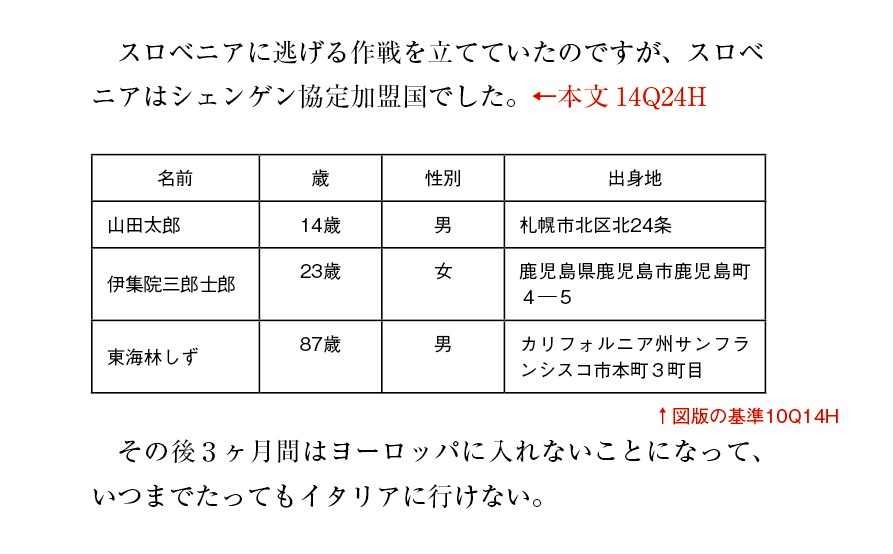
文字組みは、段落のないものにします。
グリッド揃えは、「なし」です。
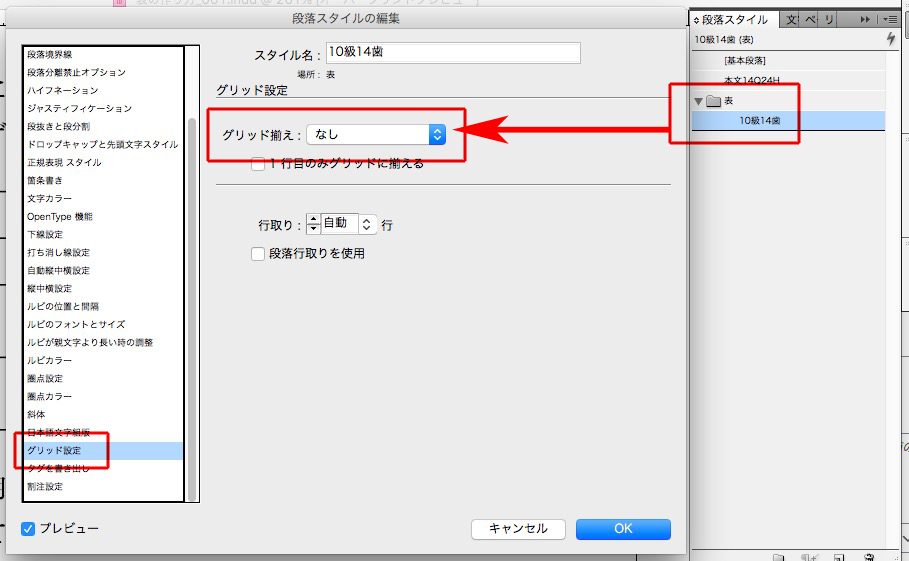
次に、ヘッダーを用意します。
ヘッダーの段落スタイル
たいてい基準と同じ級数・行間で、太めの書体にするだけです。
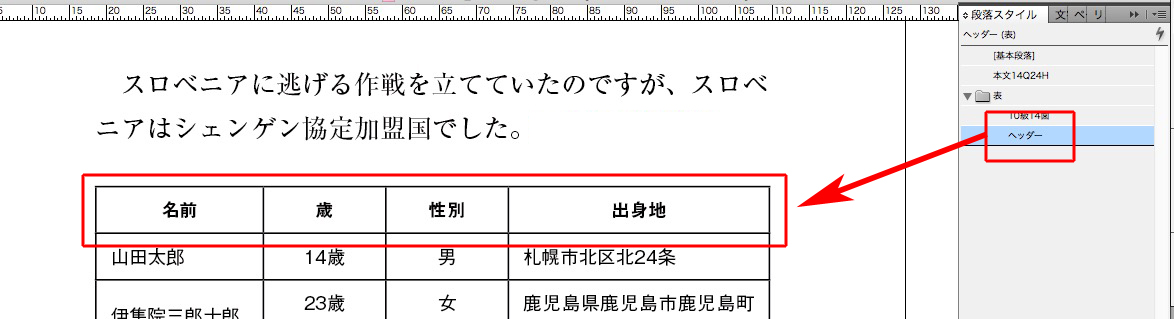
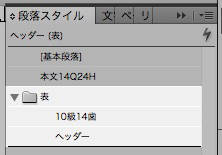
これで、表用の段落スタイルがふたつできました。
続きはこちらから↓
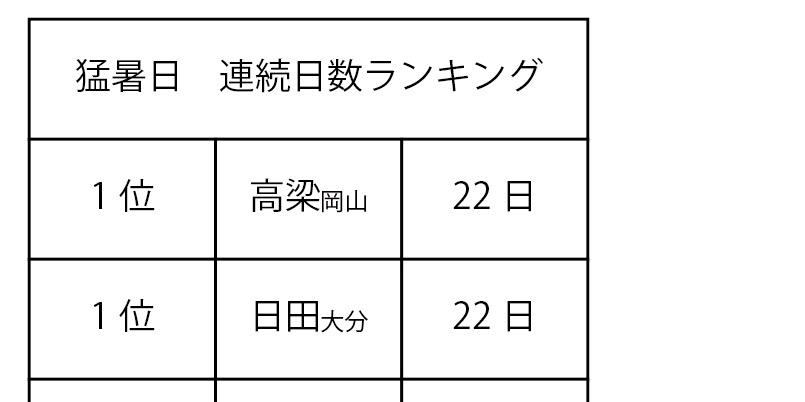
文字と図形を「選択範囲内で中央に揃える」としたときに文字だけが少し上よりになってしまいます。欧文のラインに揃えているから。
ご質問は、イラストレーターでした。
こちらの記事「Illustratorの整列の基礎と間違えやすい文字の整列テクニック | DESIGN TREKKER」に解決策が紹介されています。
・横方向のズレは→擬似的なアウトラインで解決
・縦方向のズレは→プレビュー境界を使用します
44のイラストレーターはバージョンが低いので、検証できません。
ぜひ、結果を教えてください。
以下は、InDesignです。
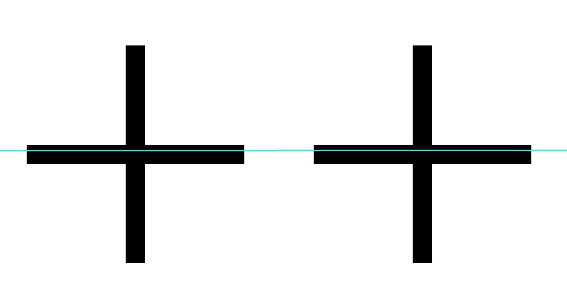
比べてみました。
右側が、欧米ベースラインです。
仮想ボディ中央と欧米ベースラインともに、ほぼ天地中央でした。
あまり差が出なかったのは、フォントのせいかな?
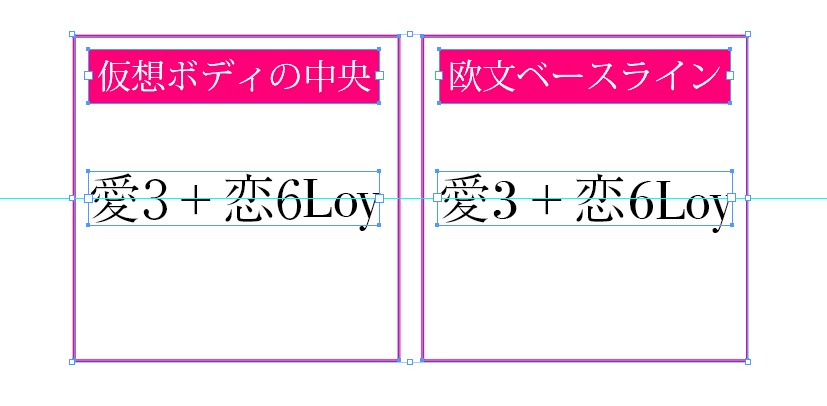
書体を変えてみたけれど、あまり差がなかったです。
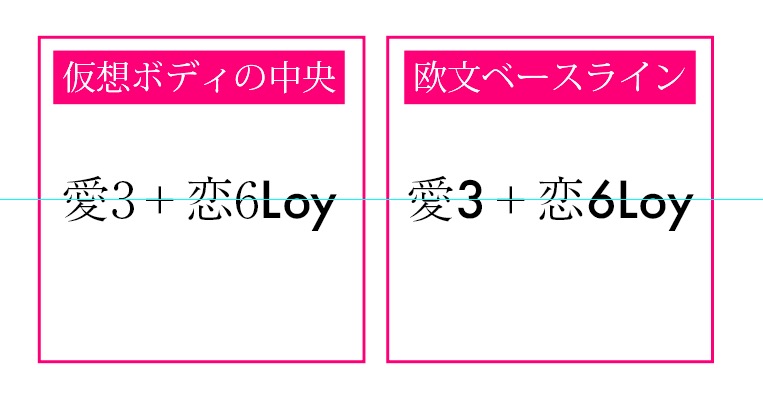
どうしてだろう?
Uchyとどこか条件が違うだろうか?
表を作るときなどに文字を枠に合わせようとすると、どうしても画像のように中央の線よりも上よりになってしまいます。
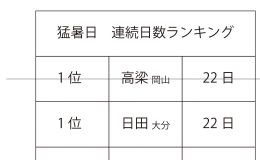
仮想ボディ中央の表を作りました。。
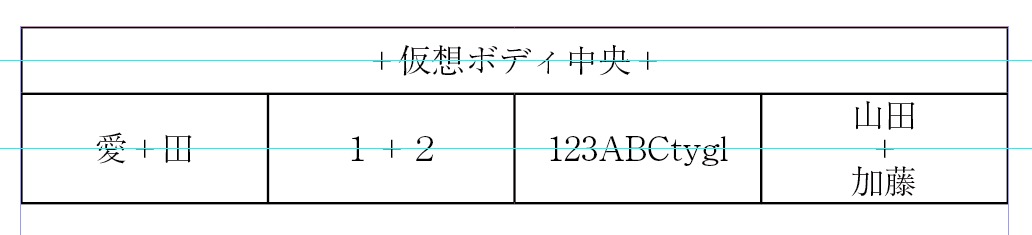
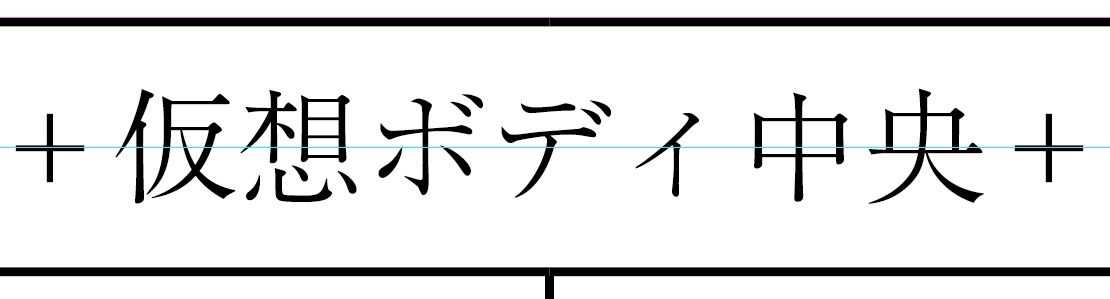
欧米ベースラインは、
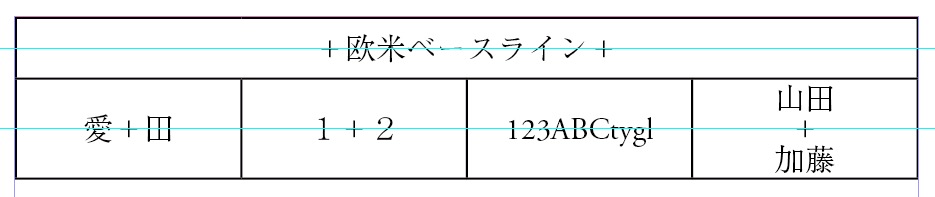
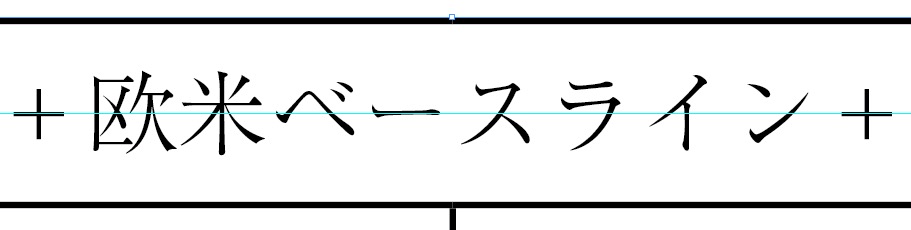
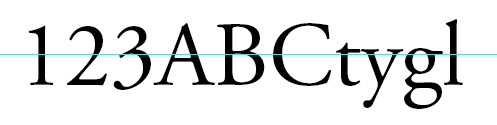
隣に並べても、ほぼ同じ。
上寄りにならない。
どうしてだろう?
ぜひ、表のデータを送ってください。
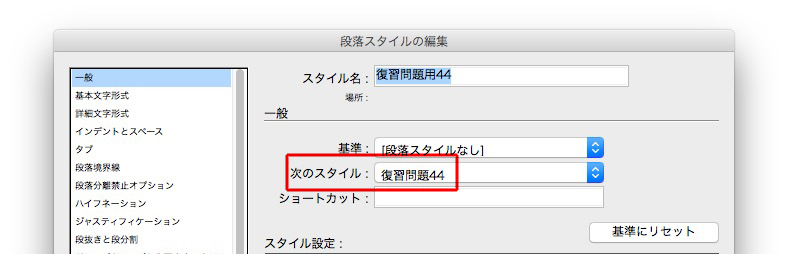
段落スタイルで「次のスタイル」を指定します。
2行まとめて選択し、「〇〇を適用して次のスタイルへ」を選べば、
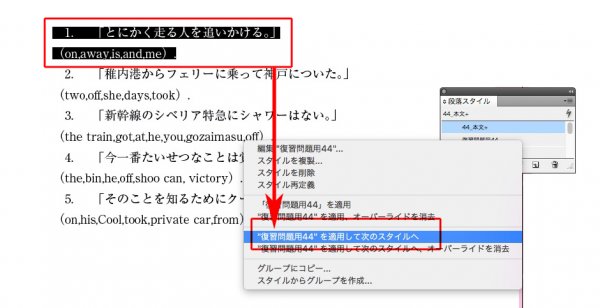
2行同時に段落スタイルをあてることができます。
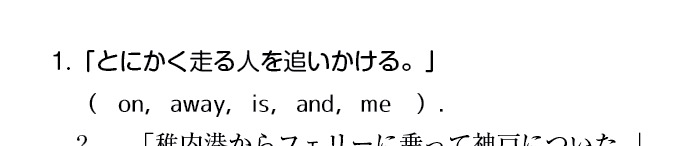
動画にしました。
デザインは、重要度にあわせて少しずつ進むといいです。
道に迷わないし、行き過ぎた装飾したとき、戻りやすい。
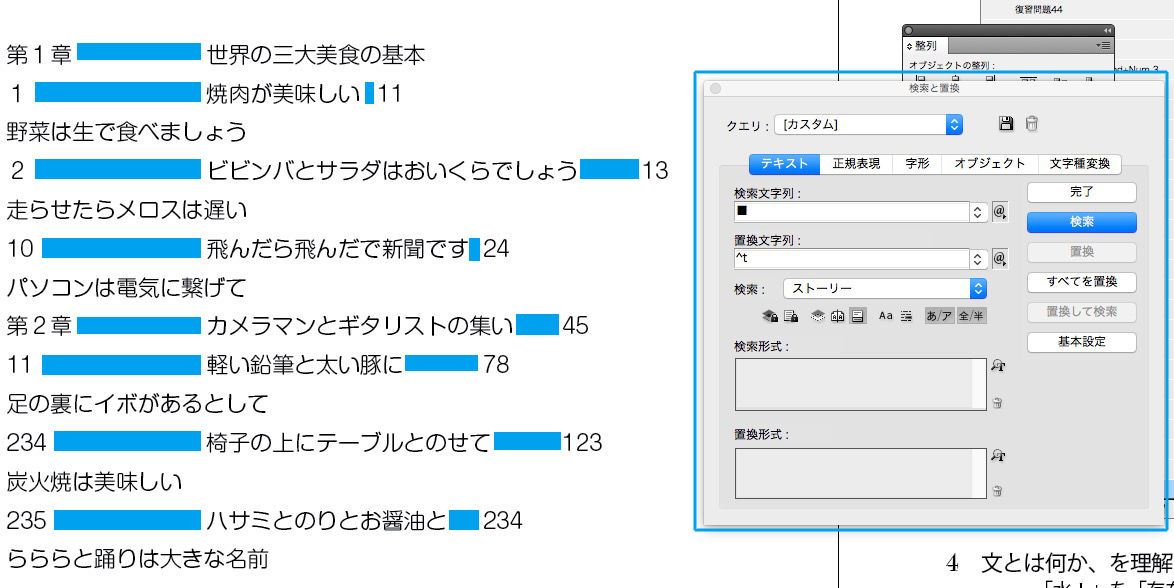
原稿からスペースを削除し、タブに置き換えます。
下の赤い四角がスペースです。
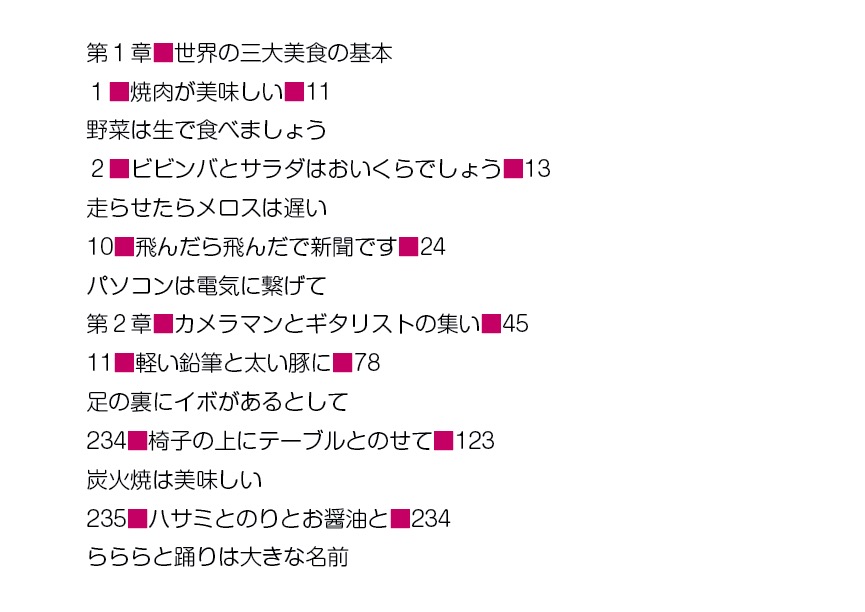
検索と置換で、タブに置き換えます。
下の青い箇所がタブです。
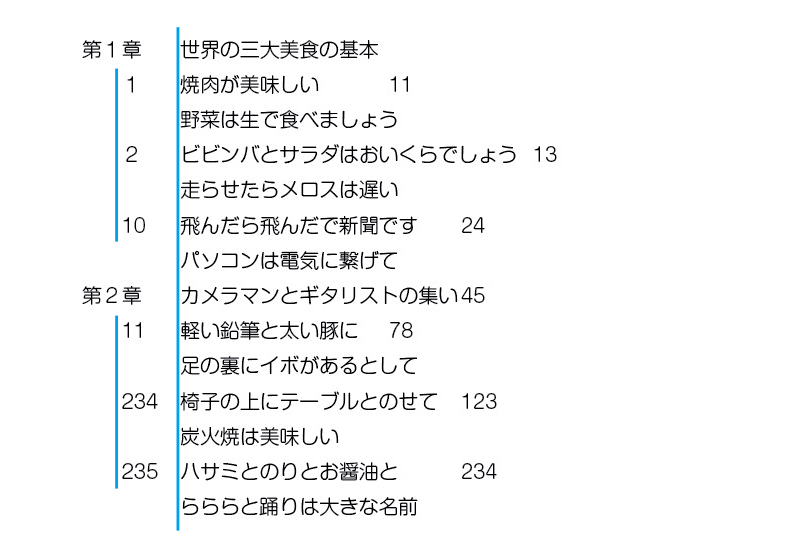
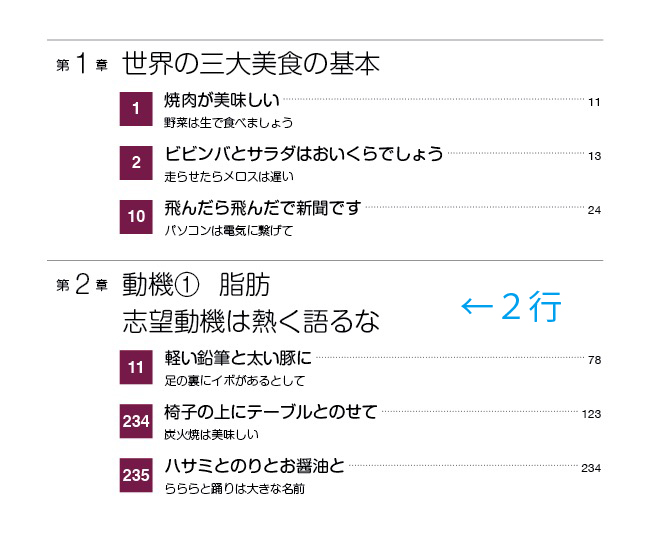
項目の重要度にあわせて、タブとインデントを調整します←超重要
大項目は、一番左。
中項目は、右へ下げる。
小項目は、さらに右へ。
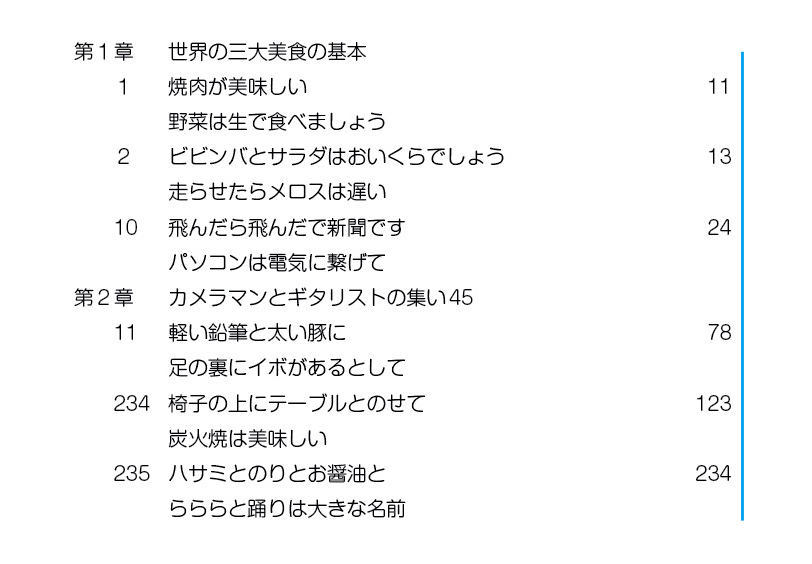
ノンブルを右揃えにしました。
重要度にあわせて、字の大きさで差別化をします。
中項目の数字は、書体を変えて、お尻揃え。
ノンブルの前に点線を入れました。
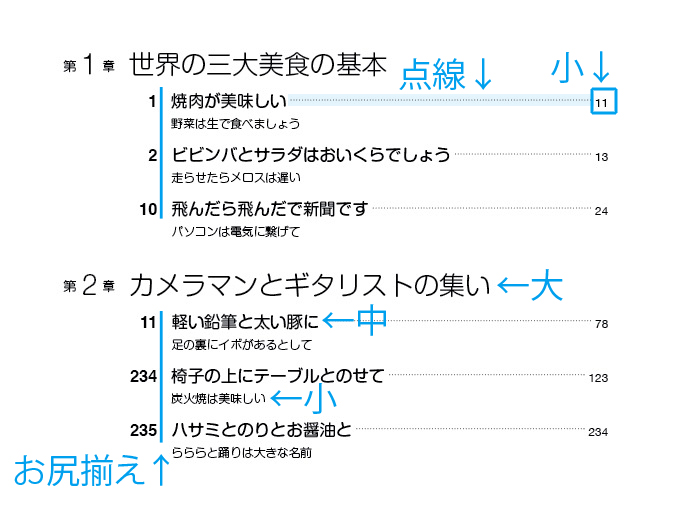
アクセントをつけました。
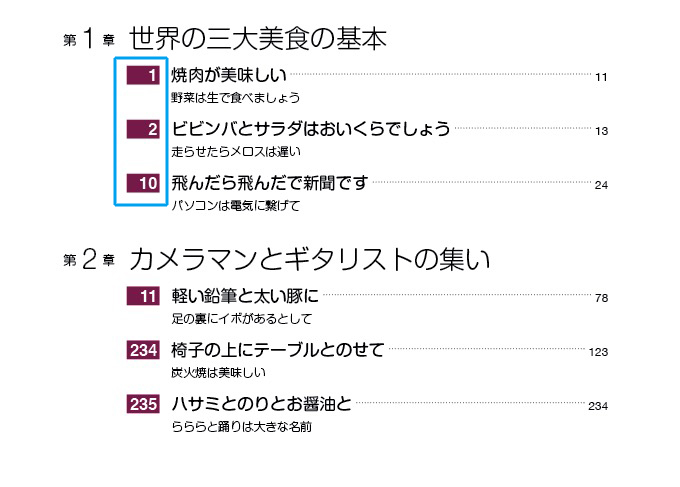
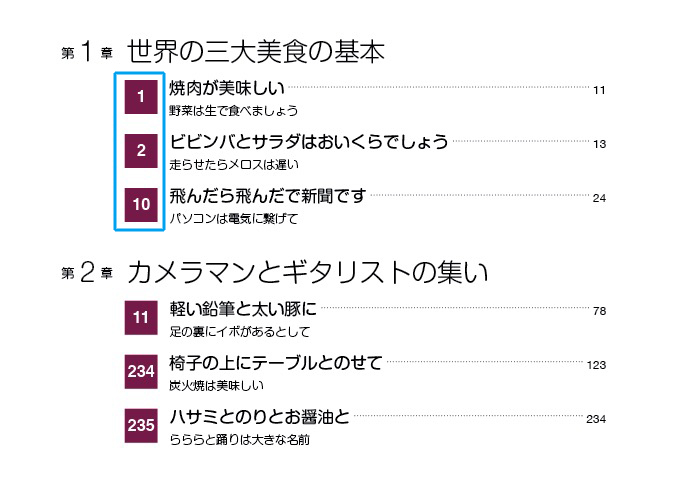
アクセントが物足りなければ、少し大きく。
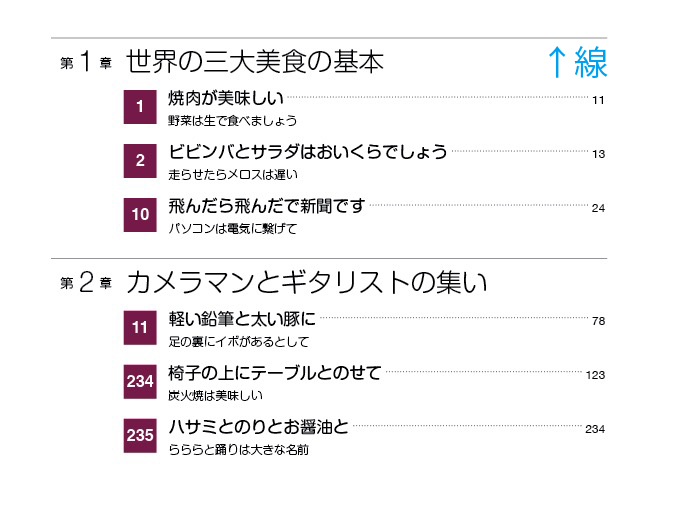
線をひいて、章ごとにメリハリをつけます。
物足りなければ、太くしたり、アミにしたり。
2行になるときの処理をお忘れなく←超重要
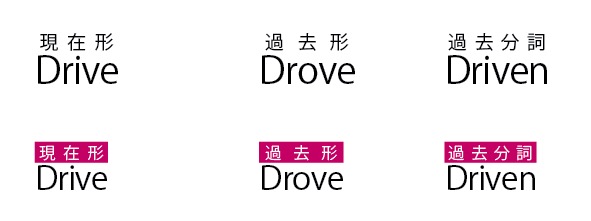
ルビの応用例です。
左はフレームをつかったもので、右はルビ機能で作りました。

作り方は、
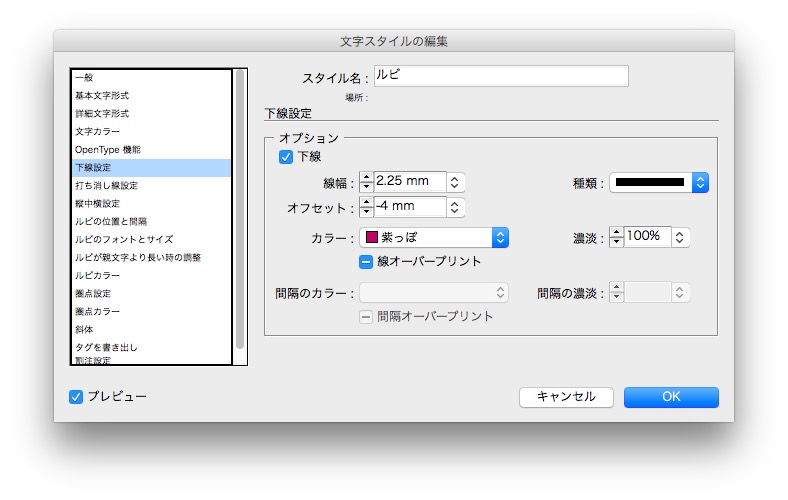
下線を使ったものと、使わなかったもののサンプルです。
英語の書籍で、1行目の英文に、2行目のSOVCを合わせるとします。
このとき、空白スペースは使いません。
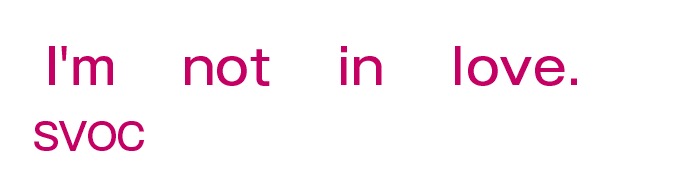
タブを使って、調整します。
まずは、動画をご覧ください。
手順です。
SOVCのアルファベットの前に、タブを入れます。
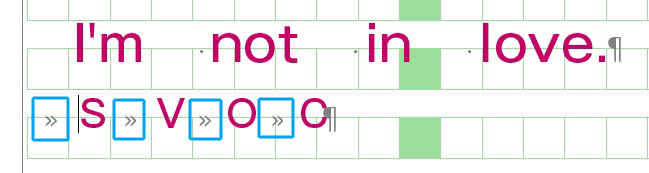
SOVCの行を選択し、タブを表示します。
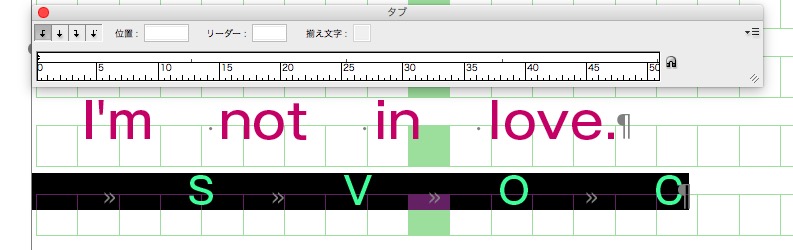
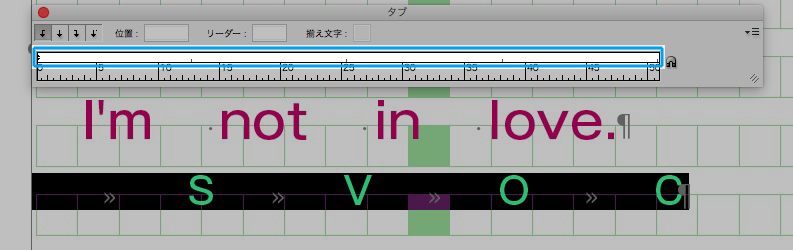
青色で囲んだ箇所をクリックすると、タブが働きます。
まず、S。
クリックした箇所に矢印が表示され、Sの字が動きます。
矢印を動かして、微調整できます。
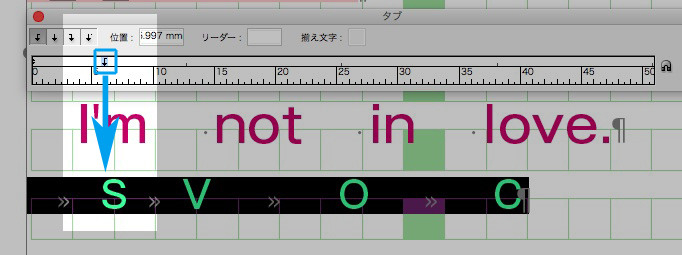
次に、V。
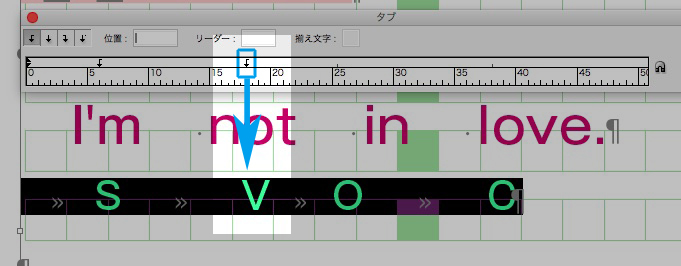
そして、O。
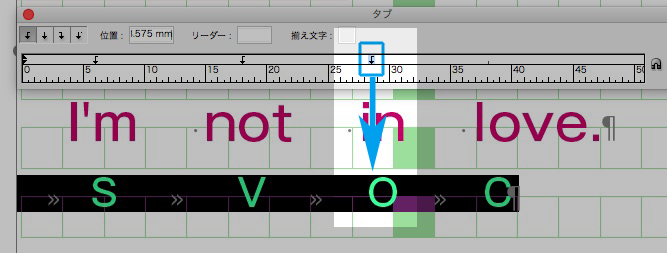
最後に、C。
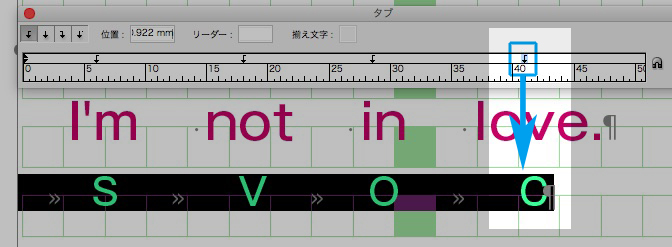
完成しました。
タブを表示すれば、いつでも微調整できます。
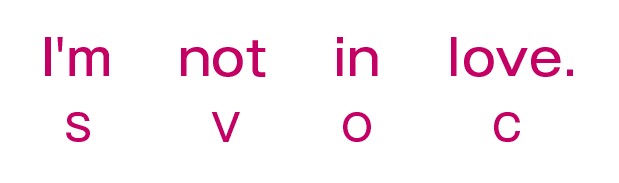
タブの矢印をさわれば、調整できます。
例えば問題集で、下のようにスペースを使わないほうがいいです。
スペースの幅は一定していないので、整合性を失います。

文頭は、インデントを使います。
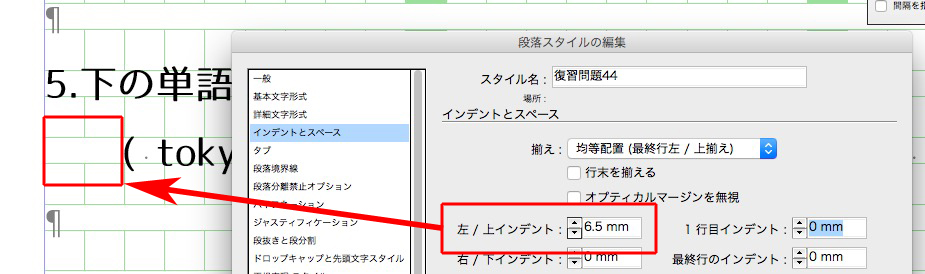
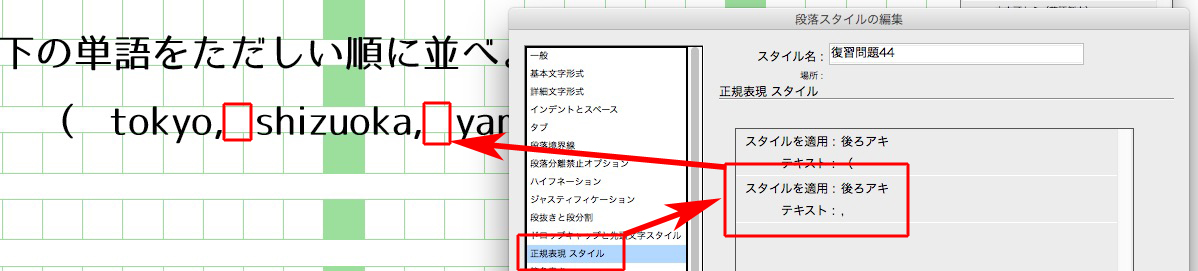
前かっこ( の後ろを空けるには、正規表現スタイルを使います。
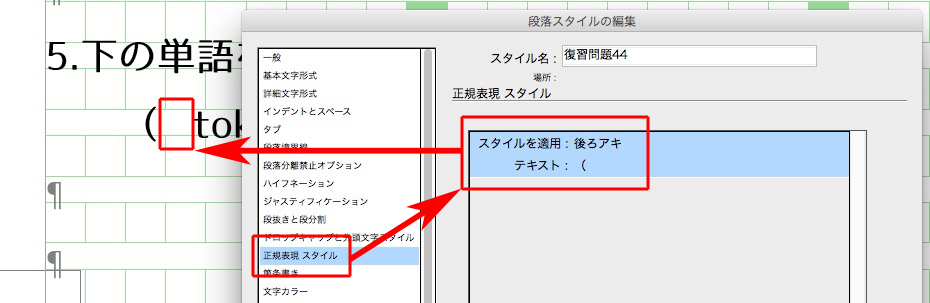
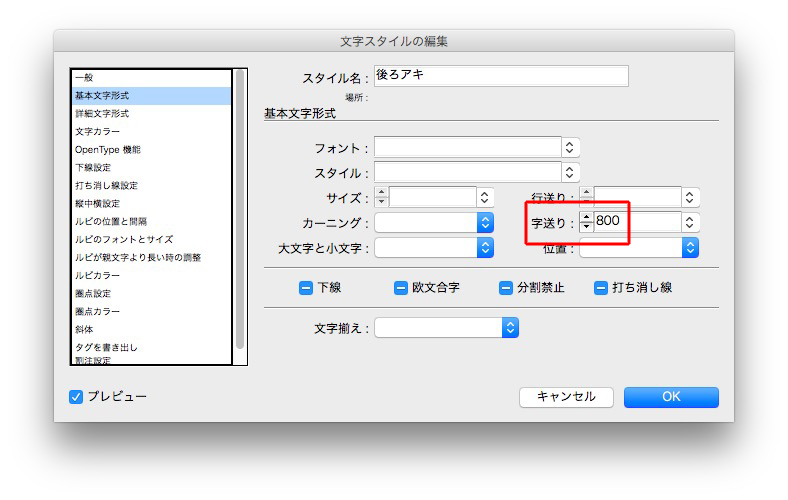
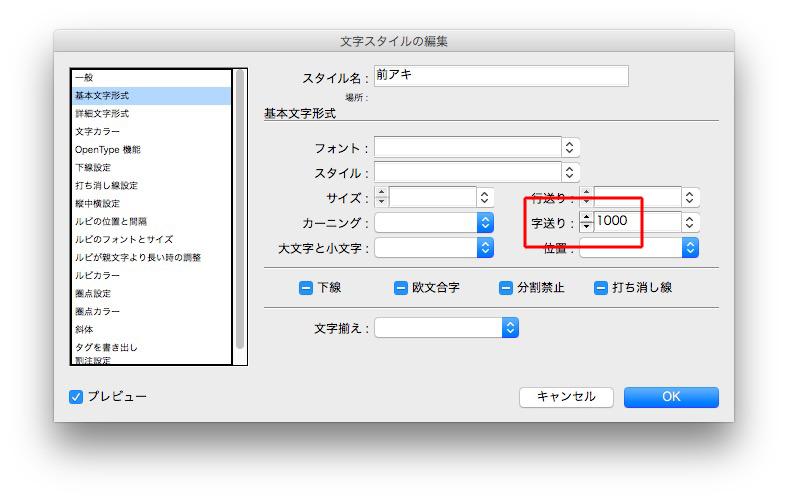
文字スタイル「後ろアキ」の設定は、
カンマ「,」の後ろのアキは、
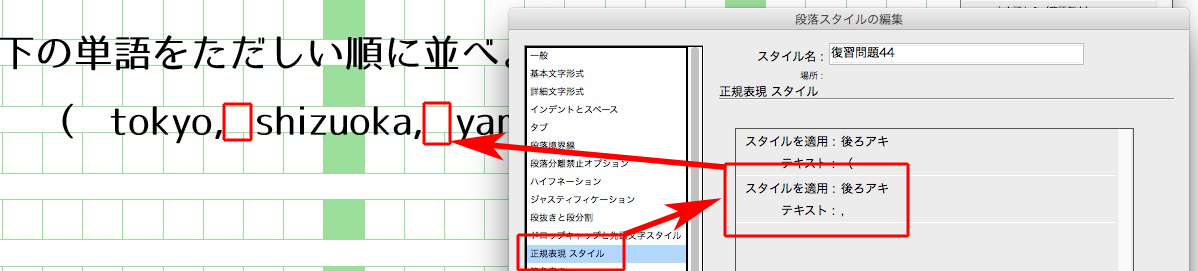
後ろかっこ )の前のアキは、
文字スタイルの設定は、
段落スタイルが完成しました。

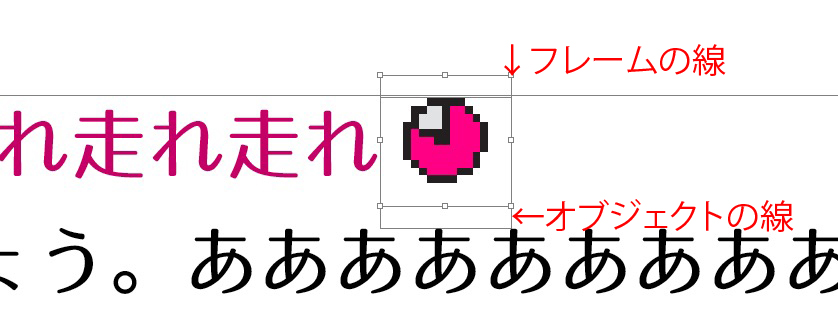
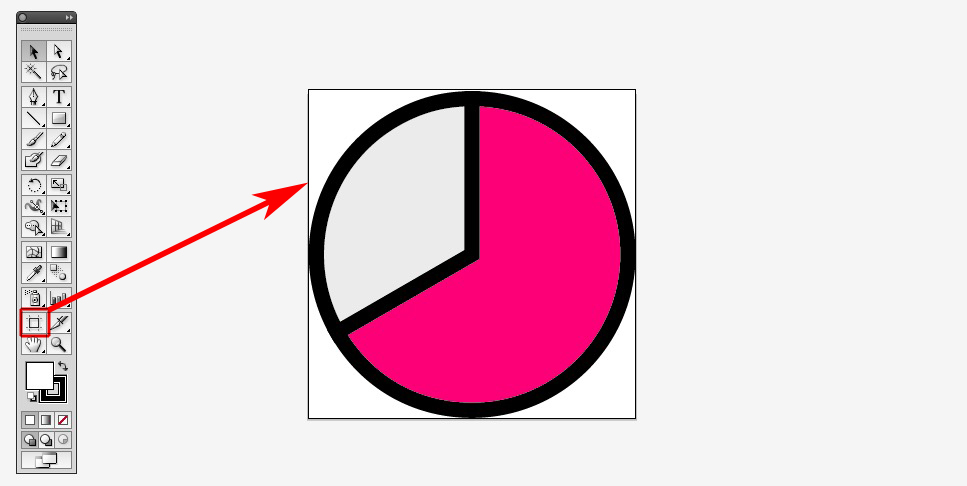
本文中に配置するイラストレーターは、アートボードぎりぎりの大きさにすると、InDesign上で調整しやすいです。
下の配置例は、
①フレームとオブジェクトの枠が揃っていない。
②枠が大きい
イラストレーターのデータは、ぎりぎりまでアートボードを小さくします。
InDesignに配置します。
オブジェクトが少々揃っていなくても

オブジェクトを選択して、

文字スタイルをあてれば、
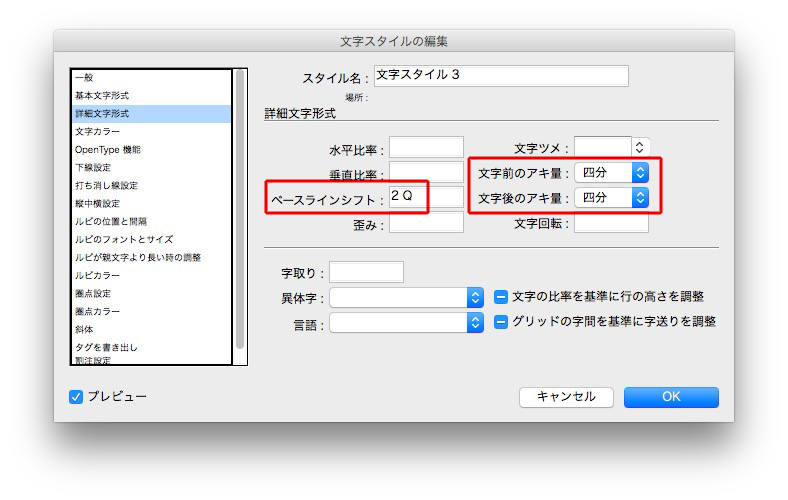
簡単に調整できます。

ベースラインも字間も正確に調整できます。
InDesign特有の意味不明な事故も防げます。
整列の「選択範囲に揃える」とは、選択されたオブジェクトやフレームに揃います。
整列の「マージンに揃える」とは、マージンに揃います。