写真やイラストをたくさん配置するとき、楽な方法《その2◉Bridgeのコンパクトモード》

イラストや写真の点数が多いとき、Bridgeのコンパクトモードが役に立ちます。

InDesignで、写真等をたくさん配置するとき、Bridgeのコンパクトモードが便利です。

手順です。

Bridgeで写真等を表示します。

①の箇所で写真フォルダを選択すると、②の欄に表示されます。

コンパクトモードにします。

InDesignのフレーム調整オプションは、下のようにチェックを入れます。

オブジェクトのサイズに調整され、天地左右中心揃えになります。

写真やイラストをたくさん配置するとき、楽な方法《その1◉配置で複数のオブジェクトを選択》

配置するとき、複数のオブジェクトを選べます。

ものすごく作業が楽になります。

つまり、下の動画のように↓

InDesignに大量のオブジェクト(写真等)を配置するとき

使わないオブジェクトがあれば、escでスキップできます。

フレーム調整オプションは、

下のようにチェックを入れると、丁度よいサイズになり、天地左右中心揃えになります。

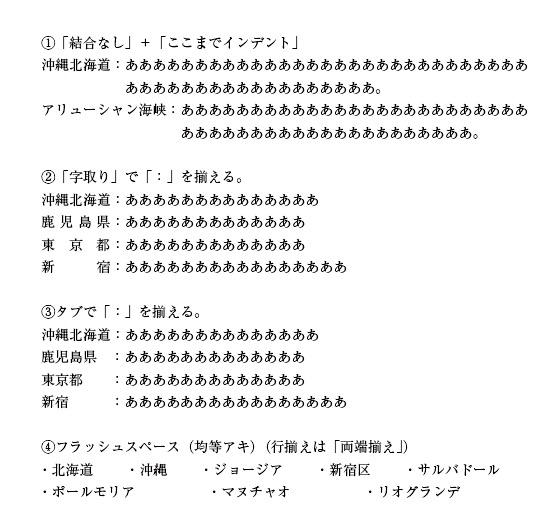
「ここまでインデント」のインデントが崩れているときは、「結合なし」を使います。

インデントのある文章の左側にオブジェクトを置くと、インデントが崩れます。

例えば、下のインデントです。

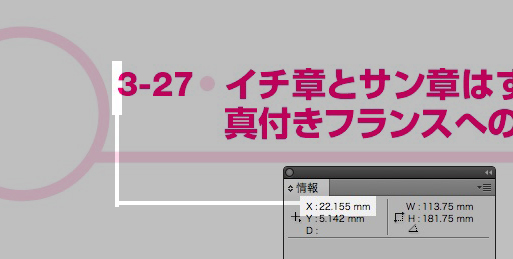
左側にオブジェクトを置くと、インデントが崩れました。

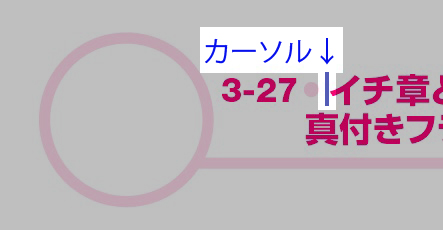
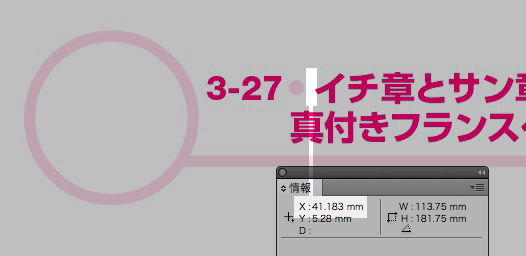
そこで、①の箇所にカーソルを立てて、「ここまでインデント」を使います。

インデントがかかりましたが、

微妙に崩れていることがあります。

これは、InDesignのバージョンによります。

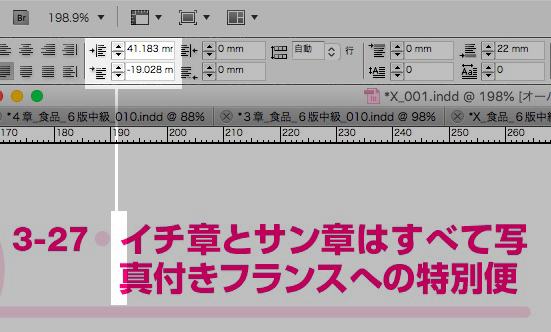
崩れるバージョンのときは、①にカーソルをたてて「結合なし」を挿入し、

続いて「ここまでインデント」を入れます。

インデントが揃いました。

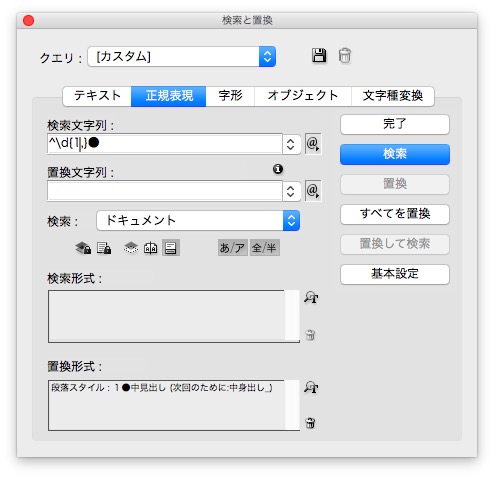
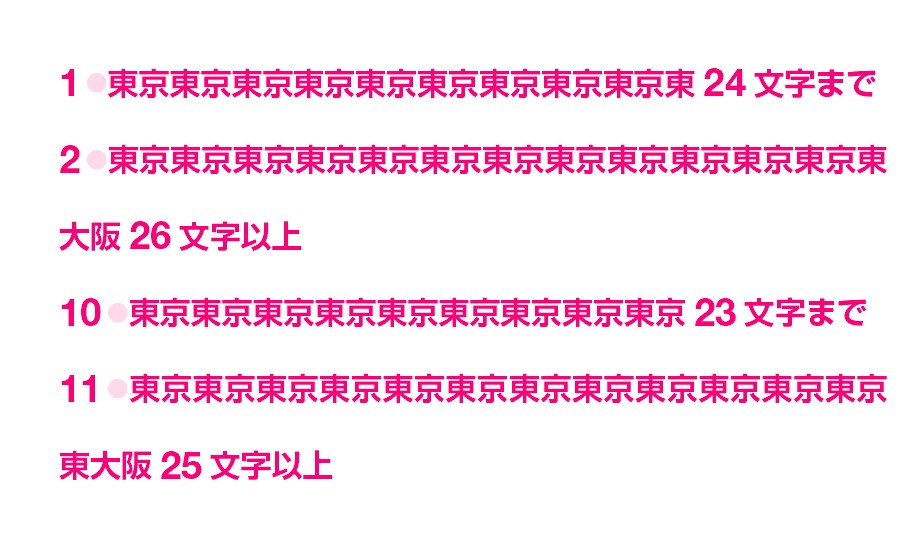
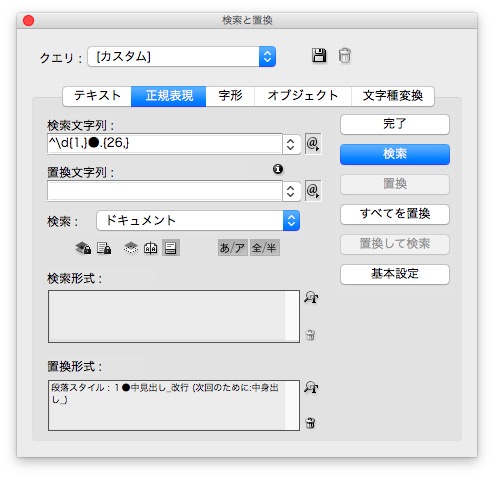
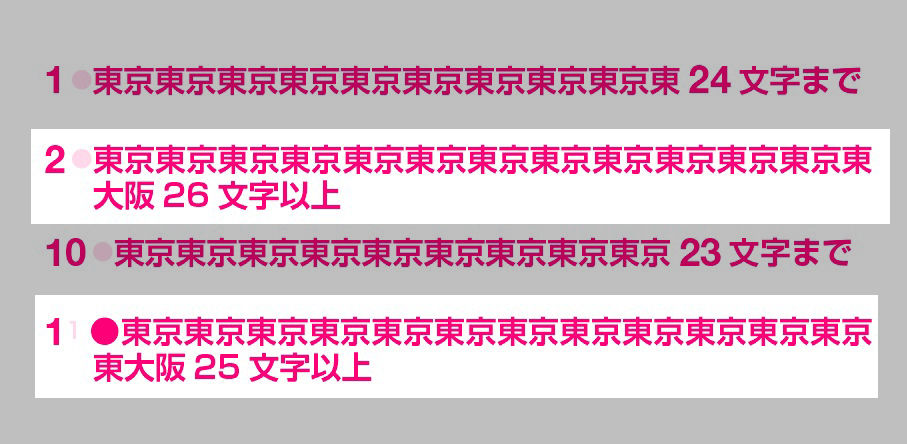
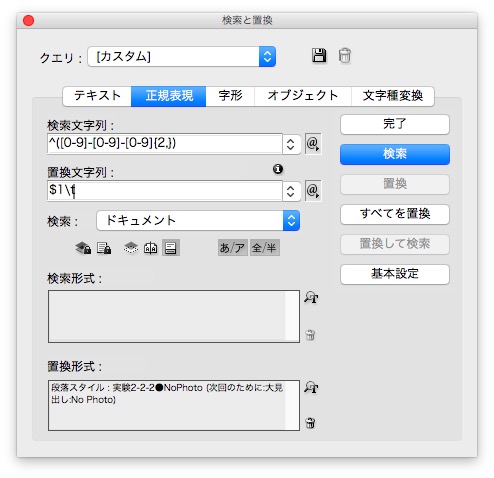
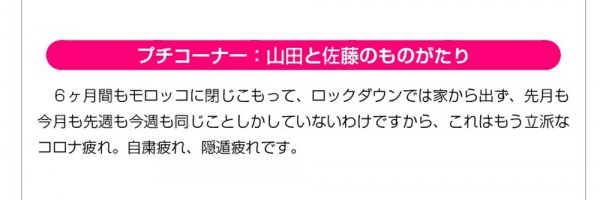
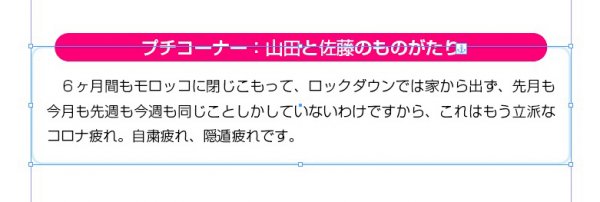
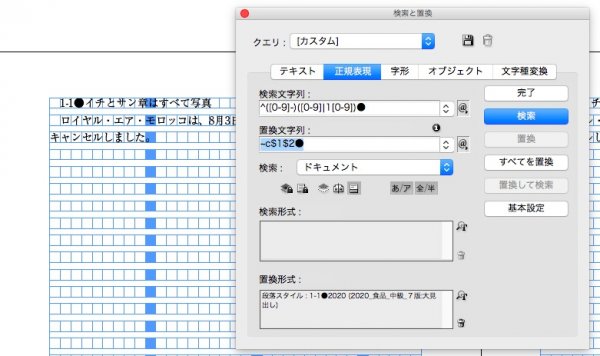
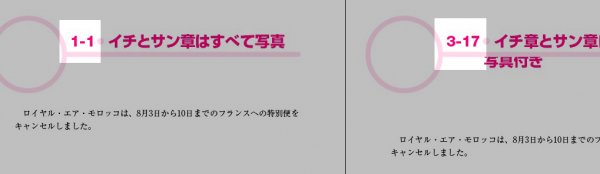
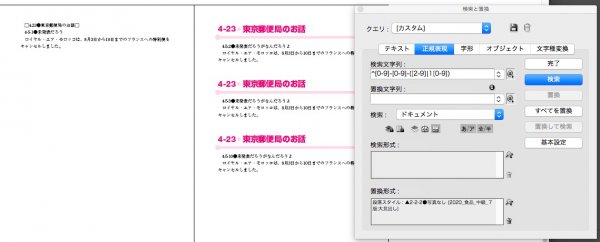
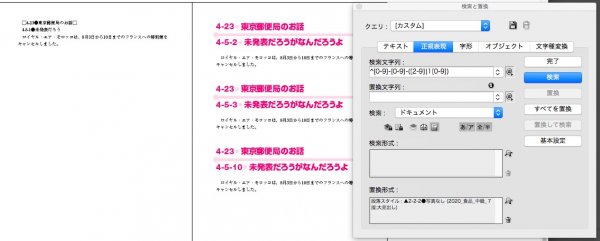
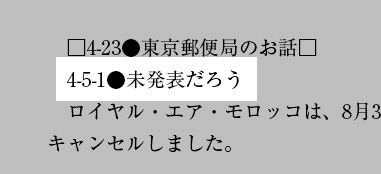
検索と置換で、見出しにオブジェクトを入れるときの手順3つです。

InDesignです。

検索と置換で、見出しにオブジェクトを入れるときの3つの手順です。

①置換したあと、段落スタイルのオーバーライドを削除する

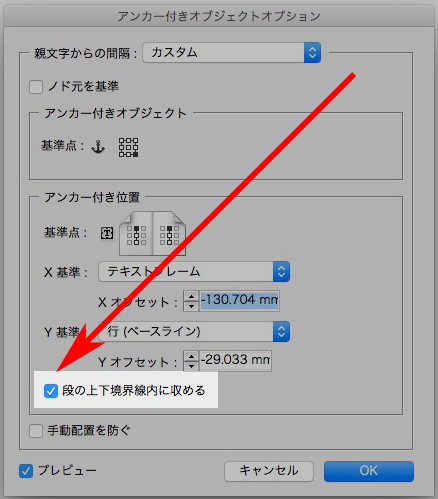
②オブジェクトスタイルの「アンカー付きオブジェクトオプション」をインラインから、カスタムに変更する

③「アンカー付き位置」を調整する

検索と置換で、見出しにオブジェクトを入れるときの手順3つ。

《》等で挟まれた本文中の強調文字は、検索と置換で文字スタイルをあてます。

本文中の強調文字は、検索と置換で文字スタイルをあてます。

目印は《》で、置換と同時に削除します。

InDesignです。本文中の強調文字は、検索と置換で文字スタイルをあてます。

検索と置換は↓

検索文字列 → (《)(.*?)(》)

置換後の文字列 → $2

InDesignの見出しの段落スタイル。グリッド設定は「仮想ボディの下」がいいかも。

見出しの段落スタイルです。

本文より級数が大きくなるときは、グリッド設定を「仮想ボディの下」にするといいかも。

InDesignの見出しの段落スタイルの基本。グリッド設定は「仮想ボディの下」。

InDesignの検索と置換は、クエリに保存すると便利です。

InDesignの検索と置換のクエリの使い方です。

動画にしました↓


InDesignの検索と置換のクエリはこんなに便利

①ライブラリからオブジェクトを取り出す

②カットする(クリップボードに保存)

③あらかじめ保存しておいたクエリを指定して、「すべてを置換」する

④置換後は、デザインが崩れていることが多いので、オーバーライドを消去します。

引用符(ダブルクォーテーション)問題。記号を変える解決策。

記事「引用符(ダブルクォーテーション)は、書体によって形が違う件」から続きます。

ヒラギノ明朝では、引用符(ダブルクォーテーション)は正しく表示されません。

文字スタイルをあてる解決策です。

検索と置換で、引用符(ダブルクォーテーション)を変えます。

検索文字列 → 正しく表示されない記号をコピペ

置換文字列 → 正しく表示される記号

置換されました。

続けて、

置換されました。

ほかの解決策は、「文字スタイルをあてる解決策