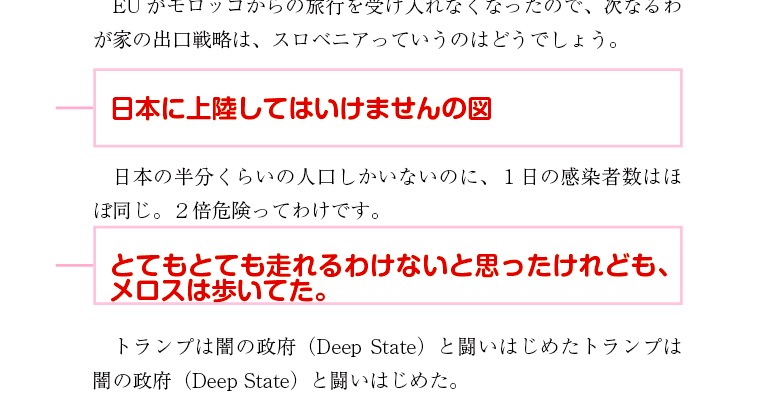
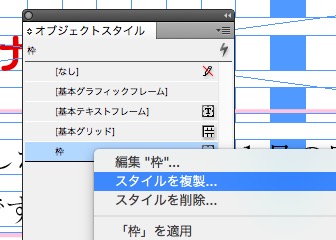
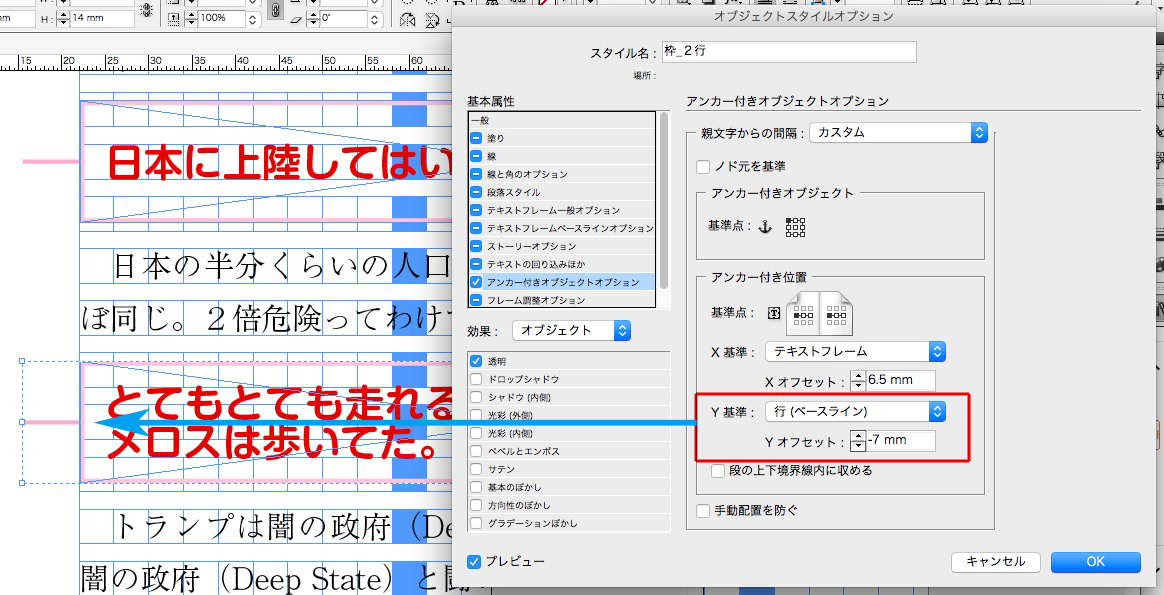
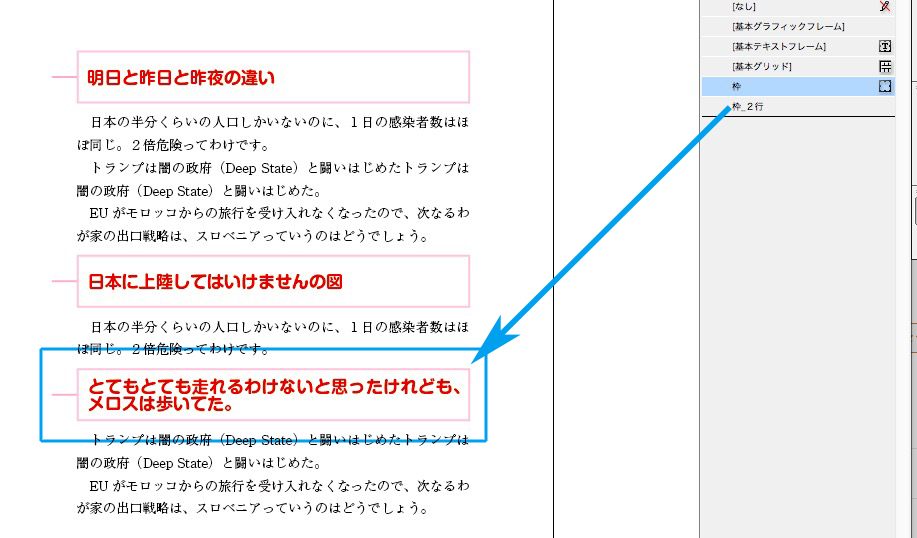
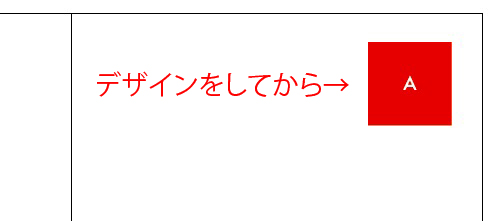
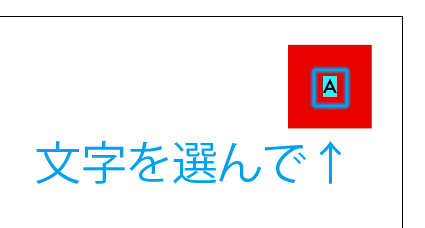
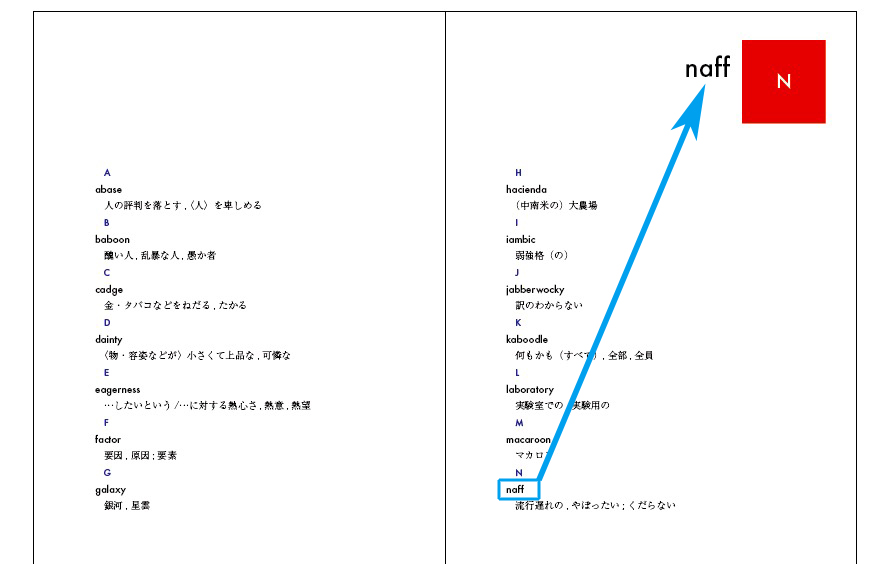
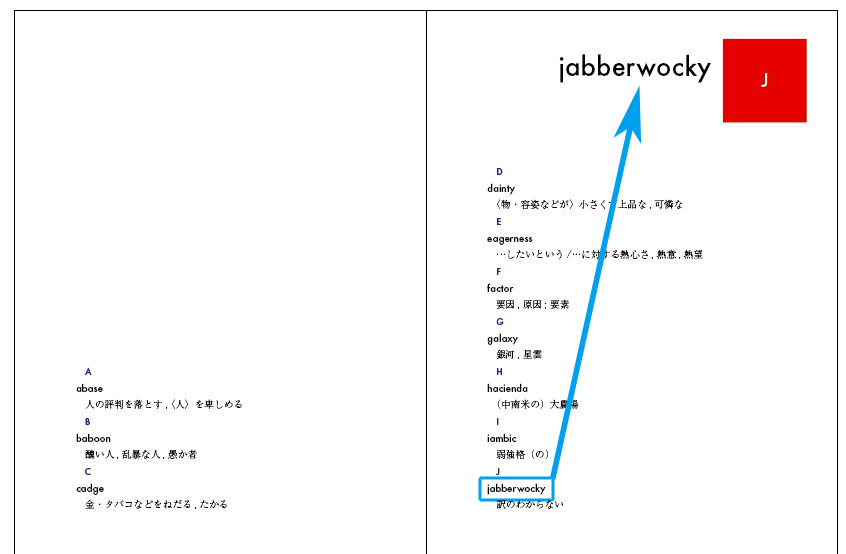
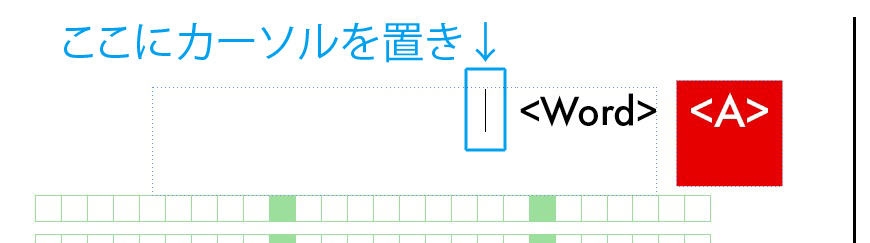
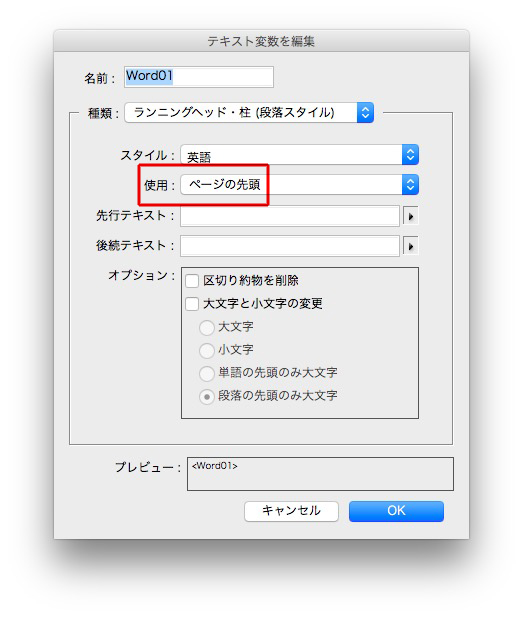
オブジェクトを配置するときは、1行上にアンカーをおくこと。

オブジェクトを配置するときは、1行上にアンカーをおきます。

つまり、下の位置にカーソルを置いて、

オブジェクトを配置すると、

文字とイラストが重なります。

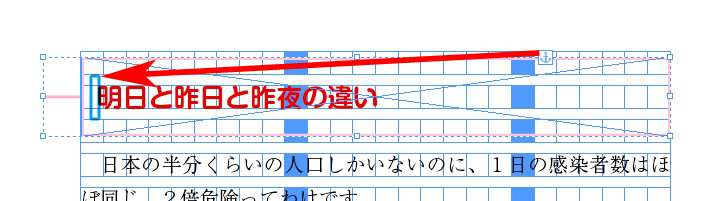
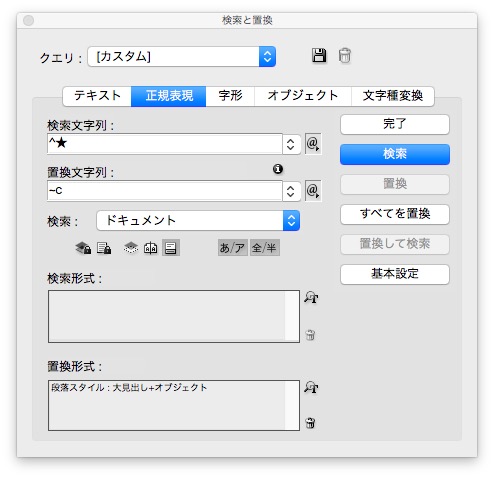
回避する技は→「ページの先頭行に、アンカー付きオブジェクトを配置するときの裏技

直前に空白行があるなら、そこにカーソルをおいて、

こんな感じに配置できます。

空白行がないときは、どこにもカーソルをおかずにオブジェクトを配置して

あとから、上の行にアンカーを付けます。

いずれの場合も、回り込みの指定をしています。

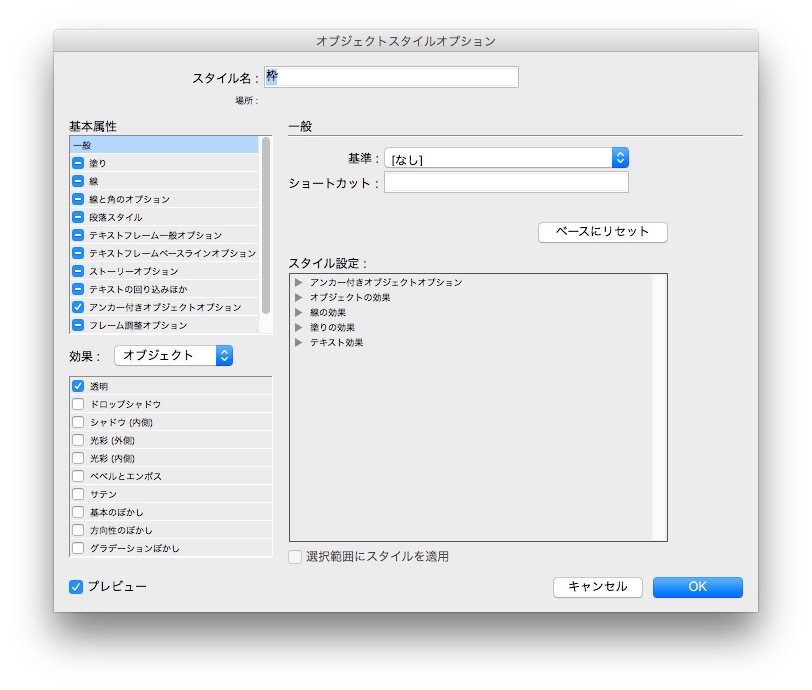
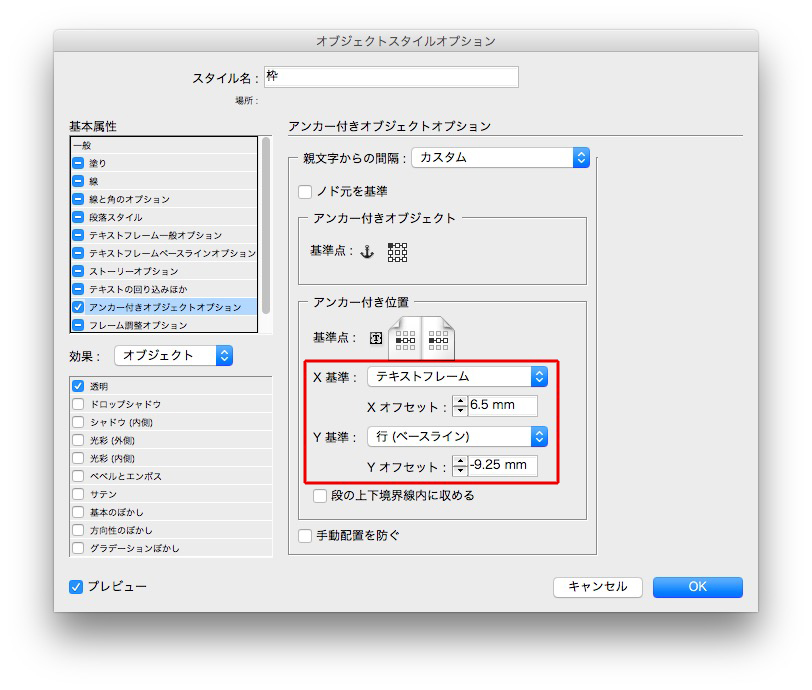
アンカー付きオブジェクトのオプションは、カスタムです。

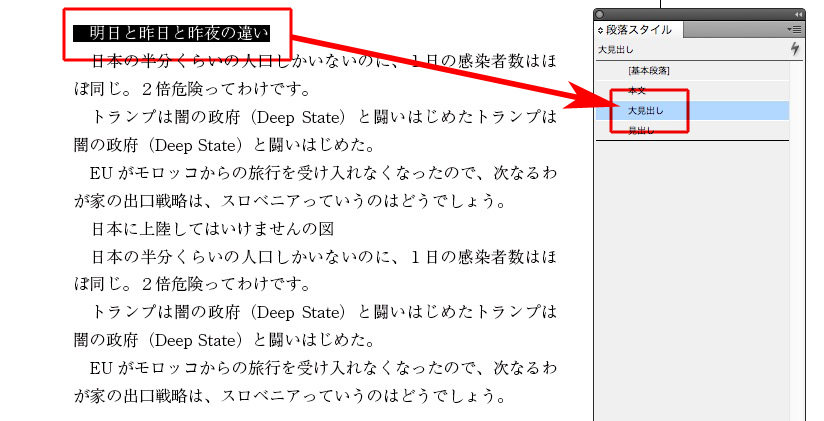
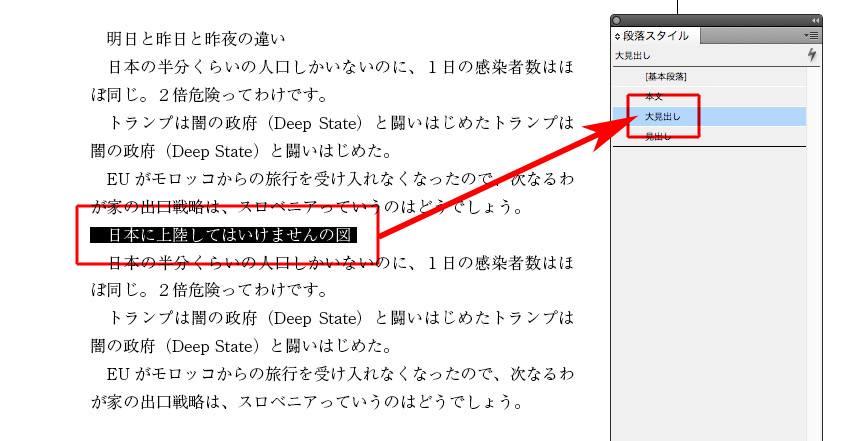
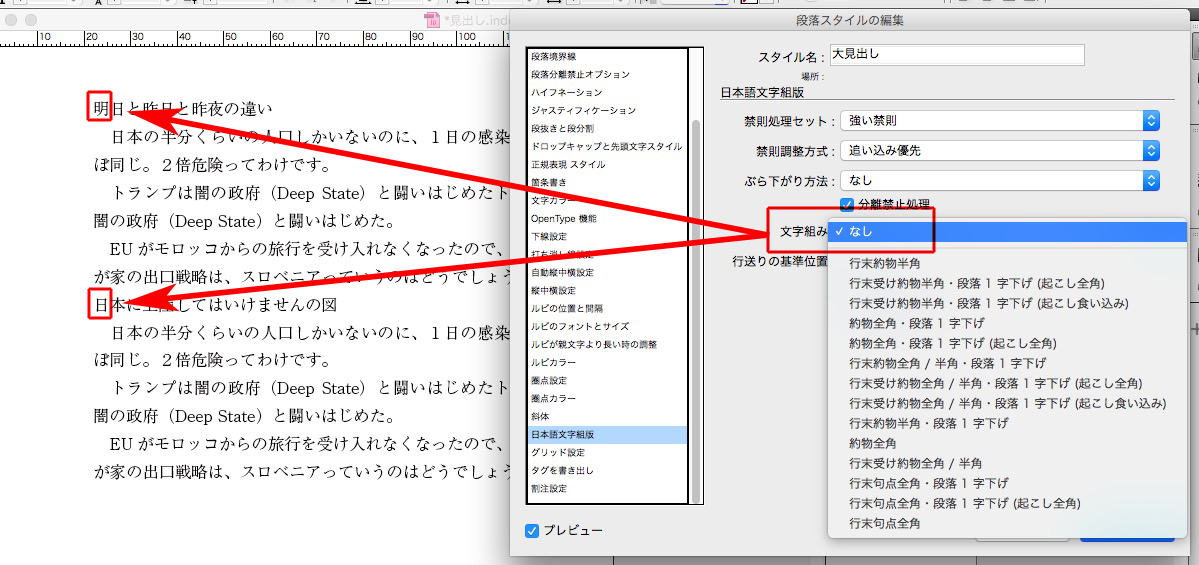
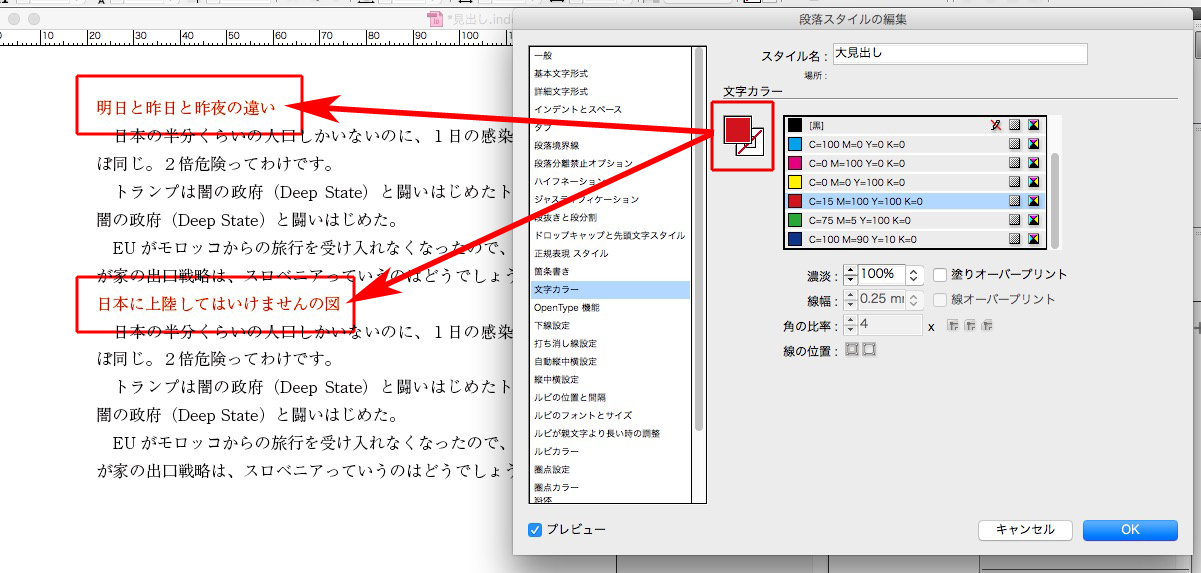
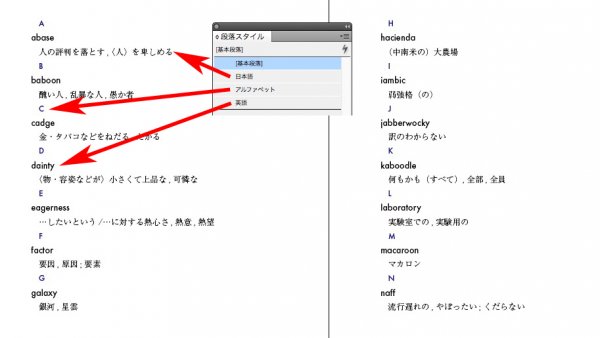
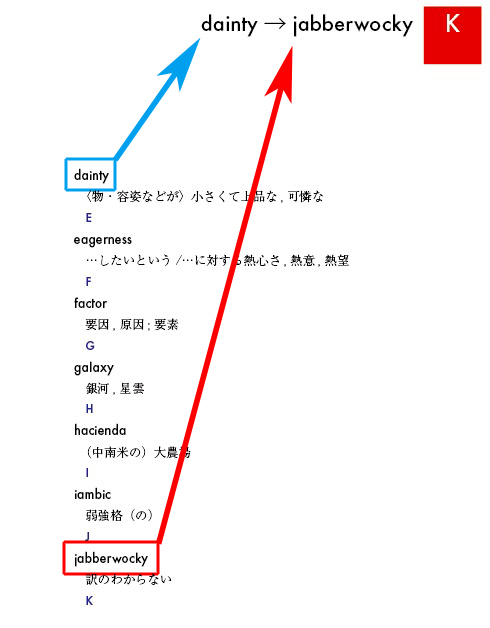
先頭文字が英語以外の行に、段落スタイルをあてる。

下の例文から、

先頭文字が英語でも数字でもない行を選択し、

  • 行頭にタブを入れ、
  • 段落スタイルをあてます。
検索文字列 → ^(?i)[^0-9a-z]

置換文字列 → \t$0

下のようになります。
次に、《 も選択から外します。
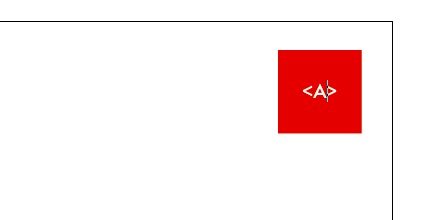
検索文字列 →  ^(?i)[^0-9a-z《] 

※ 《 を付け加えるだけです。
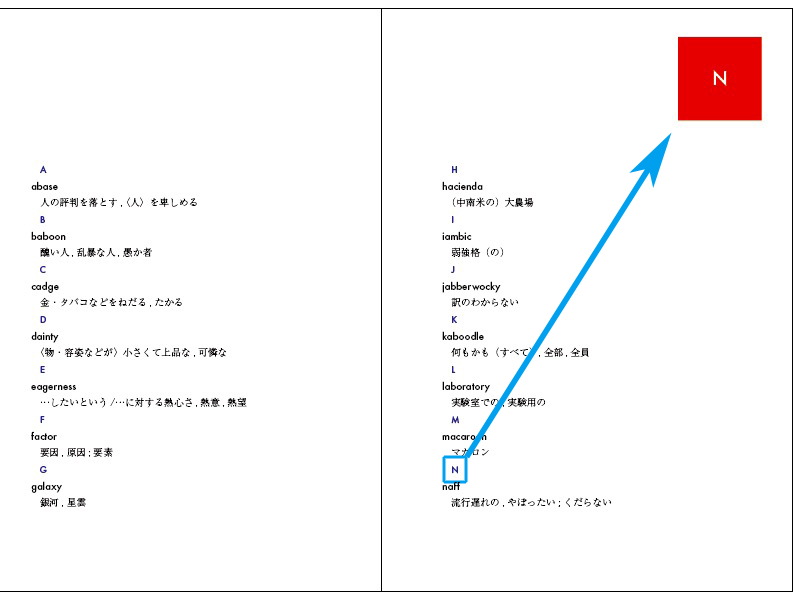
完成↓

InDesignです。文中にオブジェクトを配置し、オブジェクトスタイルを作れば、あとあと面倒がない。

配置するオブジェクトが多いときは、オブジェクトスタイルを使いましょう!って話です。

では、動画をご覧ください。

InDesignです。オブジェクトの配置とオブジェクトスタイル

手順は、

  1. 文中にオブジェクトを配置し、
  2. オブジェクトスタイルを作ります。
  3. 新しいオブジェクトを配置しては、
  4. オブジェクトスタイルを適用します。
  5. アンカー付きオブジェクトのオプションは、「インラインまたは行の上」ではなく、「カスタム」です。

配置するオブジェクトが少ないとき。

オブジェクトスタイルを使わずに、アンカー付きオブジェクトの「行の上」で調整します。

InDesignです。オブジェクトの配置とオブジェクトスタイル

アンカー付きオブジェクトのアンカーは、ひとつ上の行にすること。

青囲みの箇所にイラストを配置します。

イラストを配置し、テキストの回り込みを設定します。

ひとつ上の行に、アンカーを設定します。

イラストと文字が近すぎます。

テキストの回り込みを設定します。

目安は、最低でも本文の級数。

ここでは、14Q と入力しました。

《注意↓》

アンカーは、イラストより上の行です。

もし、アンカーの位置をイラストと同じ行にしたら、

イラストと文字が重なってしまいます。

ページの先頭行に、アンカー付きオブジェクトを配置するときは→こちらの裏技へ

オブジェクトを配置すると、インデントが崩れる件。

横組みで、文章の左側にオブジェクトを配置すると、インデントが崩れます。

オブジェクトを配置したので、インデントが崩れました。

インデントを調整する方法です。

まず、オブジェクトの左右幅を調べます。

28mmです。

次に、テキストの回り込みを調べると、3.5mm。

オブジェクトと回り込みのサイズを足します。

28mm+3.5mm=31.5mm

段落スタイルのインデントの数値の後ろに、+31.5mm と入力します。

自動で、計算してくれます。

インデント欄に35mmと表示され、段落にインデントが適用されました。

以下、同様に、段落スタイルのインデントに +31.5mm と入力するだけです。

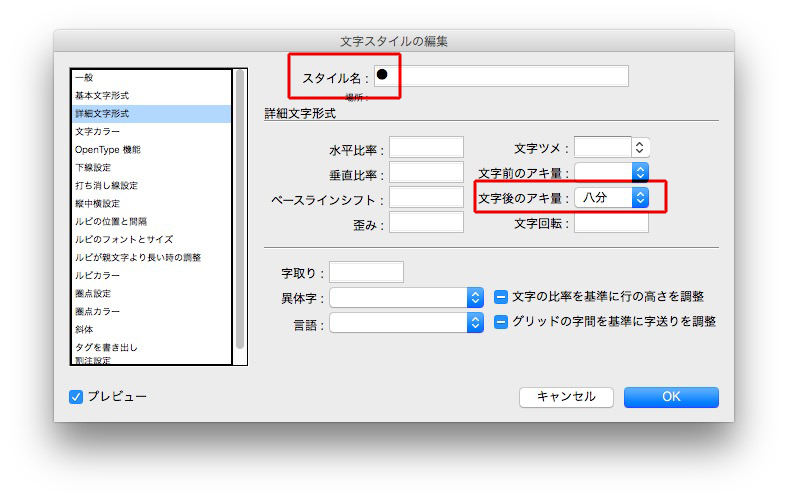
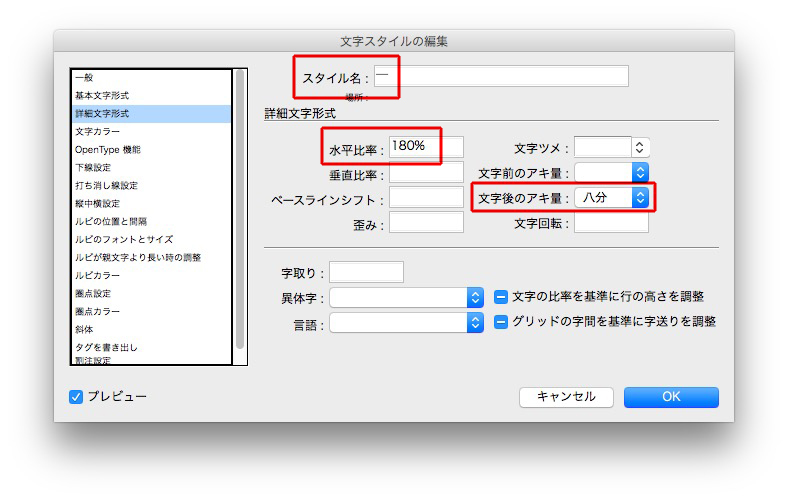
1字アキは、文字スタイルで「文字後のアキ量」を使うこと。

1字アキは、文字スタイルで「文字後のアキ量」を使うと、あとで狭くしたり広くしたりと調整が可能です。

文字だけではなく、配置したマーク(オブジェクト)でも有効です。

下のように、文字スタイルを作ります。

ひと文字を選択し、さきほど作成した文字スタイルをクリックするだけです。

マーク(オブジェクト)にも使えます。

前後にスペースが空きました。

InDesignで、不統一の見出し文を揃える。

不統一の見出し文を揃えるとは、例えば、下の★印の見出しを全部「山田太郎じゃない」に揃えます。

検索文字列 → ★(.+)

置換文字列 → ★山田太郎じゃない

統一されました。

★印が必要ないときは、

検索文字列 → (★)(.+)

置換文字列 → 山田太郎じゃない

★印がとれました。

英語本で使える特殊な検索と置換の正規表現。

かなり特殊なケースです。

前後をスペースと《》で挟まれた箇所以外を、選択と置換で《》を削除します。

つまり、下の赤い文字は変化しません。

検索と置換は、

検索文字列 → 《動》([^\s])

置換文字列 → $1

青い字の《》だけが削除されました。

以下、同様に↓

なにをしているんだかさっぱり意味不明でしょうが、これ、けっこう役にたつテクニックです。