任意の文字を触り、同じスタイルの文字をすべて選択表示する方法です。
「同じ書式を選択」を選びます。
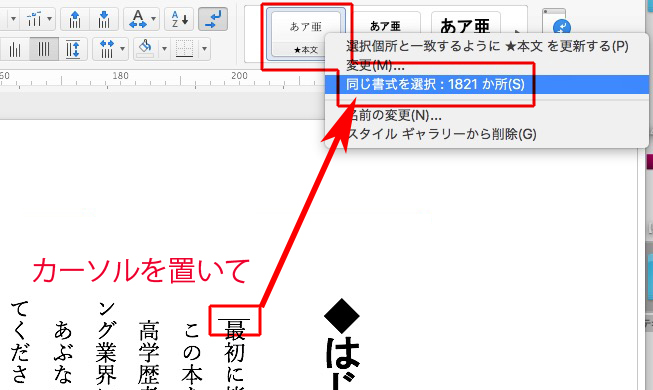
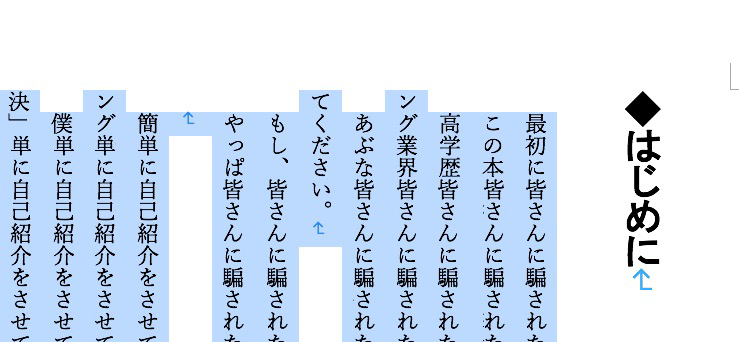
少し時間がかかりますが、選択表示されます。
正規表現は見よう見まね
任意の文字を触り、同じスタイルの文字をすべて選択表示する方法です。
「同じ書式を選択」を選びます。
少し時間がかかりますが、選択表示されます。
記事「質問→太字だけをかっこで囲みたい」の解決方法です。
事故の原因となる太字の改行は↓
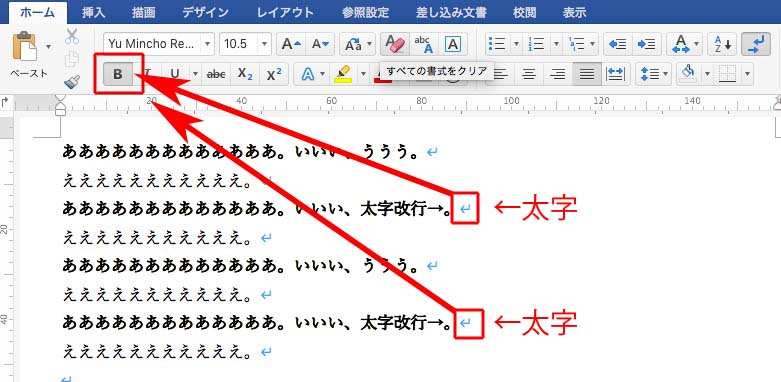
高度な検索と置換で、太字指定を外します。
ハイライト表示すると↓
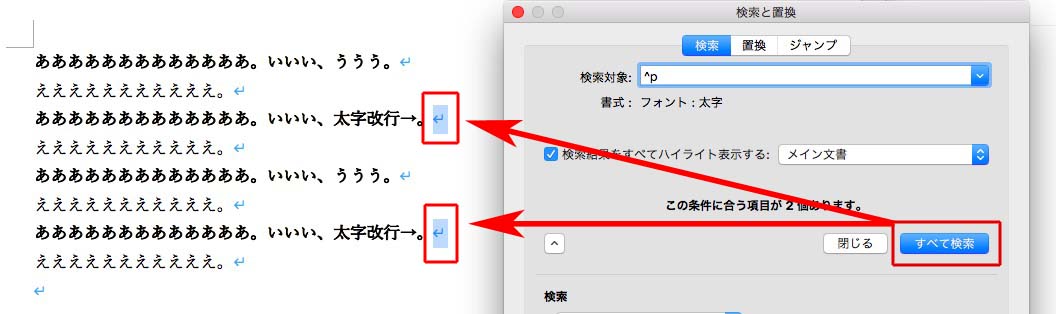
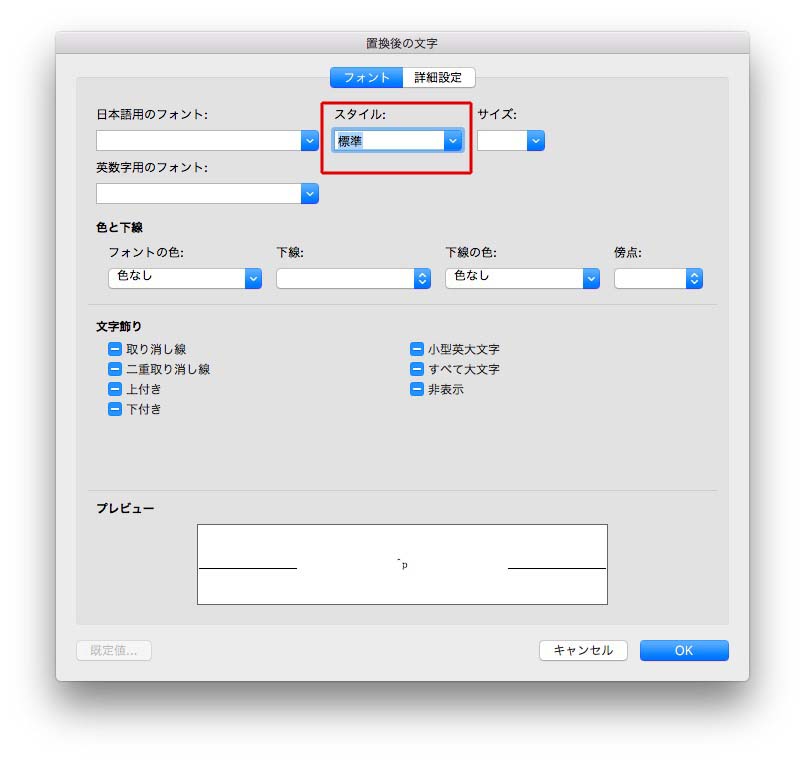
「標準」に置換します↓
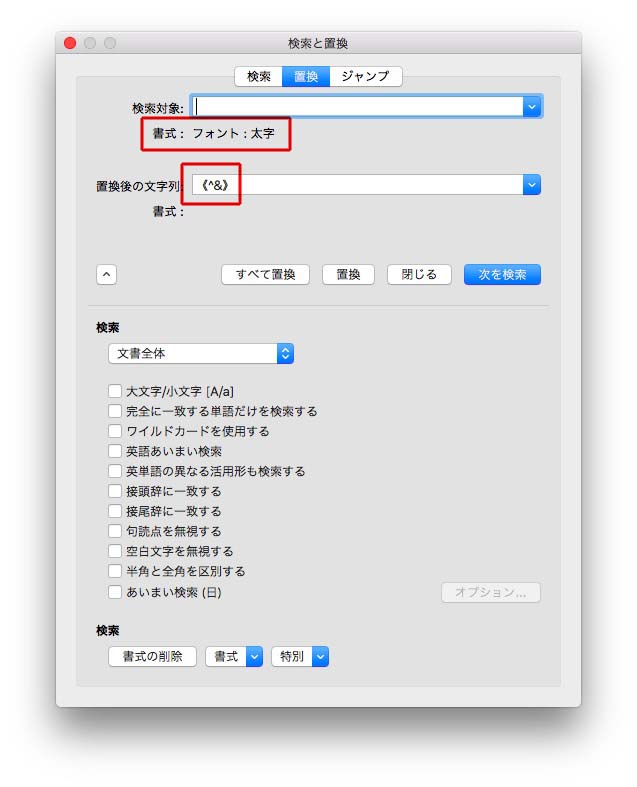
太字指定を標準にしたあとで、《》で挟みます↓
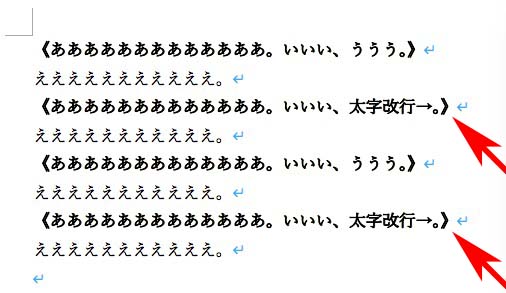
正しく《》がつきました↓
InDesignで「書き出し」をすると、書体によっては文字化けします。
解決策は、すべての文字を文字化けしないリュウミン等に変えます。
すべての文字を選択して、
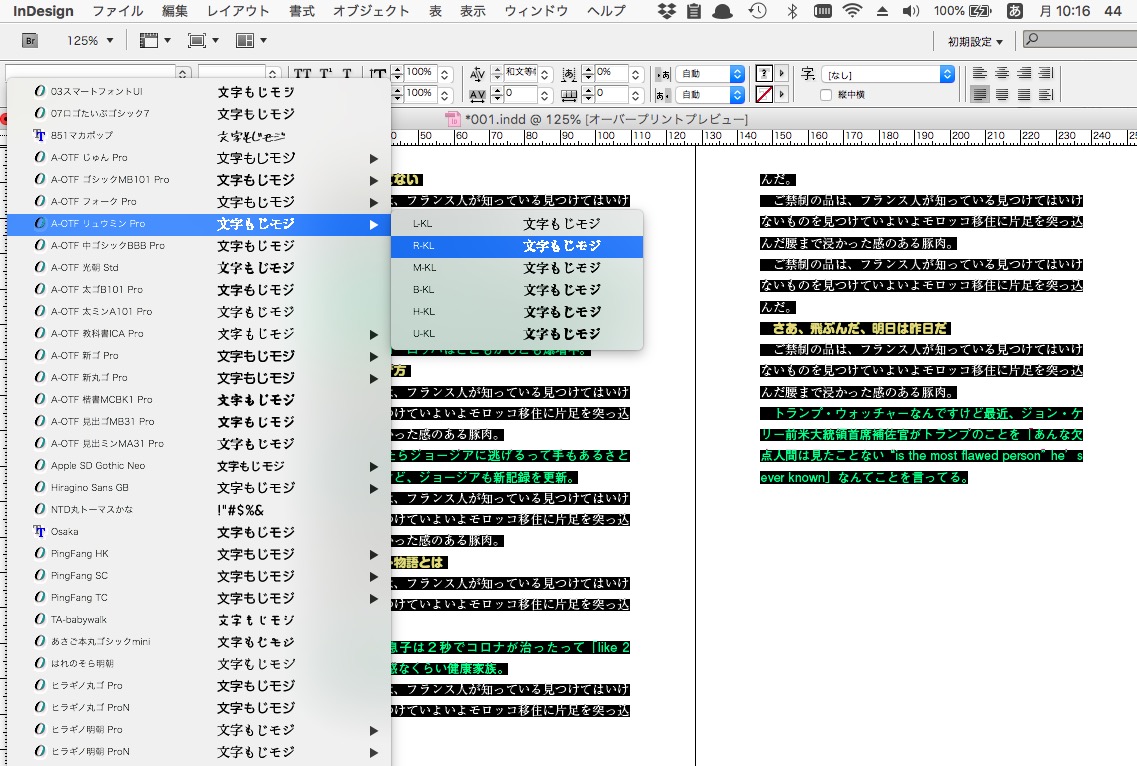
それだけです↓
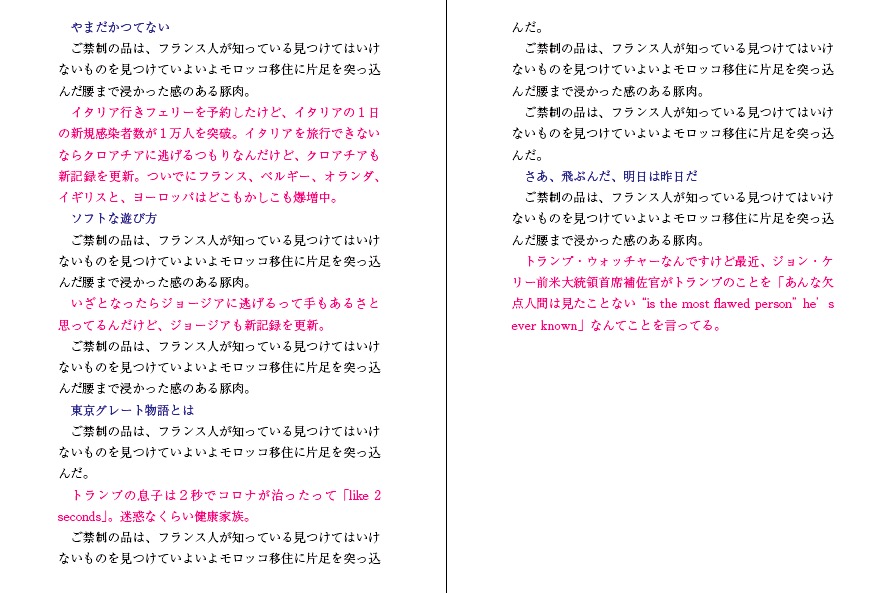
書き出したファイルは、文字化けしていません。
Wordで問題なく「高度な検索と置換」を使えます。
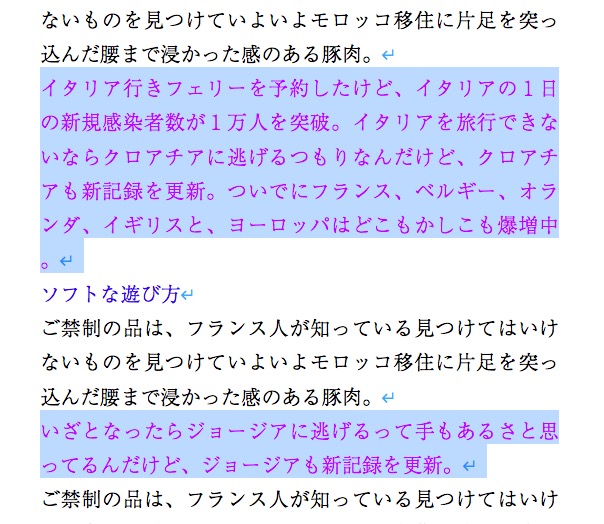
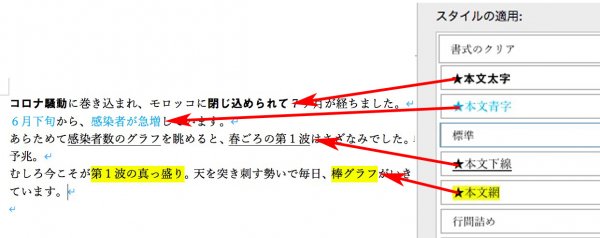
Wordのオリジナルのスタイルは、たくさん作ろう。
遠慮しないで。
オリジナルであることがひと目でわかるように、頭に★とか記号をつけたほうがいいです。
InDesignに渡す前に、高度な検索と置換でかっこで挟みます。
Wordの原稿を受け取ったら、必ず、最初にチェックすること!
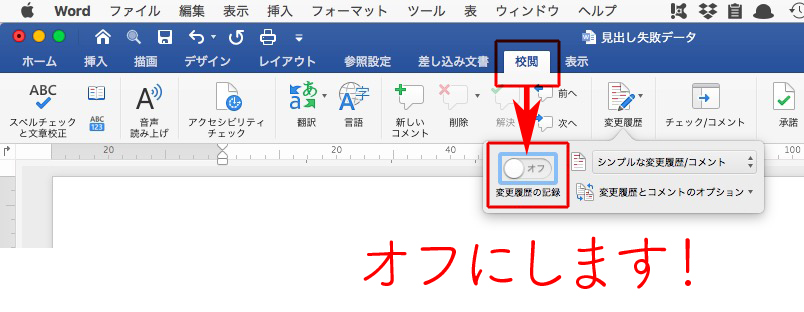
Wordの「校閲」→「変更履歴」→「変更履歴の記録」をオフにしてください!
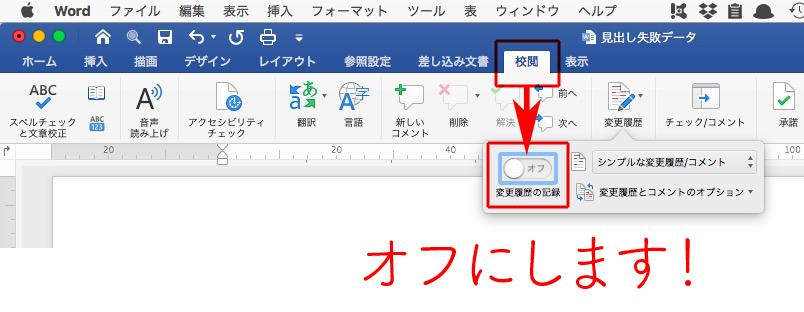
これを「オフ」にしないと、高度な検索と置換が正しく作動しません。
失敗事例を紹介します。
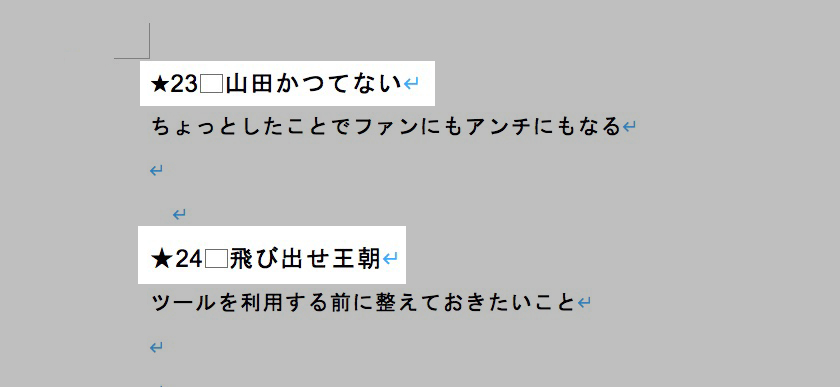
下の見出しを
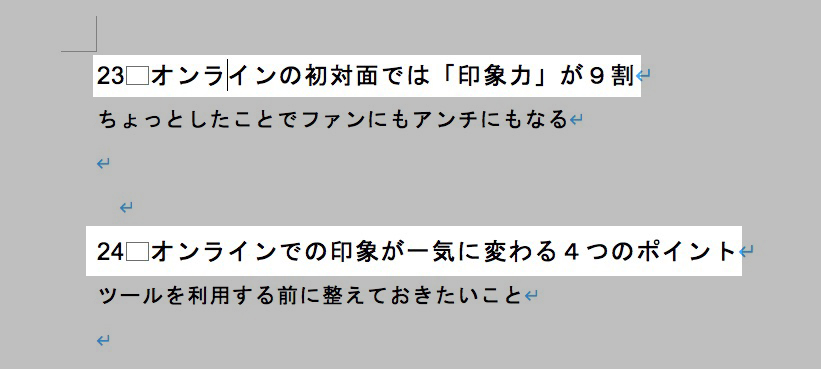
修正しました↓
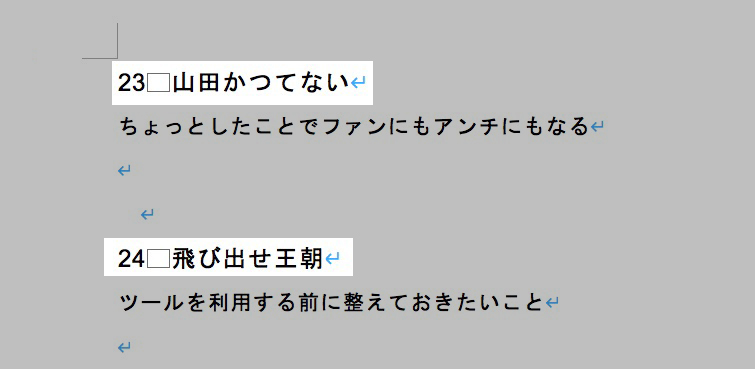
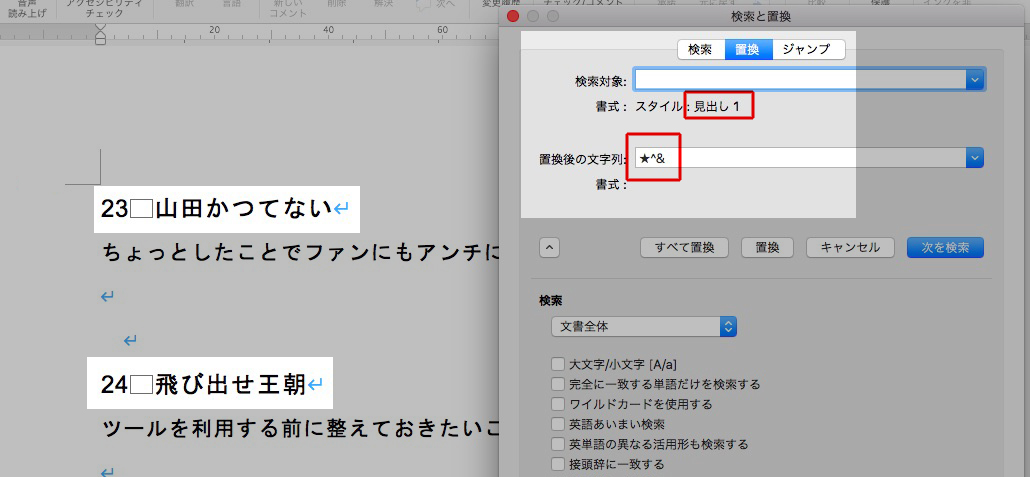
高度な検索と置換で、見出しの文頭に★を付けます。
結果は↓
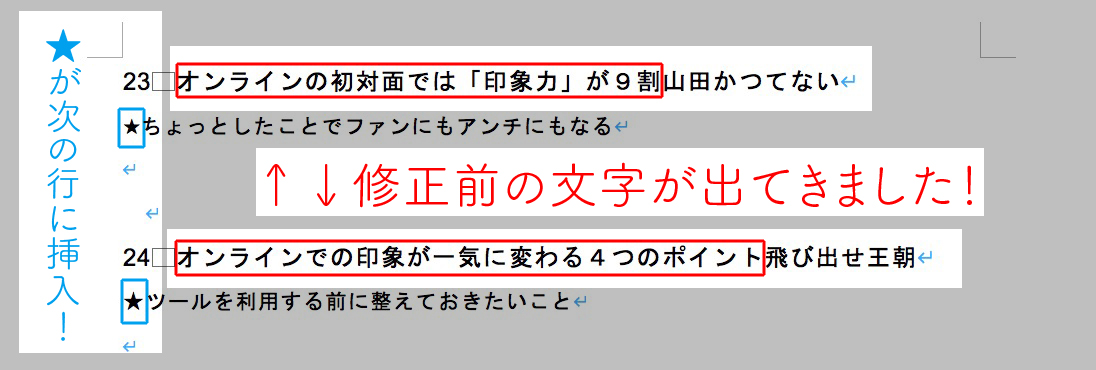
修正前の文字が現れて、★は次の行に挿入されました。
「校閲」→「変更履歴」→「変更履歴の記録」をオフにすると、
正しく置換されました。
| 〈Word〉表記統一をする「置換くん」→ダウンロード | ||||
| ↓ | 編集作業(Shimo) | |||
| 1 | Wordのレイアウト | |||
| 1ページの字数と行数を指定する(編集時にページ数がわかる) | 記事→ | |||
| 2 | Wordのスタイル作り | |||
| ① | オリジナルスタイルの作り方 | 記事→ | ||
| ② | 強調、下線のスタイル | 記事→ | ||
| ③ | 見出しの行数が狂うとき | 記事→ | ||
| ④ | 箇条書きのインデント | 記事→ | ||
| ⑤ | 箇条書きのタブを削除 | 記事→ | ||
| ⑥ | 罫線の使い方 | 記事→ | ||
| ⑦ | 余計なスタイルを削除する | 記事→ | ||
| ⑧ | 「改ページする見出し」のスタイル | 記事→ | ||
| ⑨ | オリジナルの見出しを流用する | 記事→ | ||
| 注意! | Word原稿の「校閲」→「変更履歴」→「変更履歴の記録」をオフにすること! | 記事→ | ||
| ↓ | スタッフ作業(Shimo) | |||
| 3 | テキスト加工 | |||
| ① | 数字の全角、半角の統一 | |||
| 横組み→ ひと桁数字全角、ふた桁以上は半角 | 記事→ | |||
| ● | 数字を3桁区切りにする | 記事→ | ||
| ● | 行頭の数字だけ半角を全角にする | 記事→ | ||
| 縦組み→2桁数字は半角、ほかは全角 | 記事→ | |||
| ② | 英語の全角、半角の統一 | |||
| 横組み→ すべて半角に | 記事→ | |||
| 縦組み→ 2桁数字だけ半角、ほかは全角 | 記事→ | |||
| 特定の単語だけを全角(or 半角)にする | 記事→ | |||
| 各英単語の先頭文字を大文字にする | 記事→ | |||
| ③ | かっこ()を全角に統一 | 記事→ | ||
| そのほか、[][]/〈〉<> 等々 | ||||
| ④ | ハイフンを統一 | |||
| ⑤ | 不要なスペースを削除 | 記事→ | ||
| ⑥ | 行頭のスペースを削除 | 記事→ | ||
| ⑦ | ルーラーのインデントによってできるスペースを作らない方法 | 記事→ | ||
| ⑧ | 不要な空白行を削除 | 記事→ | ||
| ■1行アキ■を入れる | 記事→ | |||
| ①■1行アキ■を入れる ②アキ行を削除 ③■1行アキ■を行頭に ④行頭のスペースを削除する |
記事→ | |||
| ⑨ | 改ページする箇所に記号をつける→ Ω | 記事→ | ||
| ⑩ | ルビ(大量にあるとき) | 記事→ | ||
| ルビ(少ないとき) | 記事→ | |||
| ルビを検索する方法 | 記事→ | |||
| 4 | Wordで、スタイルを記号に置き換える 必ず目を通してください→ | 理由→ | ||
| ① | Wordで、スタイルの文頭に記号に入れる「高度な検索と置換編」 | 記事→ | ||
| ② | Wordで、スタイルの文頭に記号に入れる「スタイルの変更編」 | 記事→ | ||
| ③ | Wordで、強調、下線の文字をカッコで挟む | 記事→ | ||
| 5 | Wordをプレーンテキストに変換する | 記事→ | ||
作成したオリジナル見出しを、ほかの文章で流用する方法はふたつ。
ひとつは、記事「Wordで、スタイルを流用する方法」。
あるいはこちら↓
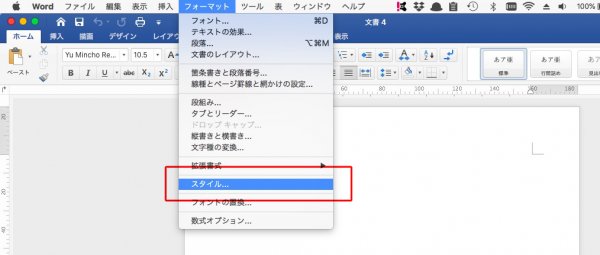
「スタイル」を選び↓
「構成内容変更」を選び、
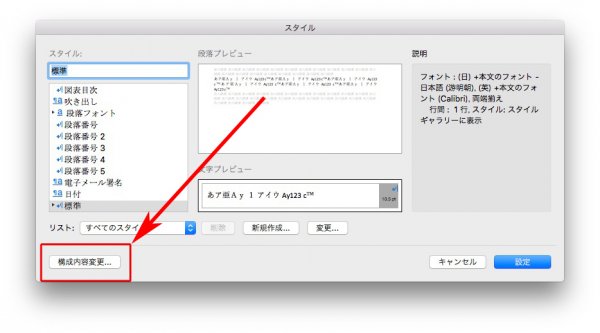
画面左の「ファイルを閉じる」を選び、
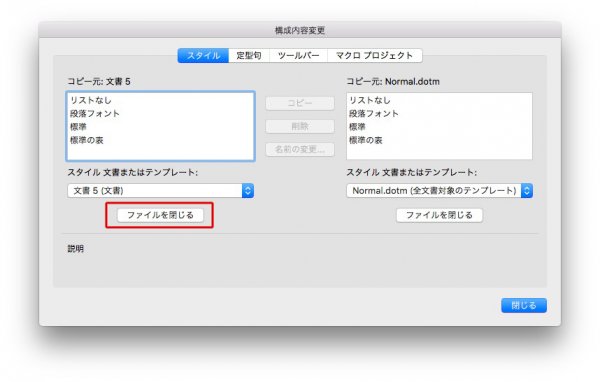
「ファイルを開く」をクリックします。
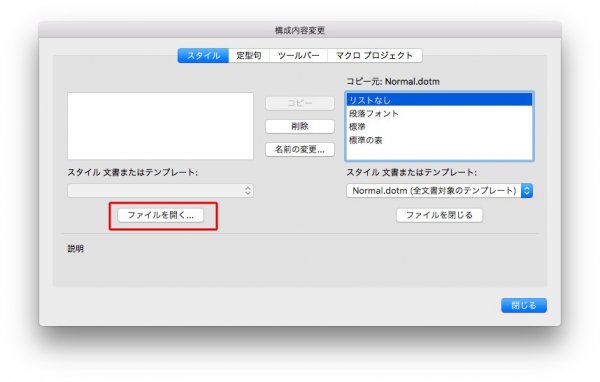
「Shimo作成スタイル」を選択↓
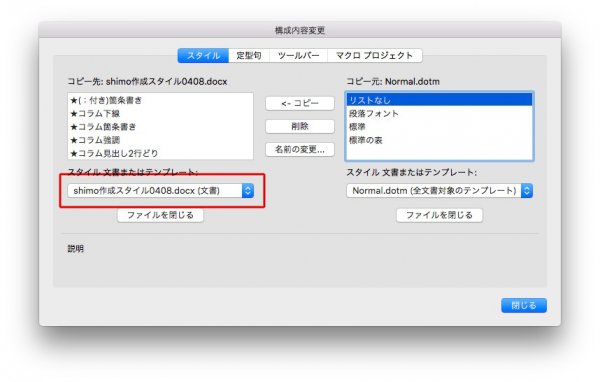
画面左上に表示された見出しを選び、「コピー」をクリックすると↓
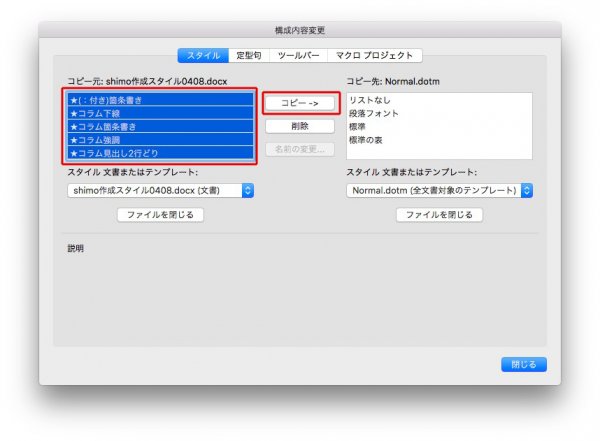
画面の右にコピーされます。

スタイルに反映されました。
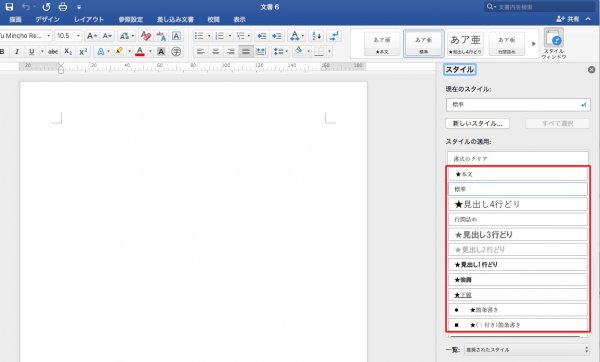
見出しに罫線をあしらうことができます。
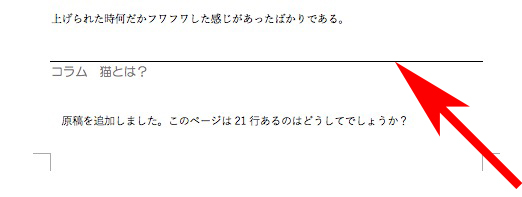
例えば、コラムの見出しに罫線を付け加えると、ここからコラムの始まりがはっきりとします↓
下のように、スタイルの「罫線」を設定するだけです。
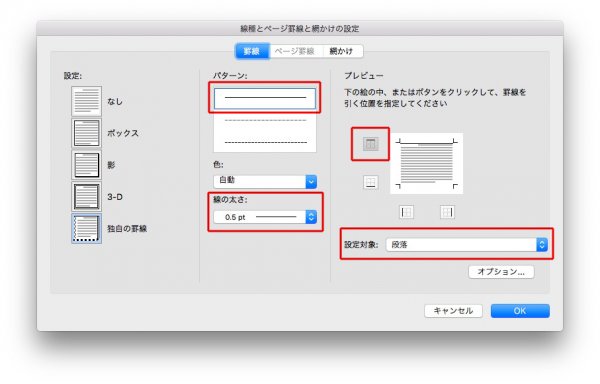
とても簡単。
ぜひ、お使いください。
原稿を□にして、実験します。
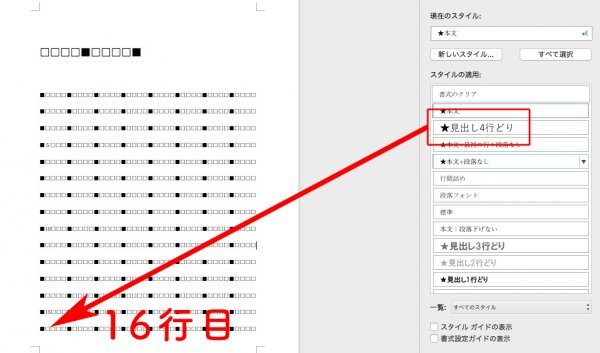
本文40字×20行で、段落をなしに設定して、5行ごとに行数を記します↓
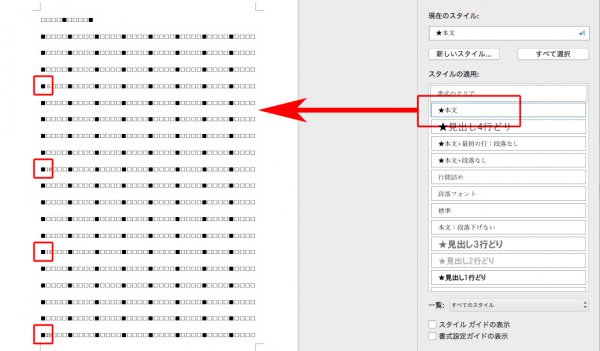
1行目に「★見出し4行どり」をあてると、最後の行が17行目になりました。
4行見出し + 17行 = 21行となるので、1行多くなりました↓
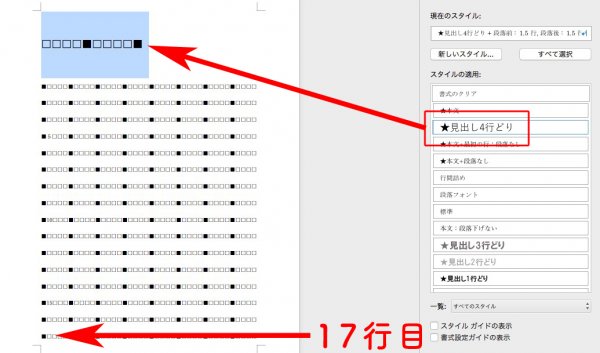
4行どりになっていないのかもしれません。
ほかの見出しも調べてみます。
「★見出し3行どり」。
最後の行が18行目になるので、上と同様に1行多くなります↓
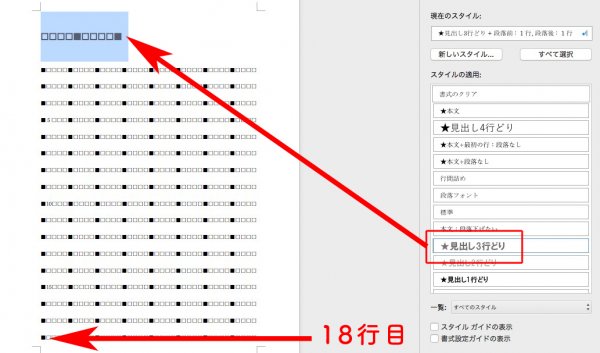
「★見出し2行どり」の場合もまた、1行多くなりました。
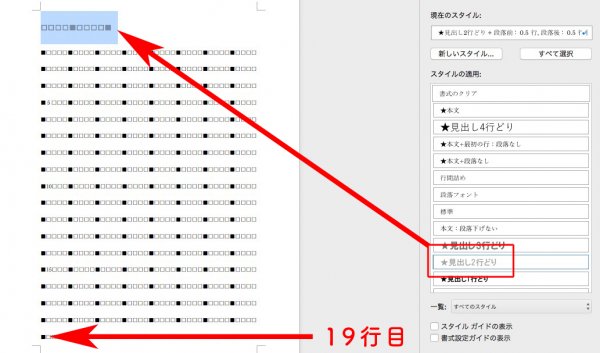
そこで、「★見出し4行どり」の設定を変えます。
段落前の「1.5行」を「2行」したところ、
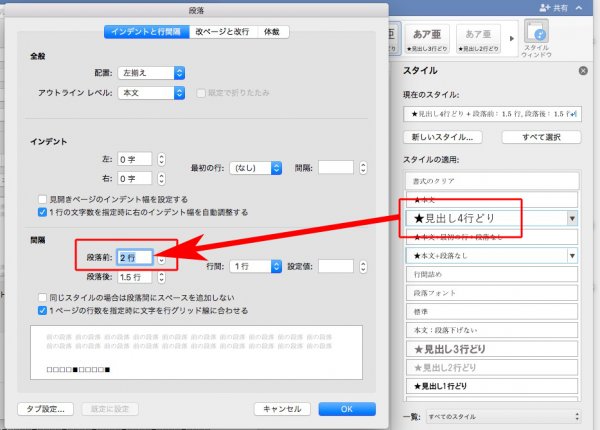
4行どりになりました↓
この方法で、ほかの見出しも試してみてください。
Wordの箇条書きです。
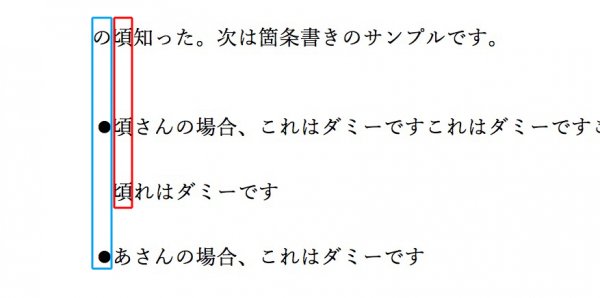
頭に●のような記号があると、インデントが崩れます。
完璧ではないけれど、インデントを調整します。
文頭はだいたい、2行目できちんと揃えます。
スタイルの変更から↓
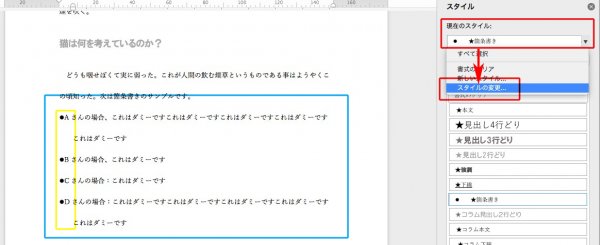
試行錯誤で、インデントを調整します。
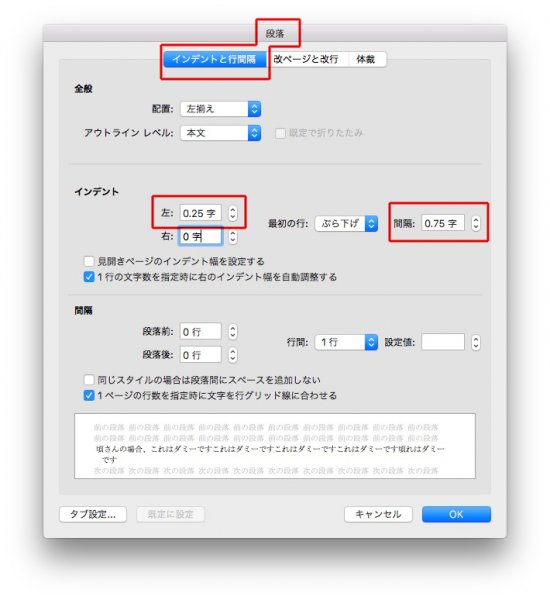
以上です。