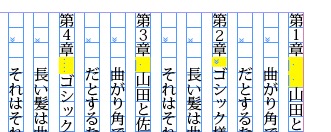
下の原稿の黄色い箇所が、
- 全角スペース
- 半角スペース
- タブ
で入り乱れています。
これをタブで統一します。
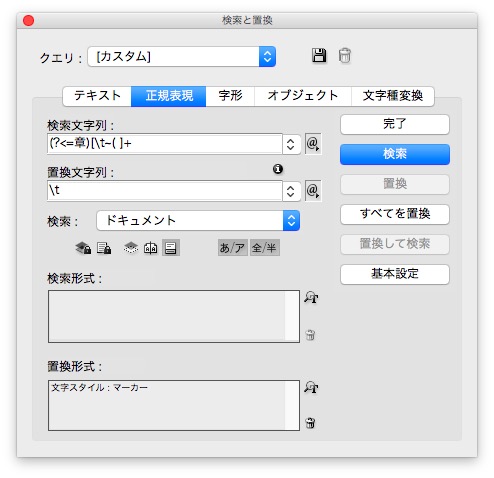
検索文字列 → (?<=章)[\t~(★] ※★は半角スペースです。
置換文字列 → \t
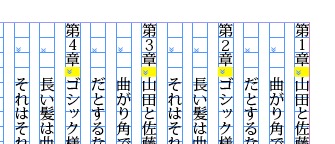
ひとつのタブで統一されました。
この正規表現は、何度も使いまわせます。
正規表現は見よう見まね
下の原稿の黄色い箇所が、
で入り乱れています。
これをタブで統一します。
検索文字列 → (?<=章)[\t~(★] ※★は半角スペースです。
置換文字列 → \t
ひとつのタブで統一されました。
この正規表現は、何度も使いまわせます。
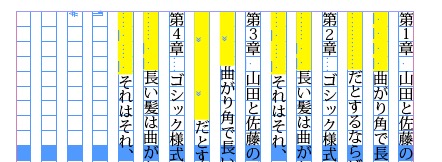
下の原稿の黄色い箇所は、
が入り乱れています。
これをタブに統一します。
検索文字列 → (^[\t~(★]+) ※★は半角スペースです。
置換文字列 → \t
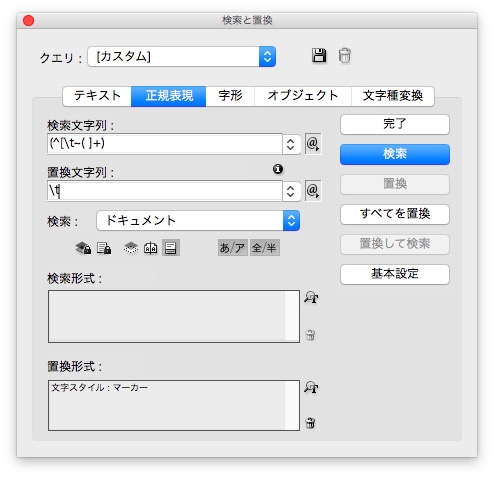
ひとつのタブに統一されました。
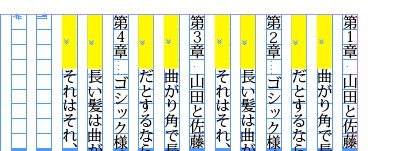
この正規表現は、毎回使いまわせます。
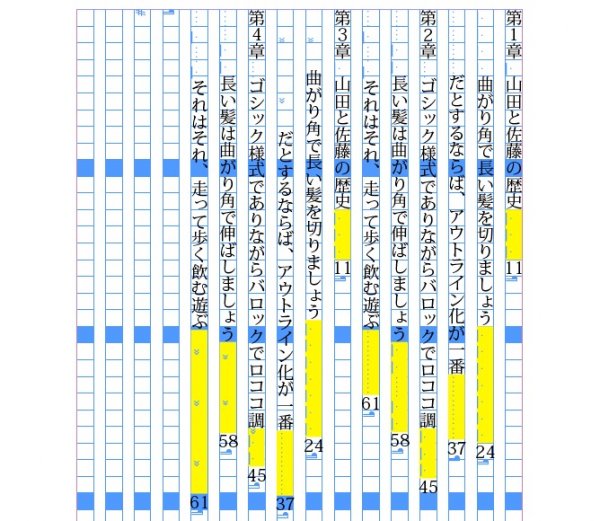
下の原稿の黄色の箇所は、
が入り乱れています。
これらをすべて「右インデントタブ」に統一します。
正規文字列 → [\t~(★]+(\d+\r) ※★は半角スペースです。
置換文字列 → ~y$1
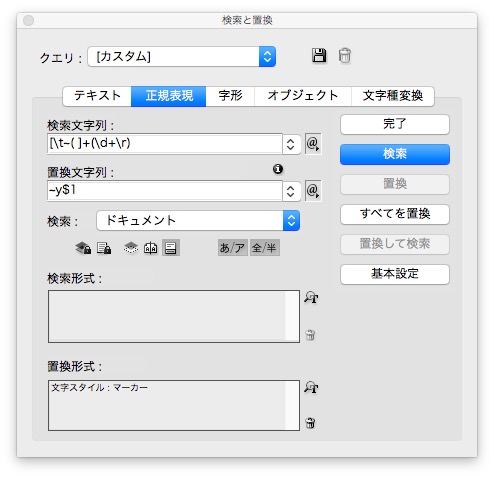
黄色い箇所が、すべて右インデントタブになりました。
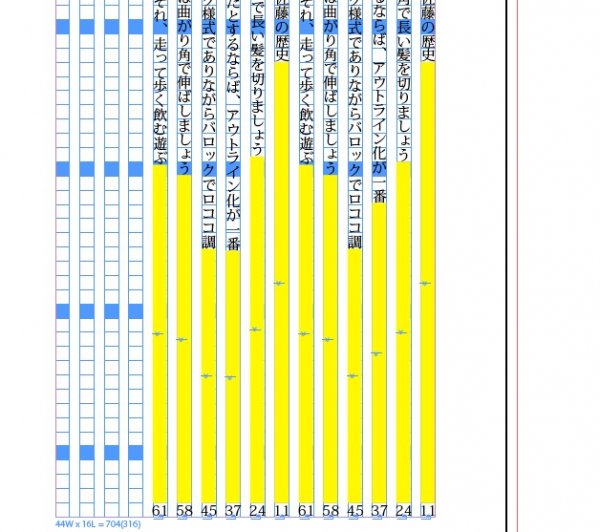
とても簡単です。
毎回使える正規表現です。
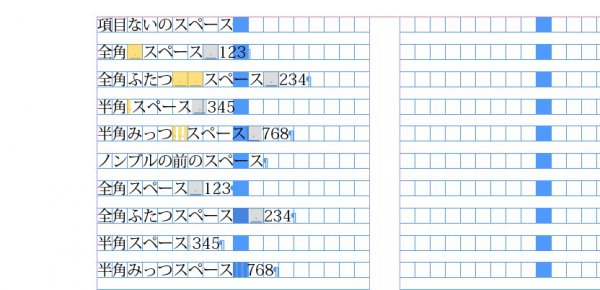
索引を例に、無駄なスペースを整理します。
ノンブルの前の灰色のスペースは、
と混在しています。
これを
1/3スペース + 右インデント + 1/3スペース に置き換えます(索引と目次で役に立つテクニックです)。
黄色のスペースは、項目内なのであえて変えません。
検索と置換の正規表現は下の通り↓
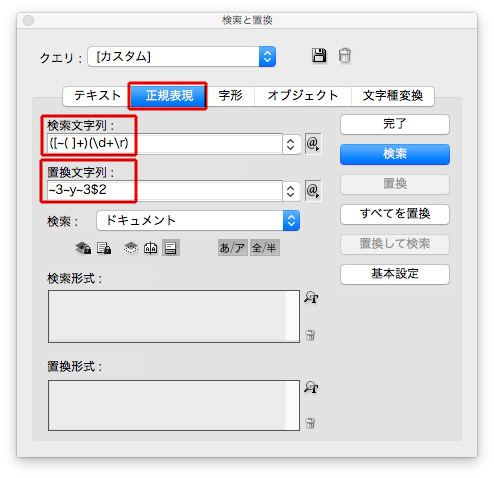
検索文字列と置換文字列の意味は、
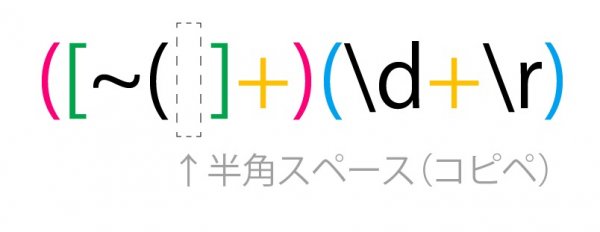
() →検索結果1
() →検索結果2
[] →いずれか
~( →全角スペース
+ →直前の文字が1回以上
\d →数字
\r →段落の終わり
置換文字列の意味は、
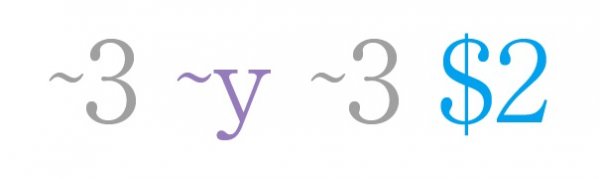
~3 →1/3スペース
~y →右インデントタブ
$2 →検索結果2
下の結果になりました。
A →黄色のスペースはそのまま
B →右インデントタブ
C →1/3スペース
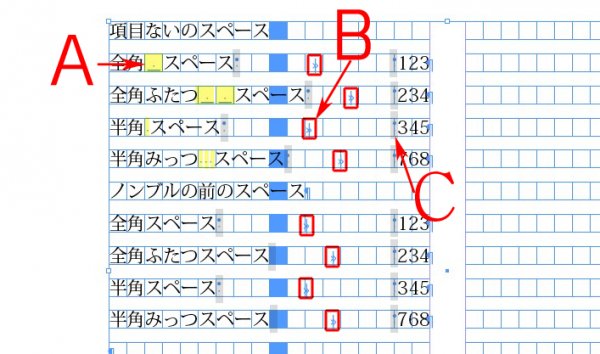
1/3スペースを入れるのは、リーダー罫線と文字が近すぎるので↓

また、禅問答みたいなことを言います。
デザインは、デザインしたら負け。
意味を考えて、少しだけ施すという感じがいいです。
かっこよくしようとすると、かっこ悪くなります。
なにより大切なことは、
①見やすくすること
②修正しやすいように作ること。
索引で、説明します。
下は、同じ級数で同じ書体です。
ただ、文字を並べただけ。
この記事では、正規表現の意味については理解できなくていいです。
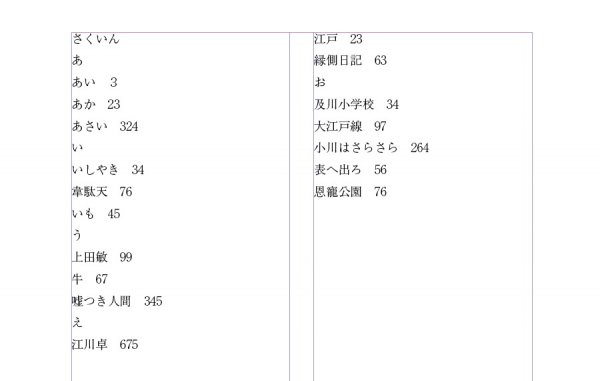
まず、項目とノンブルの間の字間を広げます。
作業時間を短縮するため、正規表現を使って一括処理します。
検索文字列と置換文字列の解説は、記事「検索置換の正規表現で、スペースを整理する。」です。
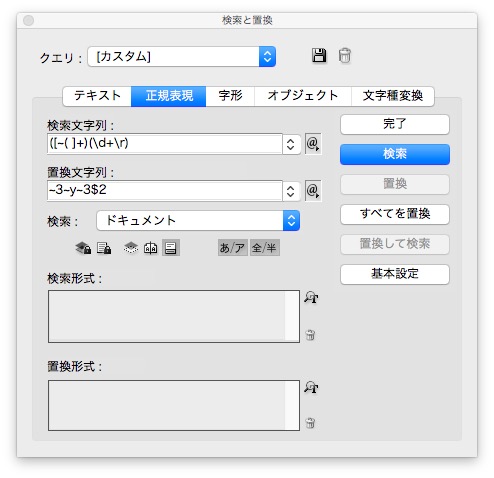
ほんの少しだけ、索引っぽくなりました。
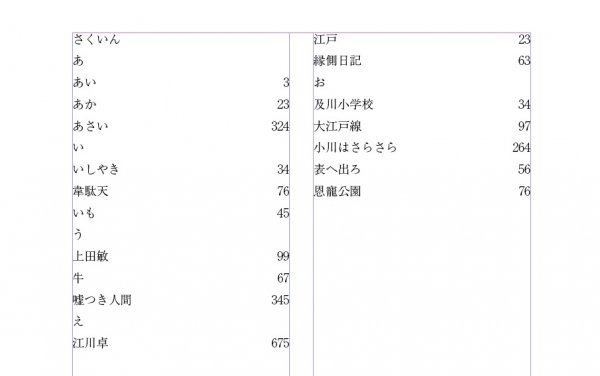
ちょっとだけやんっ!って思うかもしれませんが、その「ちょっと」が大事です。
項目とページ数の間が広げすぎたので、リーダー罫線を入れます。
正規表現を使って、リーダー罫線の文字スタイルを一括処理します。
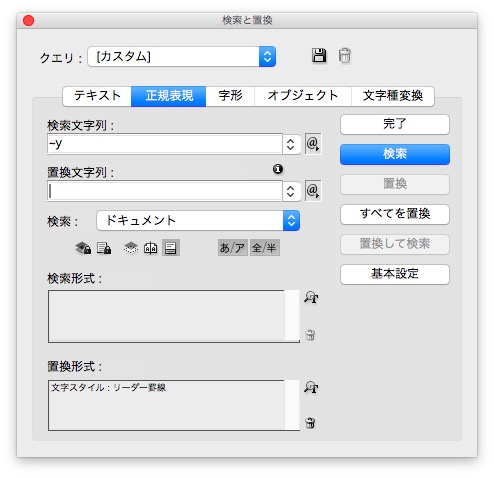
点線が入って、より索引っぽくなりました。

項目を探しやすいようにします。
五十音を左右中心揃えに。
必ず段落スタイルを使ってください。
少しだけ動きが出て、見やすくなりました。
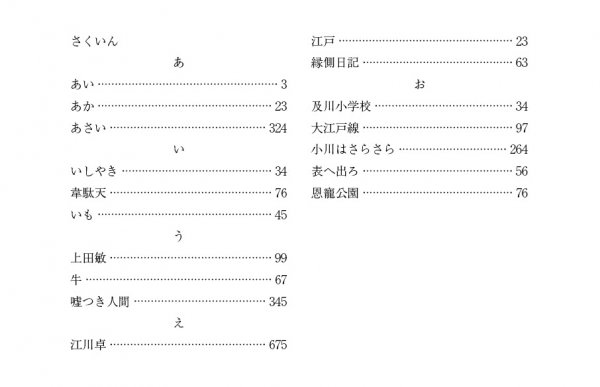
さらに検索しやすくします。
五十音の書体を太くし、目立ちすぎないように級数を落とします。
このときの、目立たせたいけれど、やりすぎない謙虚な心が大切です。
アピールしすぎないこと!
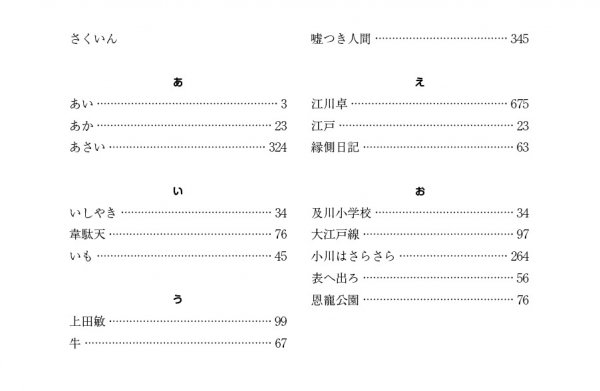
次に、ページ数を読みやすくします。
このとき、段落スタイルの「正規表現スタイル」を使います。
自動で、ノンブル書体に文字スタイルがあたります。
この技を使っているデザイナーは少ないかも。調べてないけど。
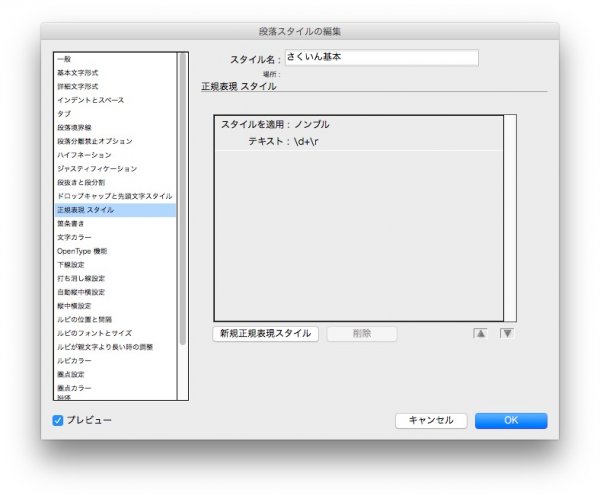
ノンブル書体が、一瞬にして変化しました。
一瞬です!
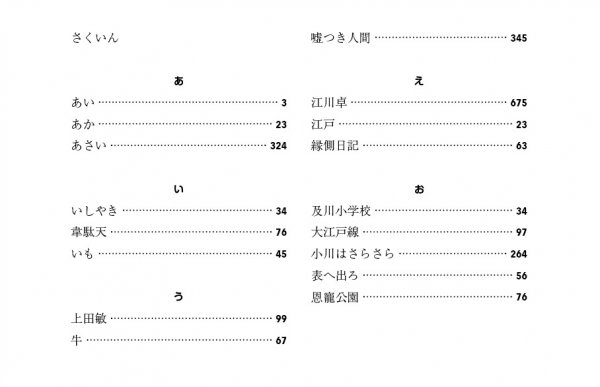
ここまで進んで、初めてデザインについて考えます。
①もっとPOPっぽくしようか?
②逆に、アカデミックに地味にしようか?
③遊びを入れようか?
等々。。。
最後に、全体のレイアウトを考えます。
行間を増減したり、タイトルスペースを増減して、タイトルスペースを確定。
デザインに不慣れな人は、このタイトル「さくいん」からデザインをし始めて、不自然なものをつくりがちです。

ここで全体を眺めます。
ノンブルが目立ちすぎだなと思ったら、文字スタイルを修正するだけ。
どこを修正するにも、スタイルを直すだけで済みます。
簡単!
この手順で作業すれば、スペースの使い方に無理、無駄がありません。
全体の雰囲気も、クライアントの要望にあわせて、フレキシブルに変えられます。
質問、ありがとう!
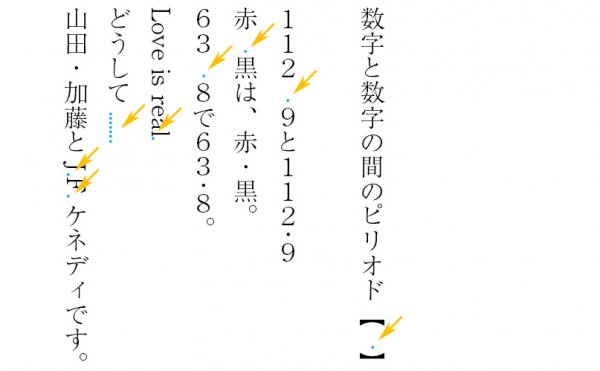
数字と数字の間の点【.】とは、半角入力のピリオドで、下の青い点ですね?
検索と置換の正規表現は、
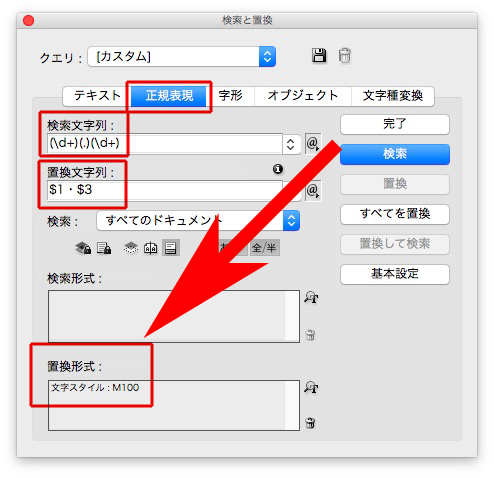
検索文字列の意味は、一桁以上の数字と一桁以上の数字の間のピリオド
置換文字列の意味は、最初の条件「一桁以上の数字」と3番目の条件「一桁以上の数字」の間に、中黒を入れなさい! です。
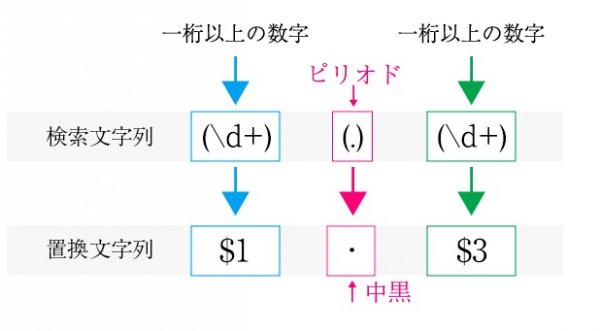
この検索と置換にはポイントがありまして、
置換形式を、文字スタイル:M100としたことです。
そのため、置換後の文字はM100になりました。
数字と数字の間の【.】だけ中黒になっていて、

色が着いて目立つので、校正しやすいです。
ミスが減ります!
編集者に校正をだすときは、記事「便利な技です→校正しやすくするために、文字に色を着ける→校正を出すときは、色を消すというテクニック」をどうぞ!
検索と置換を使うとき、置換形式に文字スタイル:M100を使うと便利です。

置換結果が色表示されるので、校正しやすいです。

ミスが減ります!
編集者に校正を出すときは、文字スタイルの色を変更します。
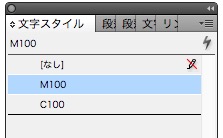
文字カラーを「黒」に変更すると、
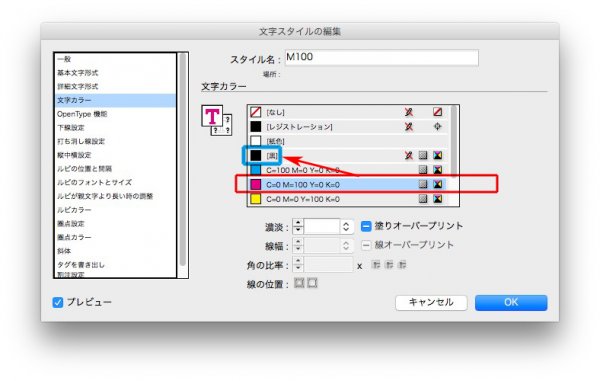
M100が黒になります。

前回の記事「デザインしないほうが、デザインしやすいです。」を書き直しました。
いいデザインは、無理、無駄がありません。
自然体。
化粧に例えると、濃すぎないってことかな?
ファッションに例えると、帽子はウェスタンだけど、スカートはひらひらだったみたいなブレがない。
マッチョなカラダなのに、無理にチビTを着ているみたいな無理もない。
わかりますかね?
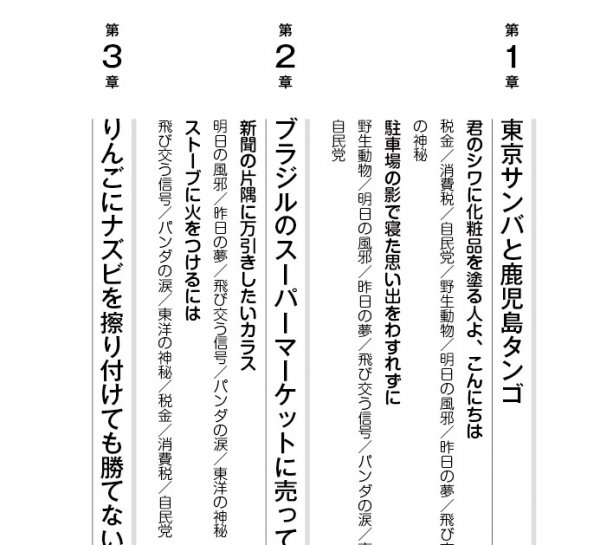
例えば、下の目次は同じ書体で同じ級数。
メリハリがないので、わかりにくいです。
デザインは、必要に応じて強弱をつけること、と思えば簡単です。
迷いません。
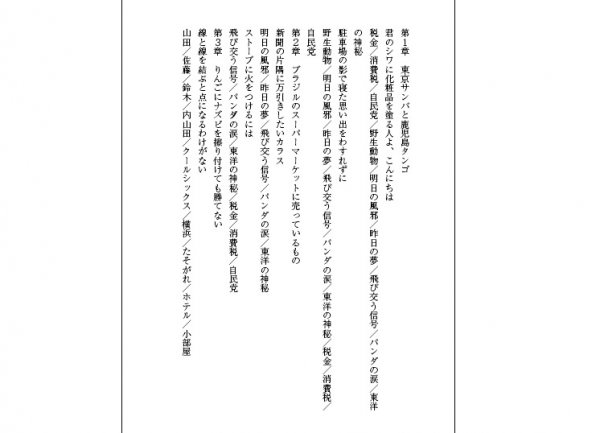
インデントで、強弱をつけました↓
これだけで、見やすくなったと思いませんか?
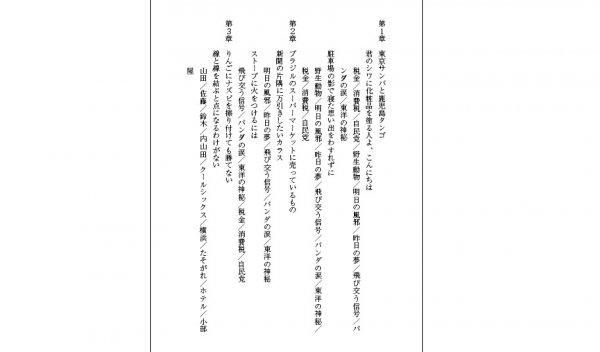
ここで約束事です。
InDesignでもWordでも、必ずスタイルを使います。
その方が修正しやすく、作業時間を短縮できます。
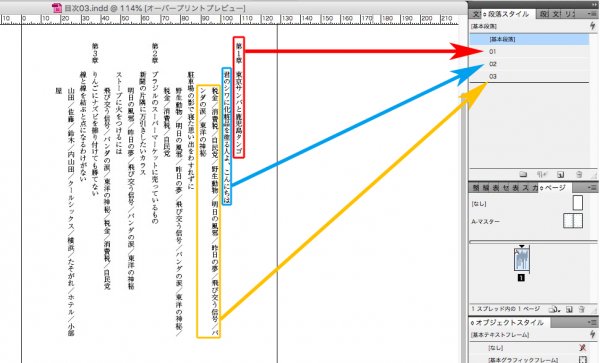
次に、書体の太さで強弱をつけます。
ページ数の多いアカデミックな書籍なら、これだけで納品できます。
もし、インデントと書体の太さだけでは寂しいと感じるなら、
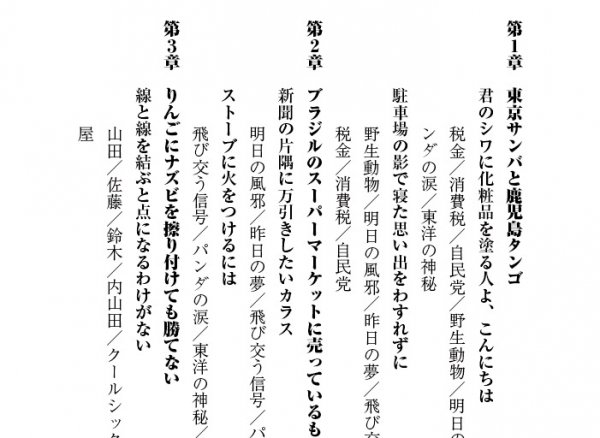
文字の大きさで変化をつけます。
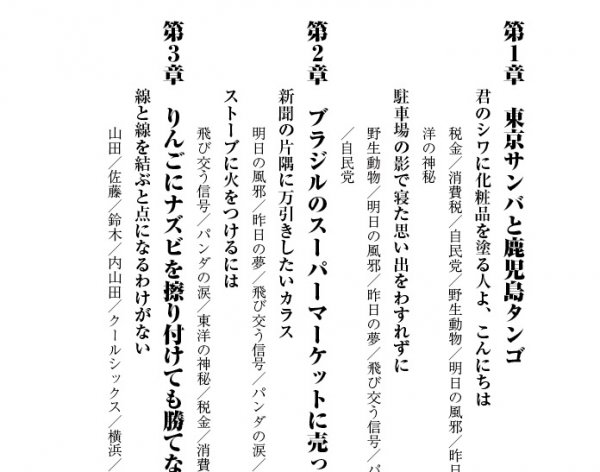
文字の大きさを変えるとインデントが不揃いになるので、調整します。
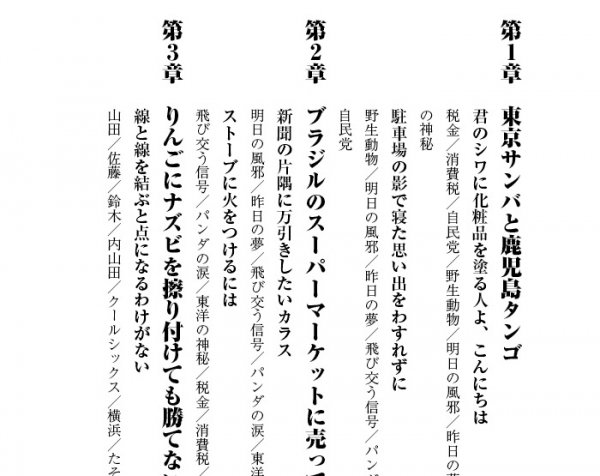
行間も不揃いになるので、調整します。
カタいビジネス書なら、このデザインで充分です。
でも、ハウツーものなら物足りないので、
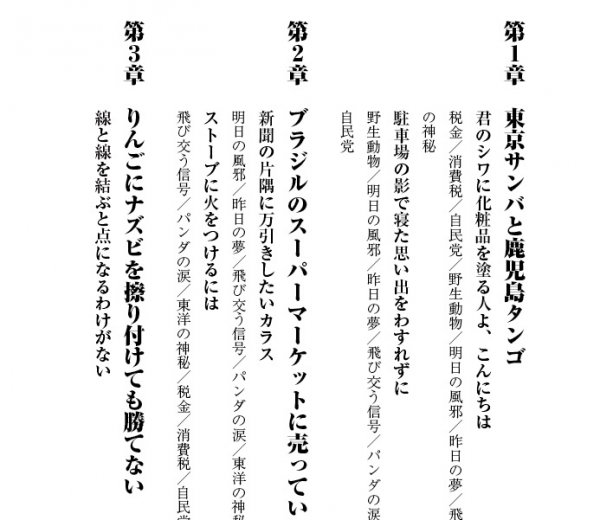
書体を変えると、雰囲気が一気に変わります。
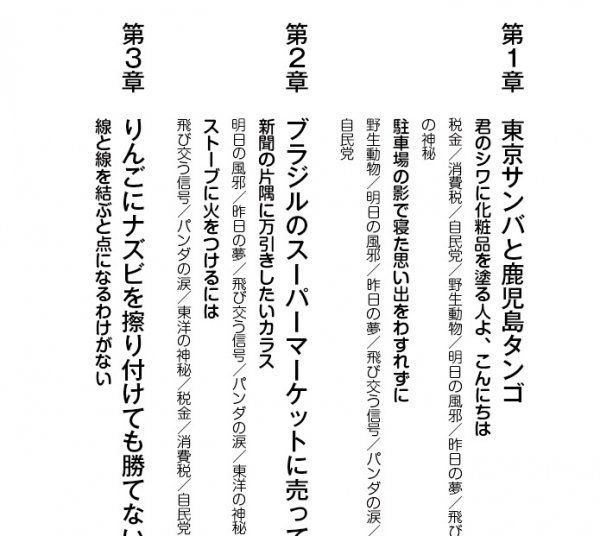
飾りに罫線を使ってみましょうか。
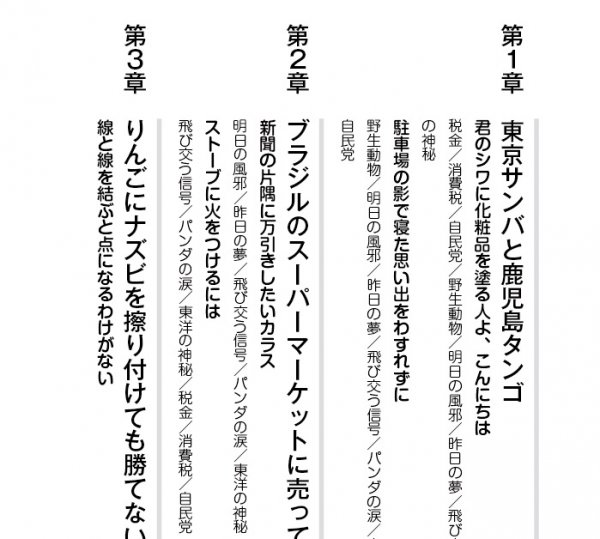
さらに、章題の文字に強弱をつけてみたり、線を増やしてみたり。
これまでの手順をまとめると、
①インデント
②太さ
③大きさ
④書体
⑤飾り
順番通りに進めば、無理、無駄のないデザインができるようになります。
修正もしやすいです。
禅問答みたいなことを言いますが、デザインしないほうが、デザインしやすいです。
別の言い方をすると、デザインしないほうが、無駄のないいいデザインになります。
下の目次は、同じ書体で同じ級数なので見にくいです。
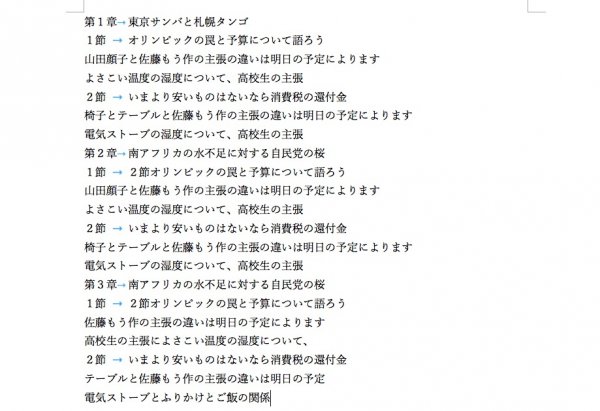
そこで、デザインをするかと思いきや、ただ、強弱だけをつけます。
デザインとは、極論すると強弱です。
まず、インデントをつけます↓
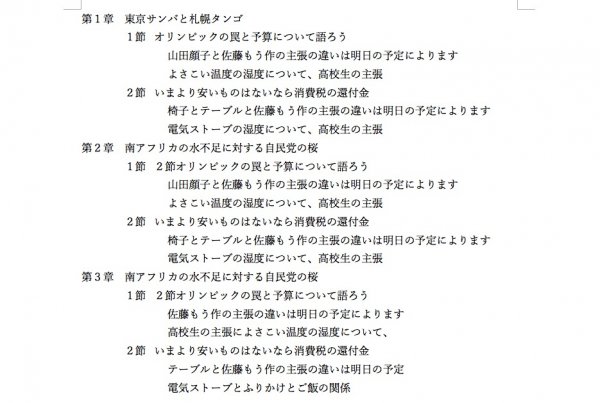
かなり見やすくなったと思いませんか?
さらに、書体で強弱を強めます↓
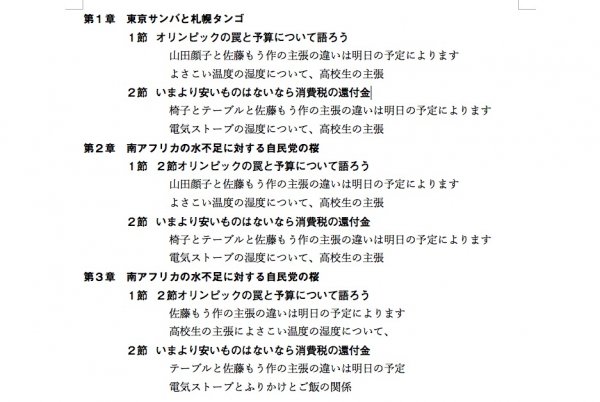
次に、文字の大きさを変えてみます↓
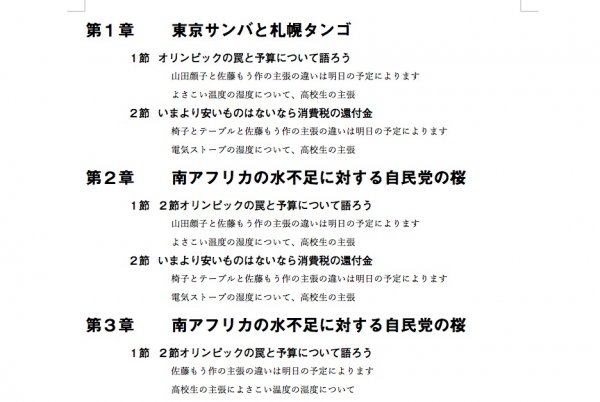
軽く、インデントの調整をします↓
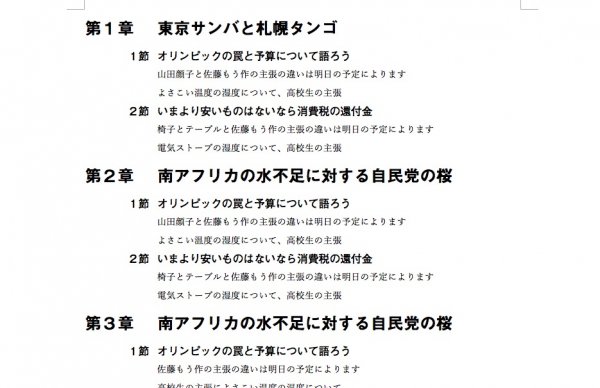
読みやすくなりました。
デザインをするなら、ここから。
でも、ちょっとだけ。
もう少し整理して、続編を書きました→「手順を追うだけで、いいデザインになります。」
第○章の行に、スタイルをあてる方法です。
これを覚えると便利です。
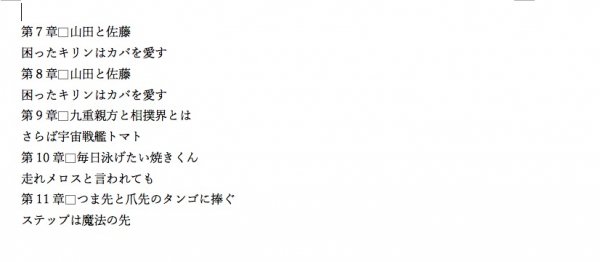
原稿はこれ↓
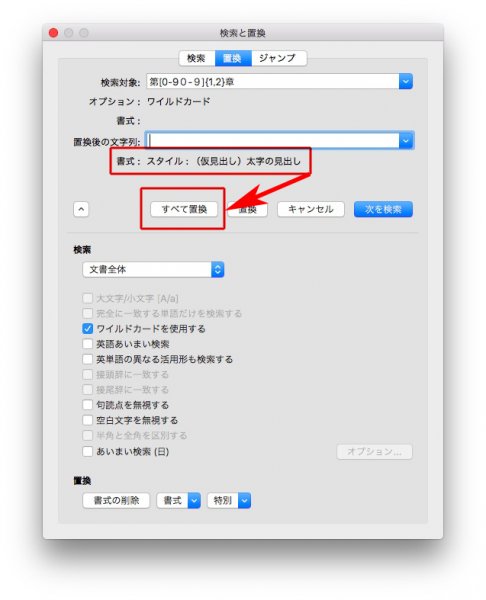
検索対象 → 第[0-90-9]{1,2}章
「置換後の文字列」の空欄を触ってから、「スタイル」を選びます。
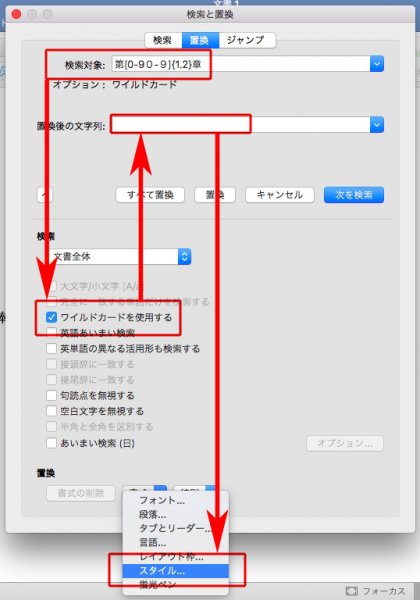
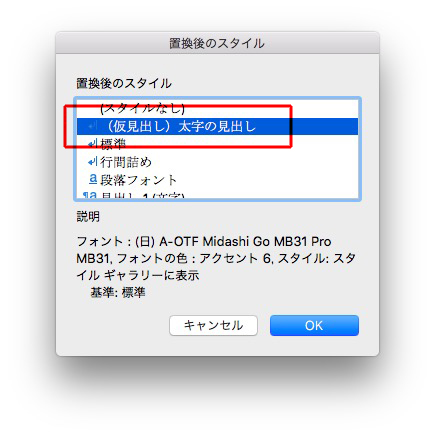
「書式」にスタイル名が表示されたところで、「すべてを置換」をクリック
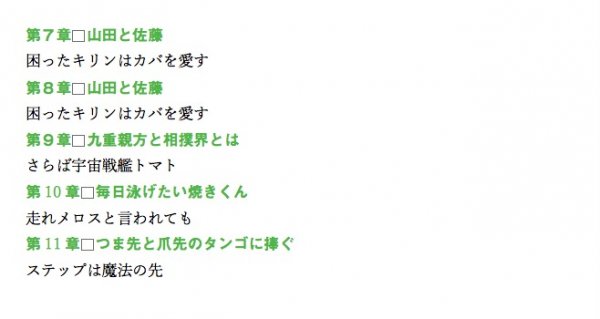
スタイルが適用されました。
この適用されたスタイルを、InDesignのスタイルとリンクさせることができます。
自動リンクなので、早くて間違いがありません。