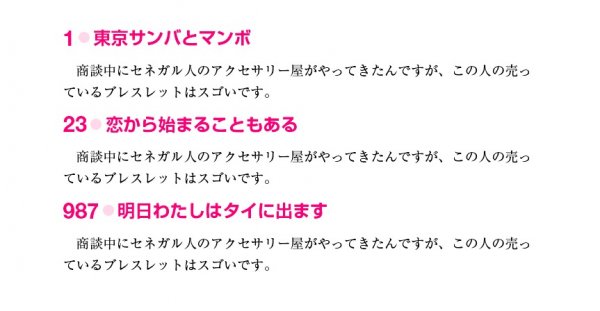
文頭の数字と記号「●」を検索して、段落スタイルをあてます。

検索文字列 → ^(\d+●)

置換終了↓
正規表現は見よう見まね
文頭の数字と記号「●」を検索して、段落スタイルをあてます。
検索文字列 → ^(\d+●)
置換終了↓
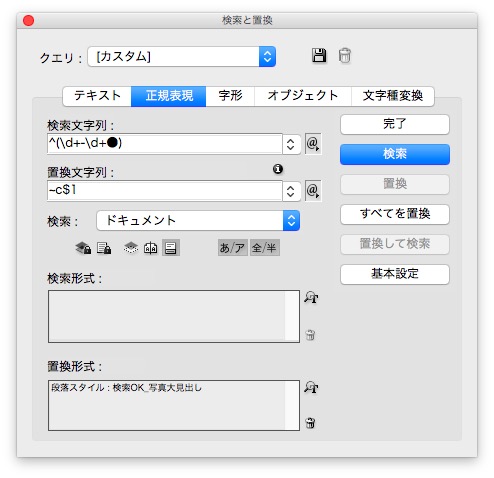
文頭の数字、ハイフン、●で検索します。

検索文字列 → ^(\d+-\d+●)
置換文字列 → ~c$1
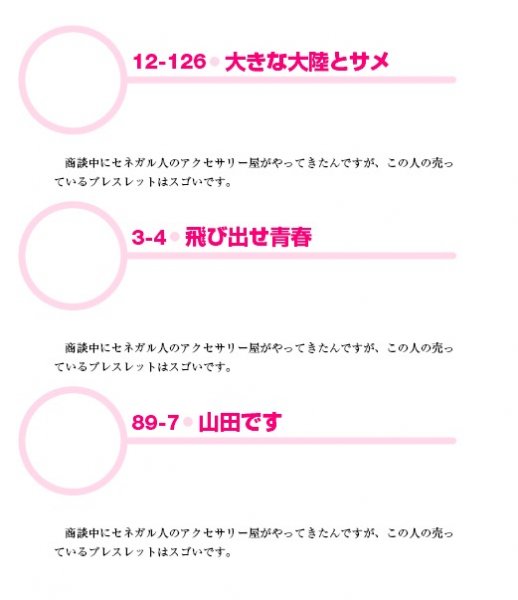
完成です↓
例文は、混在しています。
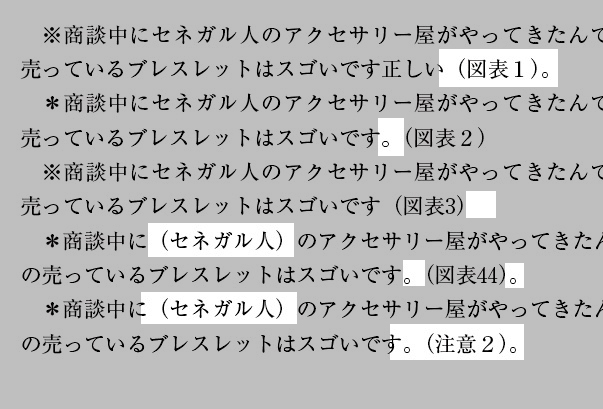
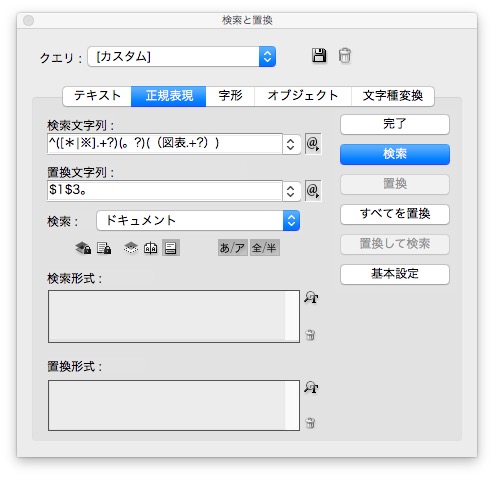
検索文字列 → ^([*|※].+?)(。?)((図表.+?))
置換文字列 → $1$3。
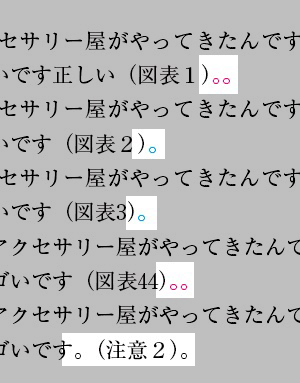
「。」がダブルところが出てきますが、検索と置換でひとつにします。
索引を作る手順です。
2つの作り方があります。
《Part1》日本語が多いときは、スクリプトを使う
ここでは、日本語が多いときのスクリプト編を説明します。まず、
《Part0》スクリプトをインストールしてください。
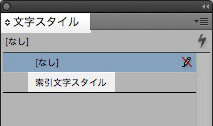
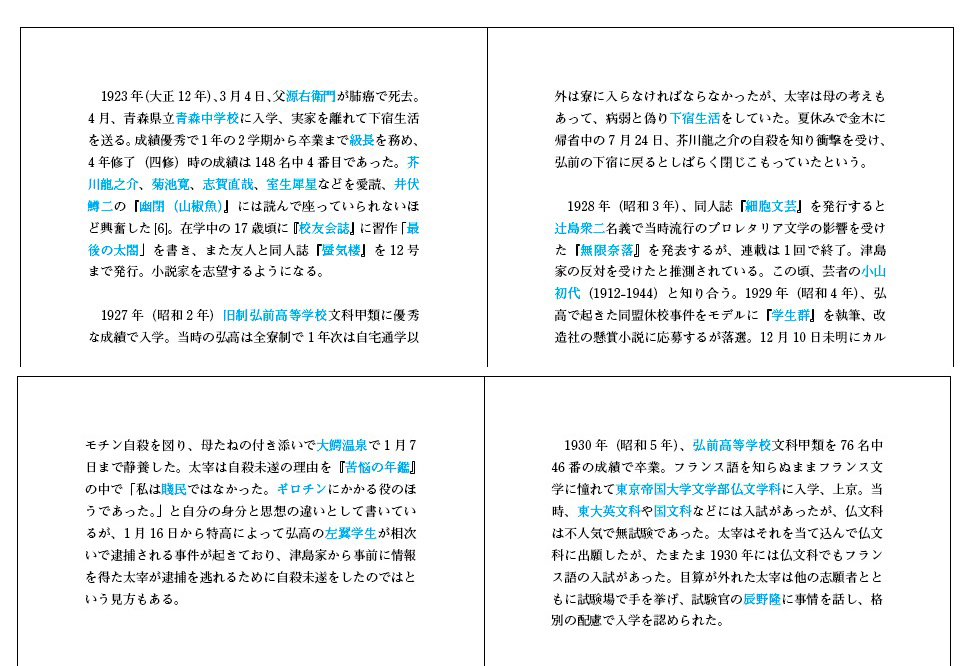
索引にしたい語句に、文字スタイルをあてます。
わかりやすいように、青い色をつけました。
スクリプトを実行します。
スクリプト名をダブルクリックするだけです。

InDesignのデータがあるフォルダに、原稿ができました。
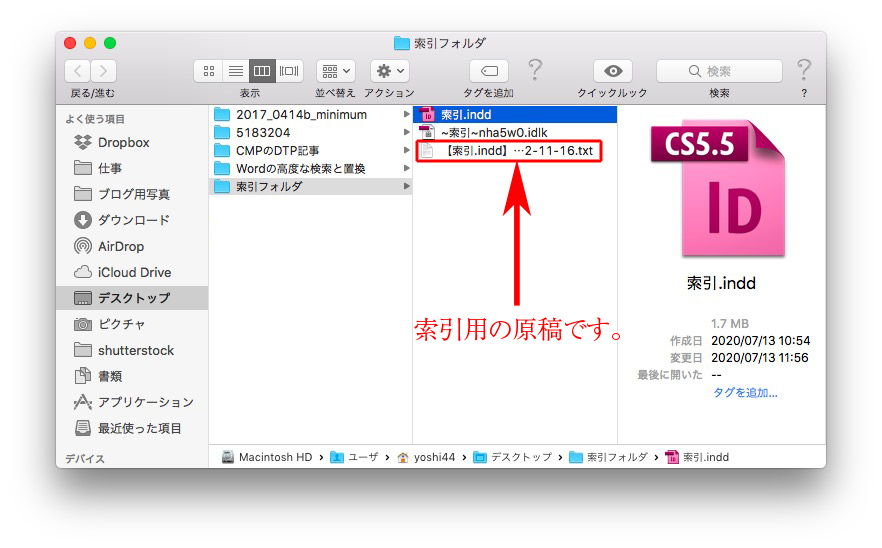
データを開くと、
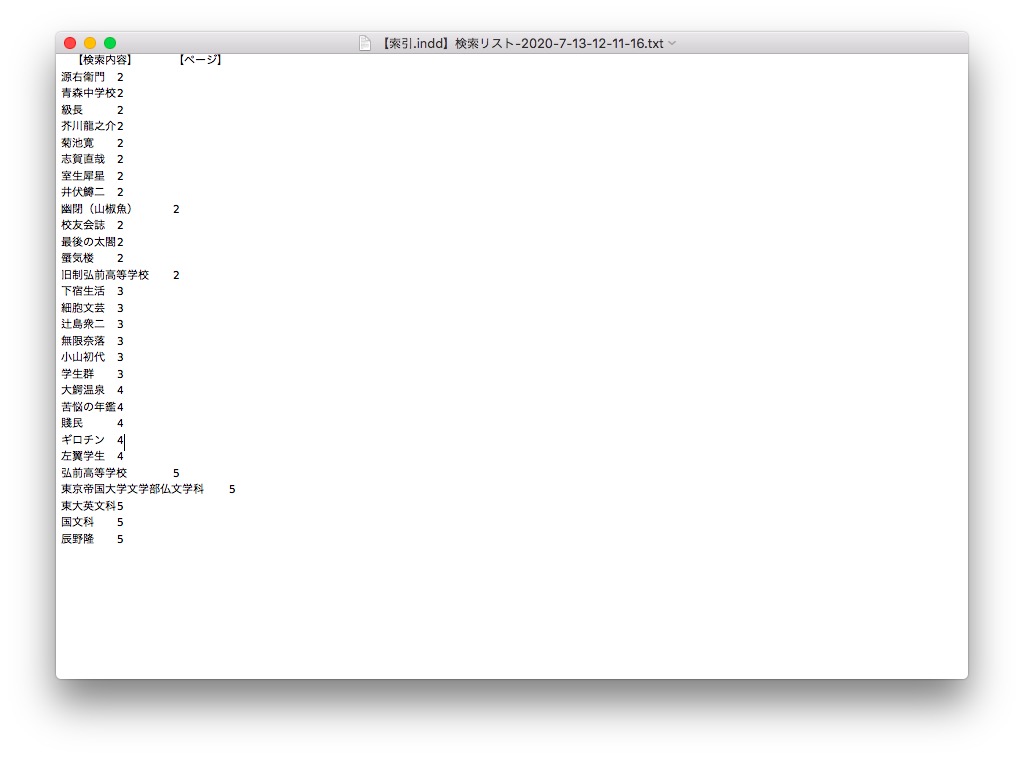
エクセルで五十音順にしますが「読み」を入力しないとと微妙に不正確なので、目視と手作業で修正します。
InDesignで索引を作るのは、正直、手間がかかります。
ひとつひとつ、手作業で語句を選びます。
「スクリプト」を使う方法がありますが、英単語が多いときは索引の機能を使ったほうが少しは楽かも。
①「索引」を表示します。
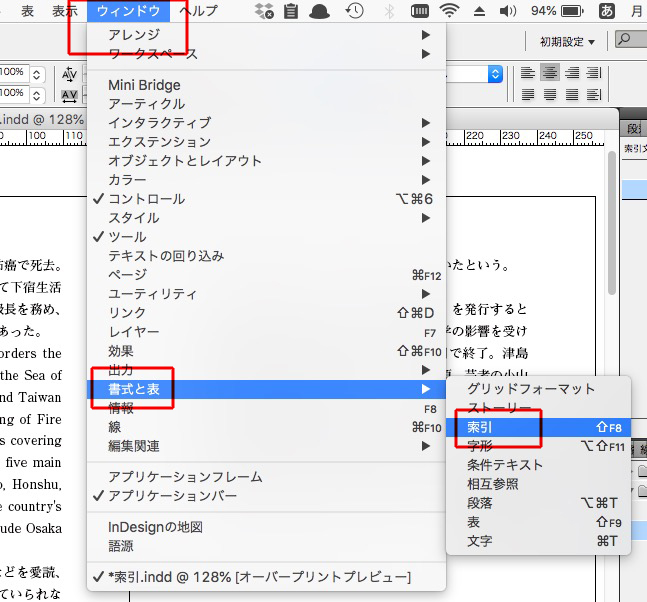
②「参照」を選びます。
※ブックを使っていたら、ブック。
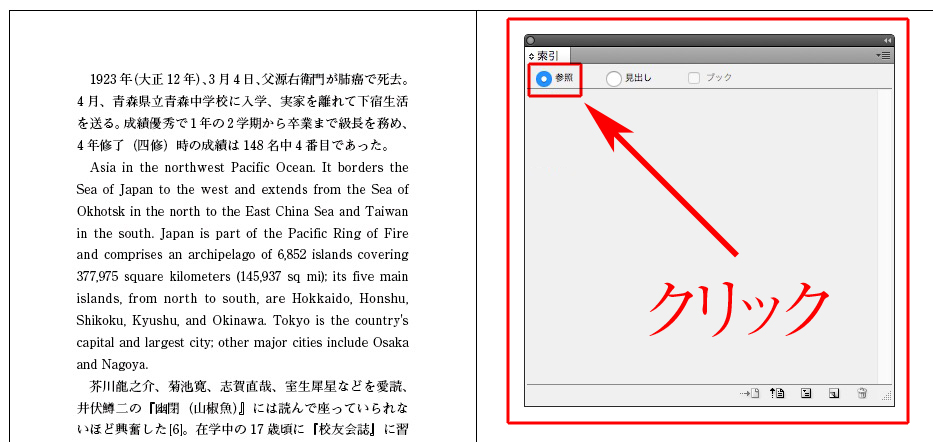
③索引にしたい語句を選んで、索引の右下をクリックします。
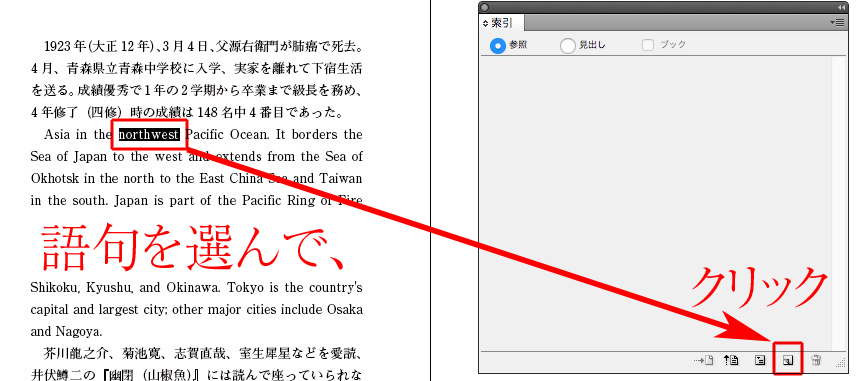
④選んだ語句が索引項目に表示され、
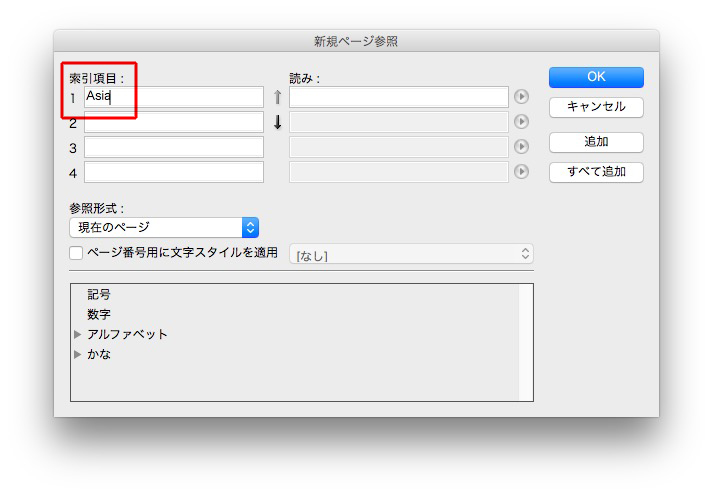
⑤登録されました。
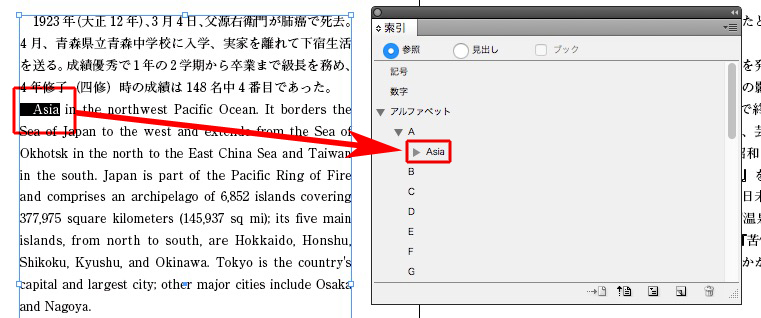
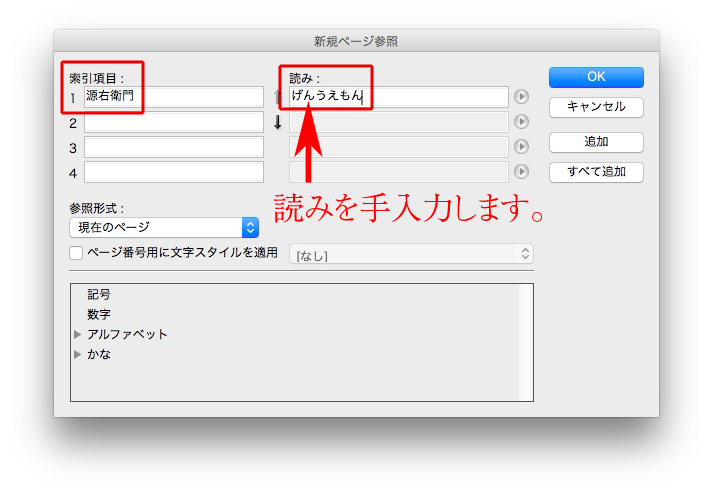
⑥日本語は、面倒です。
読みを手入力します。
読みを入力しないと、微妙に五十音順になりません。
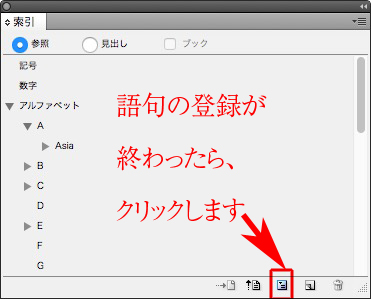
⑦すべての語句を登録し終えたら、右下をクリックします。
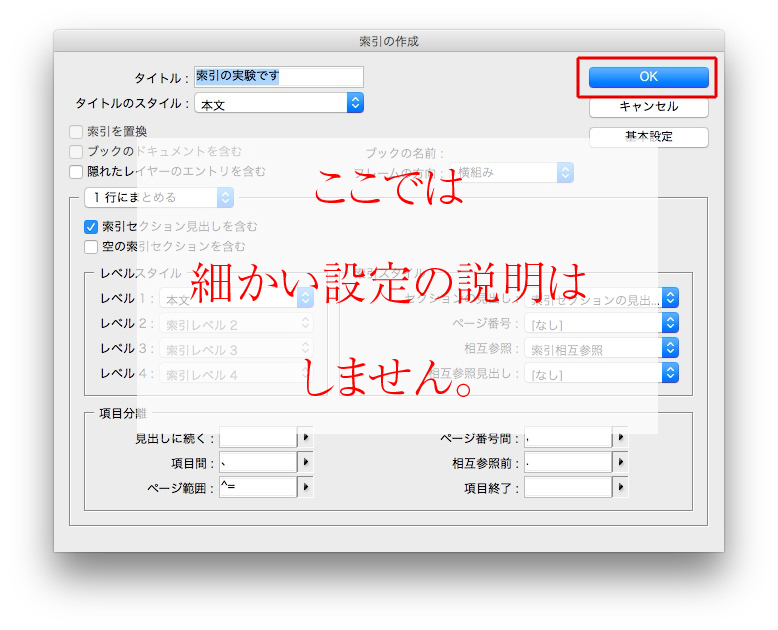
⑧OKをクリックします。
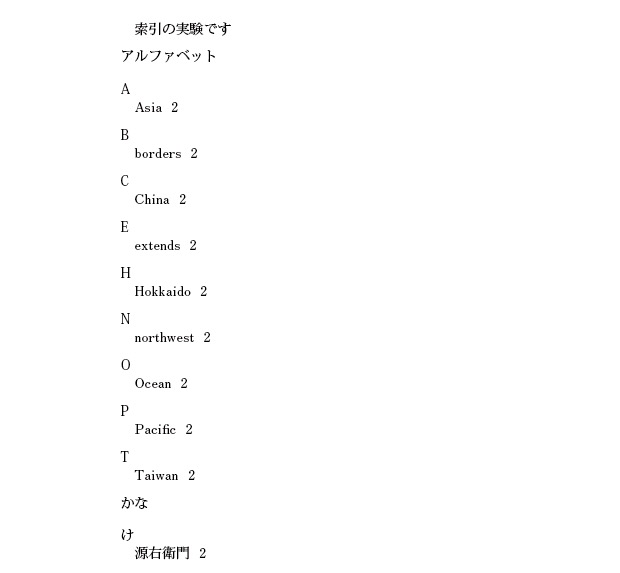
⑨索引ができました。
※この記事ではデザインしていません。
⑩索引を作成したあとで修正が入ったら、上の工程⑦からやり直しです。
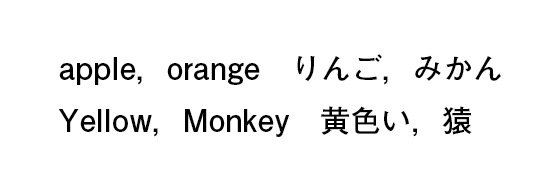
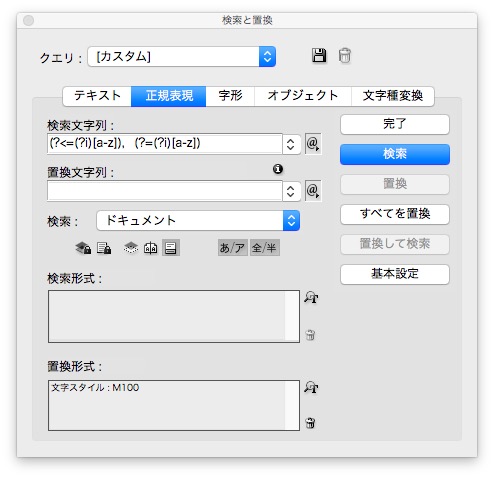
英語の間の句読点にだけ、文字スタイルをあてます。
検索文字列 → (?<=(?i)[a-z]),(?=(?i)[a-z])
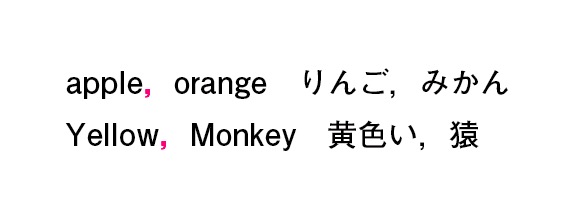
M100の文字スタイルがあたりました。
下の例文から、
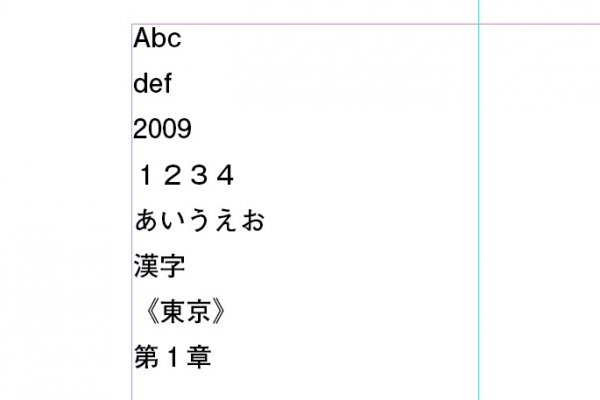
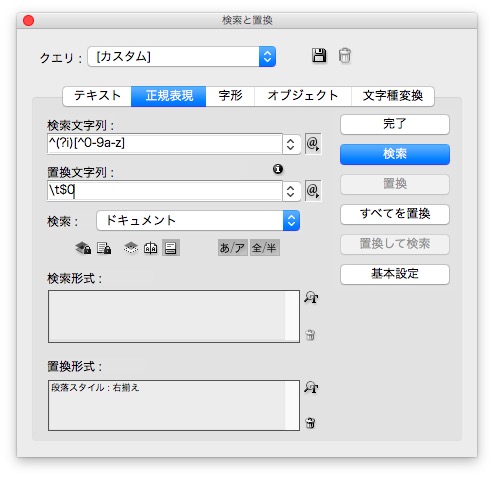
先頭文字が英語でも数字でもない行を選択し、
検索文字列 → ^(?i)[^0-9a-z]
置換文字列 → \t$0
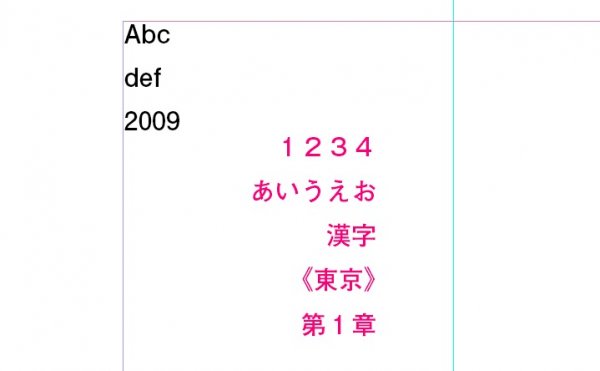
下のようになります。
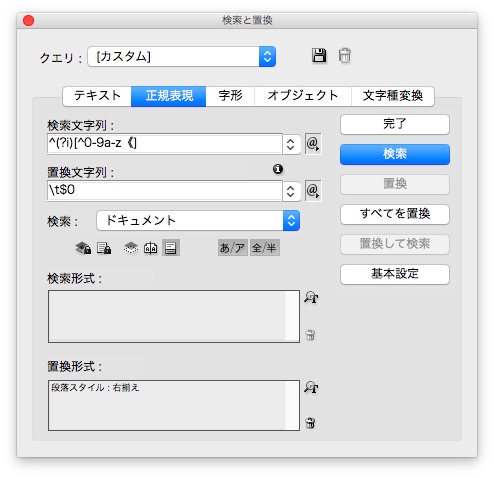
次に、《 も選択から外します。
検索文字列 → ^(?i)[^0-9a-z《]
※ 《 を付け加えるだけです。
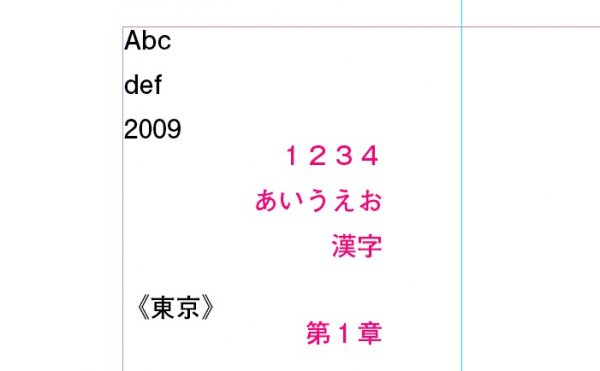
完成↓
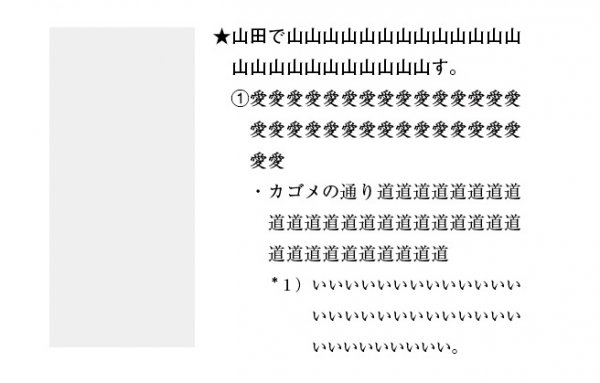
横組みで、文章の左側にオブジェクトを配置すると、インデントが崩れます。
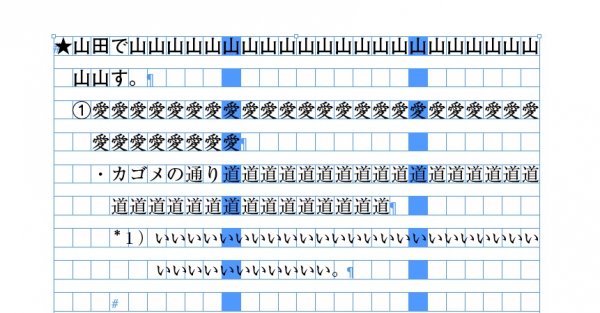
オブジェクトを配置したので、インデントが崩れました。
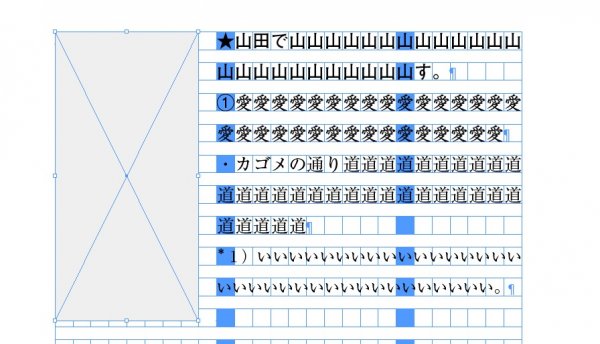
インデントを調整する方法です。
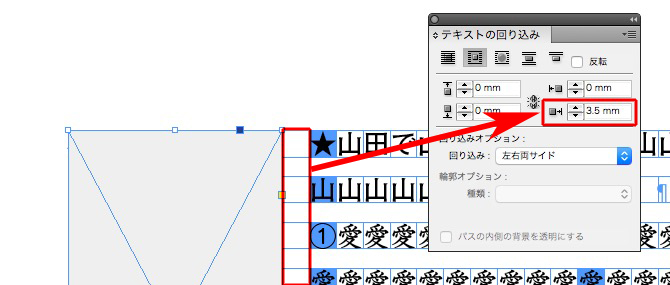
まず、オブジェクトの左右幅を調べます。
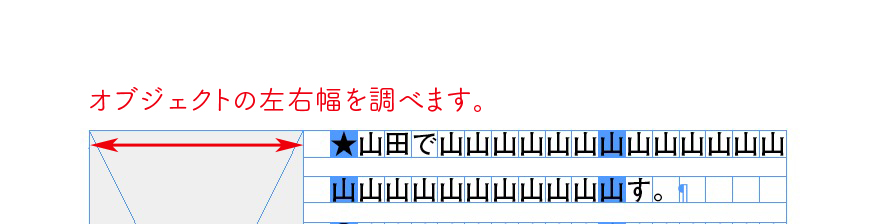
28mmです。
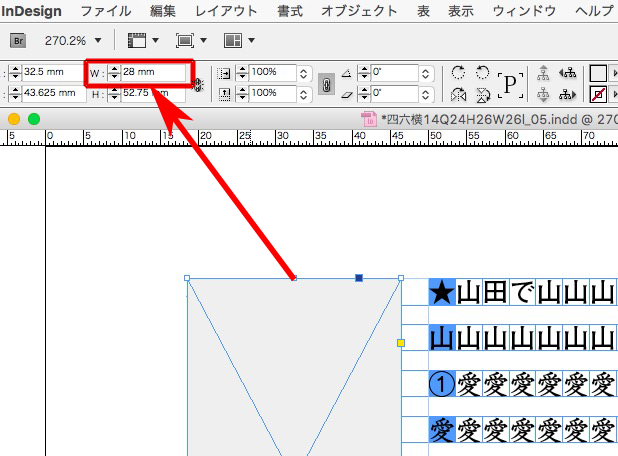
次に、テキストの回り込みを調べると、3.5mm。
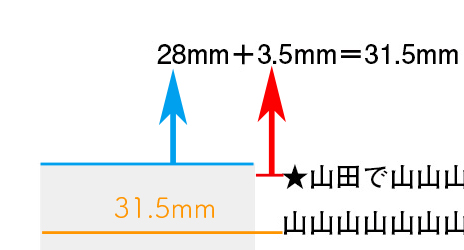
オブジェクトと回り込みのサイズを足します。
28mm+3.5mm=31.5mm
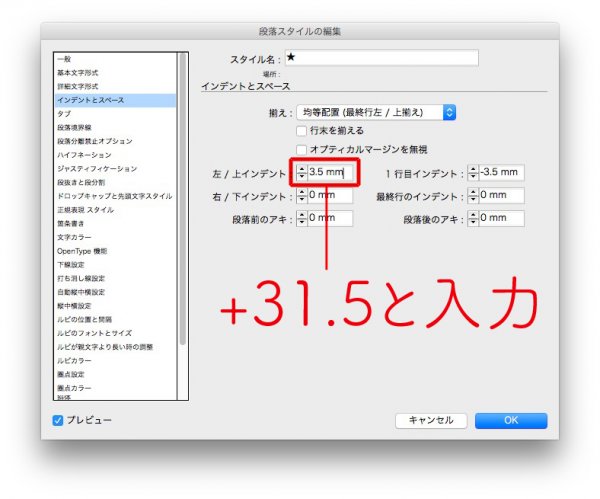
段落スタイルのインデントの数値の後ろに、+31.5mm と入力します。
自動で、計算してくれます。
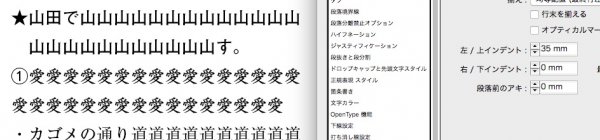
インデント欄に35mmと表示され、段落にインデントが適用されました。
以下、同様に、段落スタイルのインデントに +31.5mm と入力するだけです。
1字アキは、文字スタイルで「文字後のアキ量」を使うと、あとで狭くしたり広くしたりと調整が可能です。
文字だけではなく、配置したマーク(オブジェクト)でも有効です。

下のように、文字スタイルを作ります。

ひと文字を選択し、さきほど作成した文字スタイルをクリックするだけです。
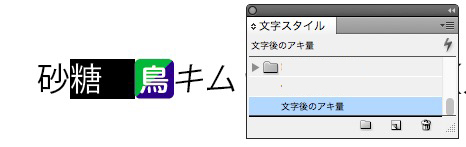
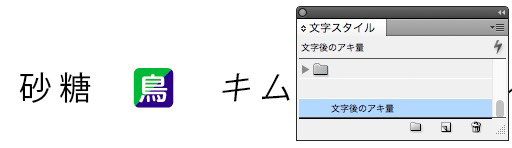
マーク(オブジェクト)にも使えます。
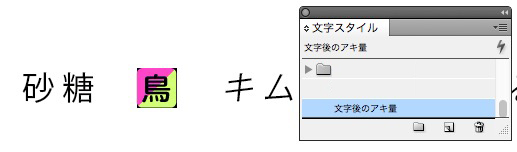
前後にスペースが空きました。
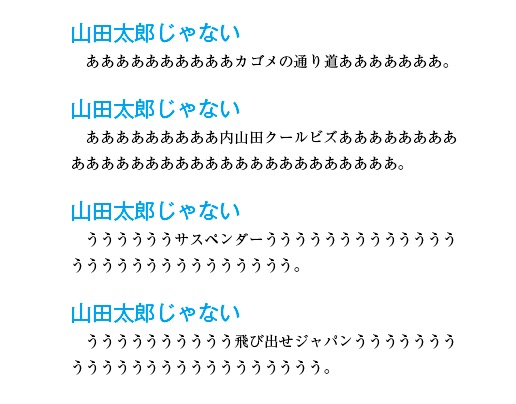
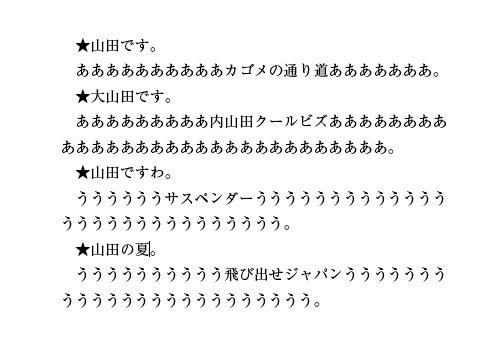
不統一の見出し文を揃えるとは、例えば、下の★印の見出しを全部「山田太郎じゃない」に揃えます。
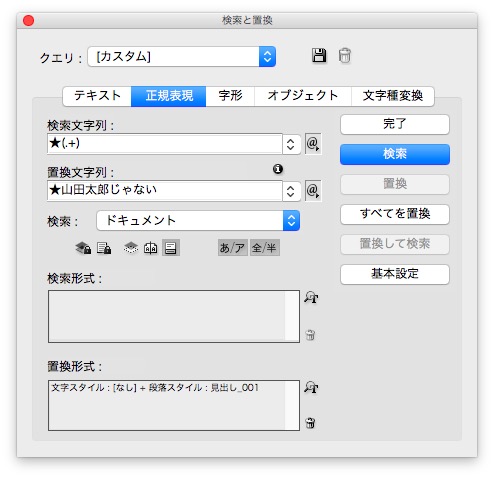
検索文字列 → ★(.+)
置換文字列 → ★山田太郎じゃない
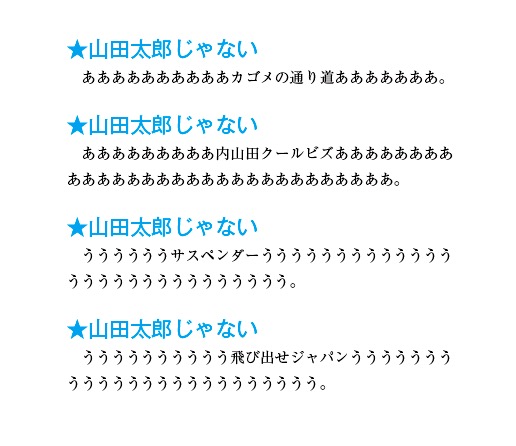
統一されました。
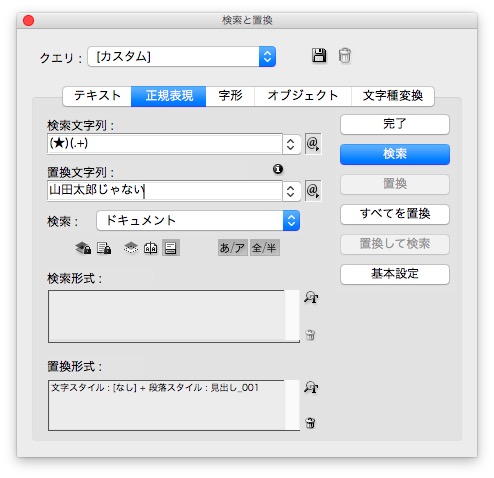
★印が必要ないときは、
検索文字列 → (★)(.+)
置換文字列 → 山田太郎じゃない
★印がとれました。