「★見出し2行どり」が、本当に2行どりなんだろうかと疑ってみました。
本文を透明にして見出しに重ねると↓
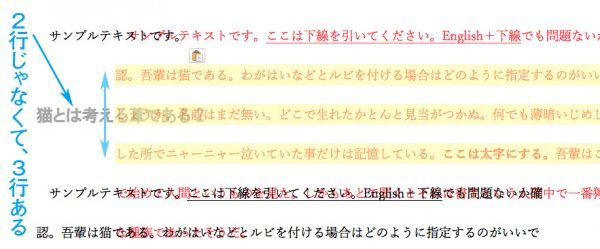
2行ではなく、3行幅になっています。
そこで、段落の間隔を0.5に調整します↓
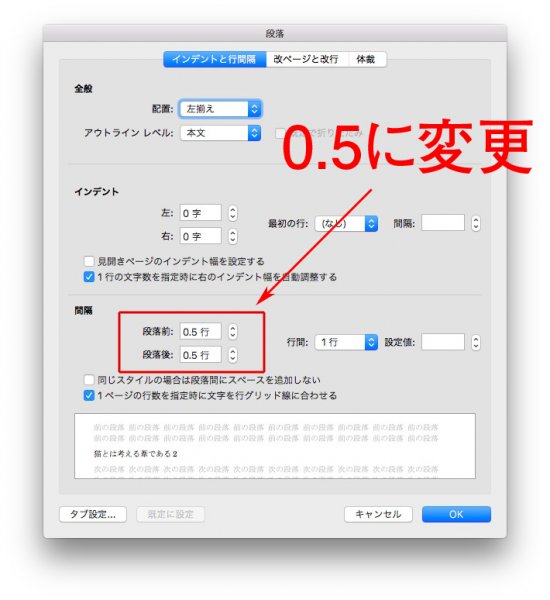
2行どりになりました↓
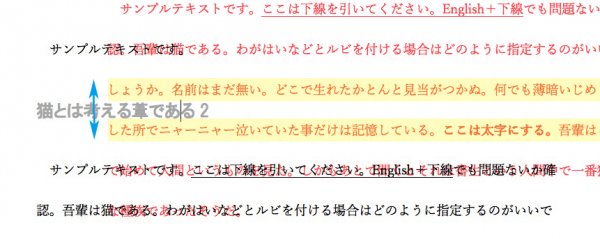
ほかの見出しも調べてみてください。
正規表現は見よう見まね
「★見出し2行どり」が、本当に2行どりなんだろうかと疑ってみました。
本文を透明にして見出しに重ねると↓
2行ではなく、3行幅になっています。
そこで、段落の間隔を0.5に調整します↓
2行どりになりました↓
ほかの見出しも調べてみてください。
質問がきました。
必要ないWordのスタイルを削除する方法は、
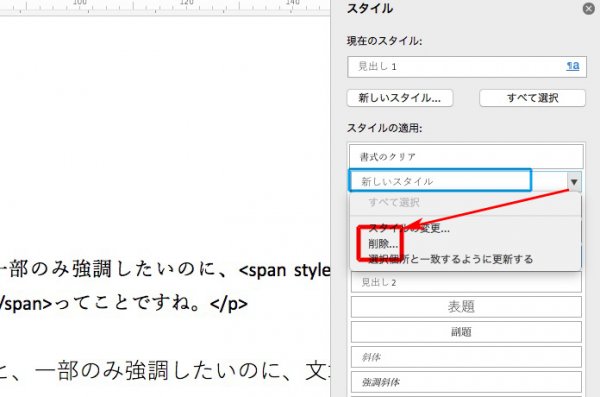
これで、余計なスタイルが消えます。
〈追記〉
Wordのデフォのスタイルは削除できないと思っていましたが、
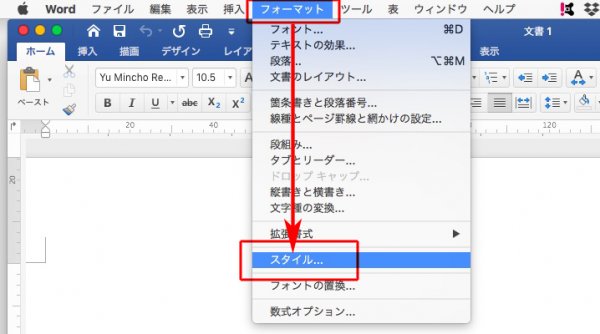
①「フォーマット」→「スタイル……」とすすみ↓
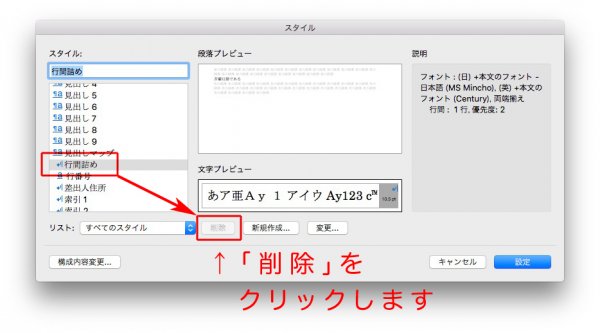
②「行間詰め」を選んで、「削除」をクリックします↓
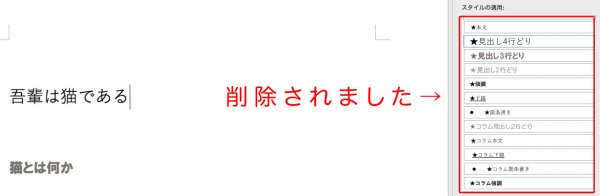
③削除されました↓
次に、削除ではなく、見えなくする方法です。
下のスタイルは削除できないスタイルの一部です↓

「一覧」をクリックして↓
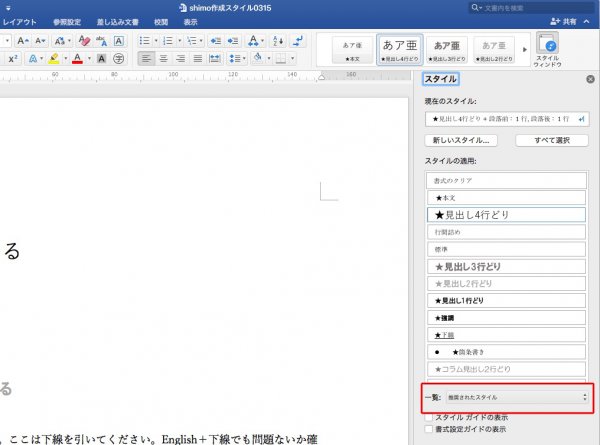
「現在使われているスタイル」を選びます↓
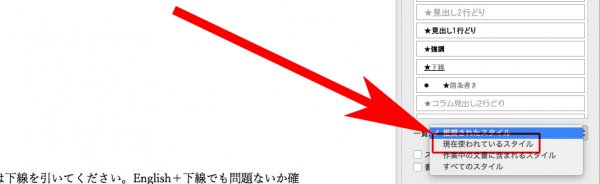
これで、見えなくなりました。
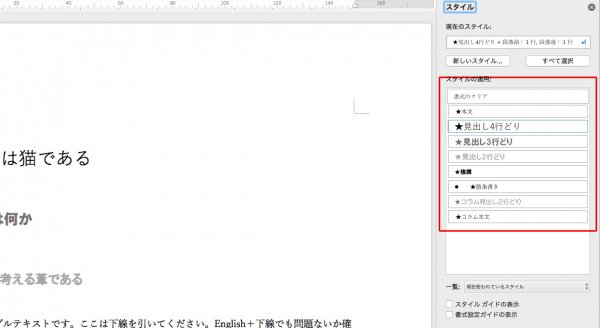
質問が来ました。
ありがとう!
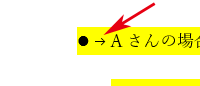
Wordの「箇条書きスタイルを当てると「●」の右にタブ(→)が表示されてしまう」とは、下の黄色い箇所に↓

数字の後ろに、勝手にタブが入ってしまうということですね。
拡大すると↓
タブがあったほうが、高度な本文組みができます。
けれど、特に使わないならタブは邪魔です。
タブのない設定にします。
手順1
タブの入らない設定は、後からでも指定できます。
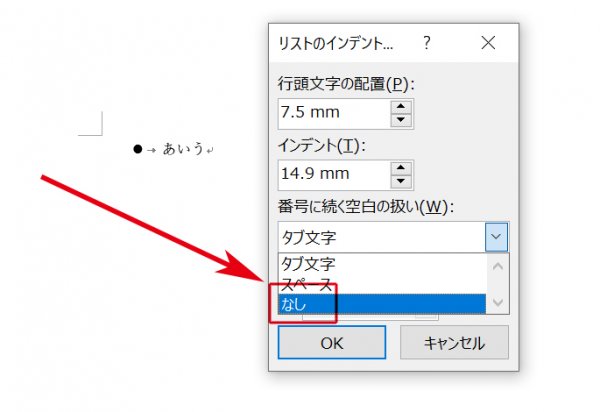
下の●(数字の箇条書きなら数字)を触ってから、
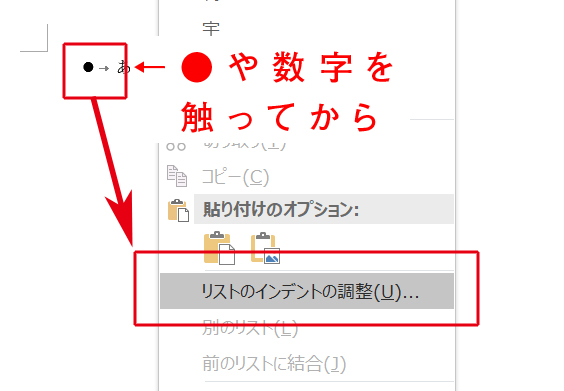
「リストのインデントの調整」→「タブ文字」を「なし」にします。
Word原稿をもらったら、最初にすること、横組み編その1です。
まず、数字。
に揃えます。
たいてい、数字は全角と半角が混ざっています↓

Wordの「高度な検索と置換」で、揃えます。
手順1
一度、すべての数字を全角にします。
「高度な検索と置換」を開き、下の画面の設定で、半角数字を探します。
検索対象に入力する文字は→ [0-9] ←半角で入力してください
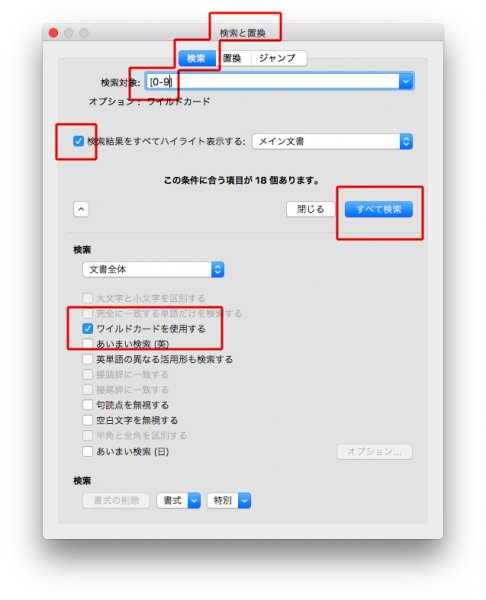
青い部分が、検索された半角数字です↓

下の「文字種の変換」で、「全角」を選びます。
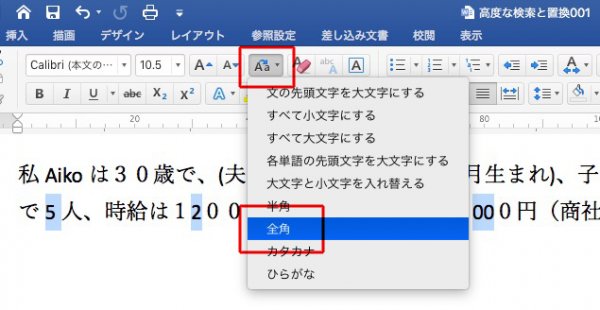
これで、半角数字が全角になりました↓

手順2
ふた桁以上の数字を半角に変換します。
「高度な検索と置換」を開き、検索対象に [0–9]{2,} と入力します。
注)赤い字だけ、全角で入力してください
注)検索対象の意味は、ふた桁以上の全角数字を選びなさい、です。
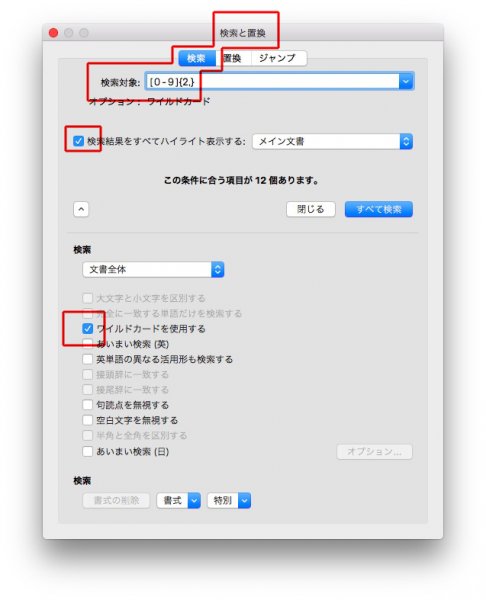
ふた桁以上の全角数字が選ばれました↓

次に、「文字種の変換」→「全角」とします↓
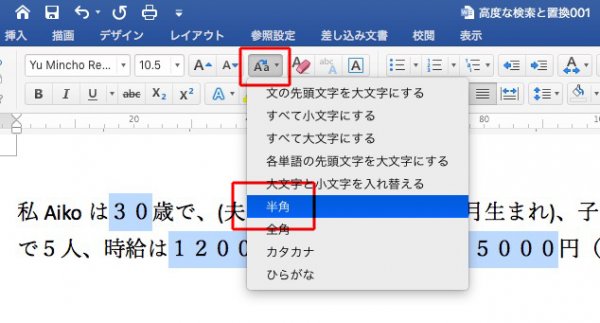
ふた桁以上の数字が、半角になりました↓

赤囲みの数字は、全角のままです。
これで、ひと桁の数字は全角。ふた桁以上は半角になりました。
テスト用原稿→数字の原稿01
スクリプトを使って一括でルビをふるときは、かっこを統一します。
①ルビ用は、半角
②それ以外は、全角
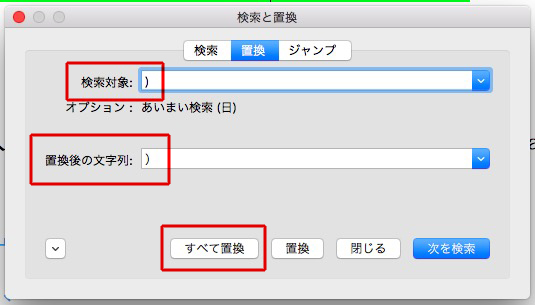
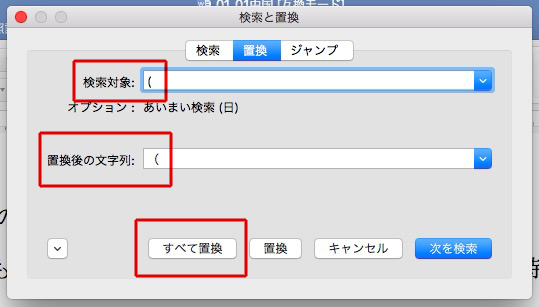
例えば、下のかっこは半角でした。これは間違いです。

ルビがふられるまえに、間違いをWordの「高度な検索」で修正します。
スクリプトのデータをインストールする方法です。
スクリプトの「ユーザー」を選び、
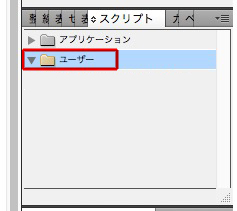
controlを押してクリックすると、
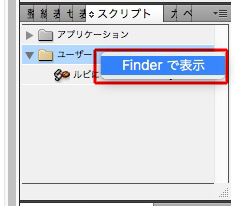
Finderで表示されるので、スクリプトをドラッグ&ドロップします。
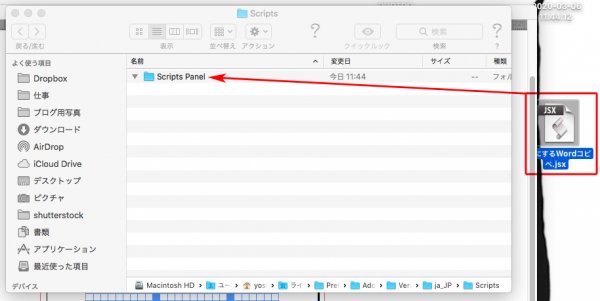
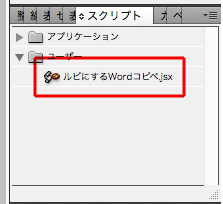
スクリプトが入りました。
参考にしたサイトは、「InDesignで「スクリプト」フォルダーにスピーディに移動するTips – DTP Transit」です。
サンプルテキストを作る手順です。
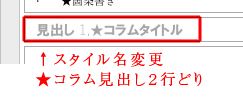
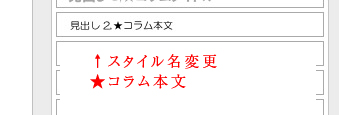
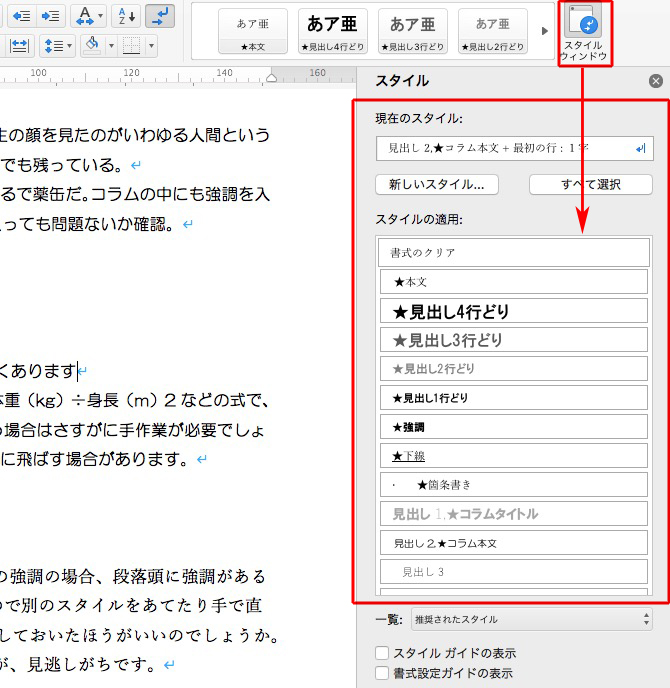
※スタイル名の頭は、必ず★にします←ひと目でわかるように
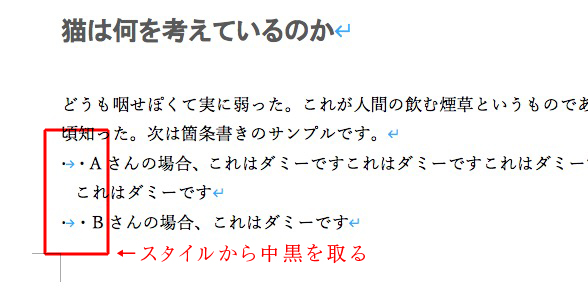
過去の記事案内です↓
検索と置換を使うとき、置換形式に文字スタイル:M100を使うと便利です。

置換結果が色表示されるので、校正しやすいです。

ミスが減ります!
編集者に校正を出すときは、文字スタイルの色を変更します。
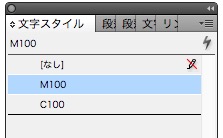
文字カラーを「黒」に変更すると、
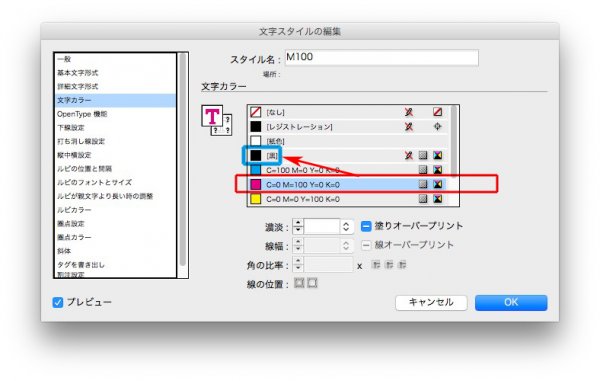
M100が黒になります。

前回の記事「デザインしないほうが、デザインしやすいです。」を書き直しました。
いいデザインは、無理、無駄がありません。
自然体。
化粧に例えると、濃すぎないってことかな?
ファッションに例えると、帽子はウェスタンだけど、スカートはひらひらだったみたいなブレがない。
マッチョなカラダなのに、無理にチビTを着ているみたいな無理もない。
わかりますかね?
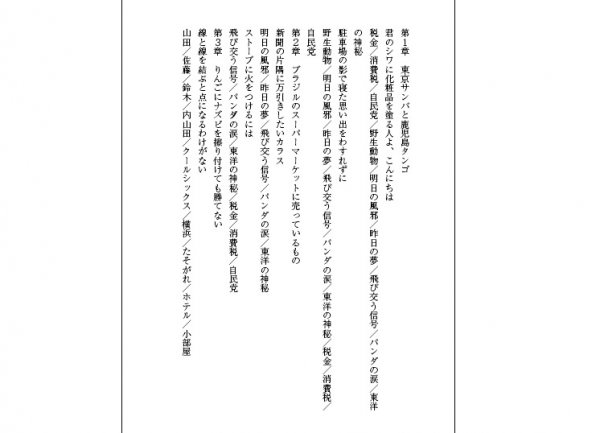
例えば、下の目次は同じ書体で同じ級数。
メリハリがないので、わかりにくいです。
デザインは、必要に応じて強弱をつけること、と思えば簡単です。
迷いません。
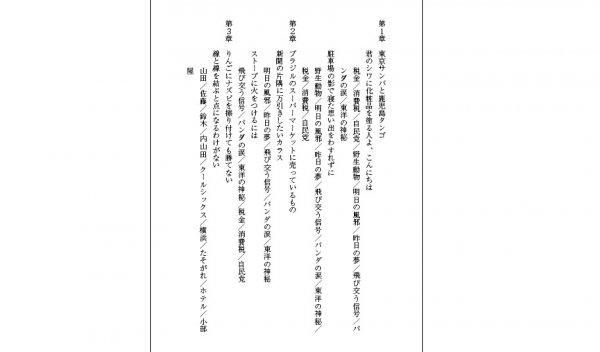
インデントで、強弱をつけました↓
これだけで、見やすくなったと思いませんか?
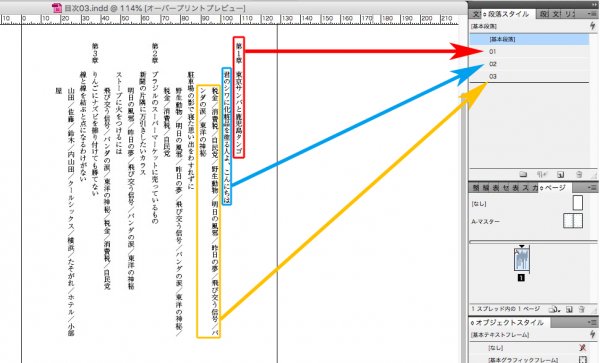
ここで約束事です。
InDesignでもWordでも、必ずスタイルを使います。
その方が修正しやすく、作業時間を短縮できます。
次に、書体の太さで強弱をつけます。
ページ数の多いアカデミックな書籍なら、これだけで納品できます。
もし、インデントと書体の太さだけでは寂しいと感じるなら、
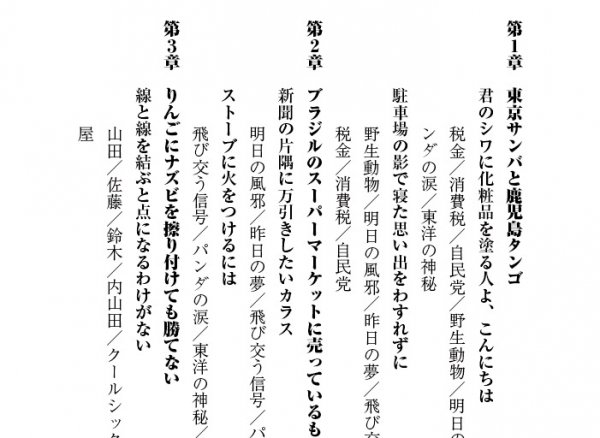
文字の大きさで変化をつけます。
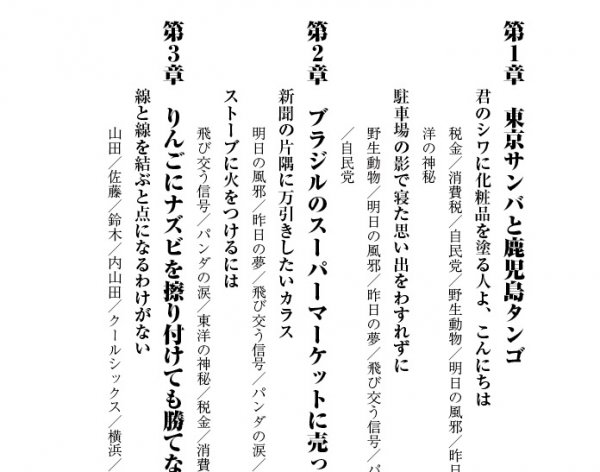
文字の大きさを変えるとインデントが不揃いになるので、調整します。
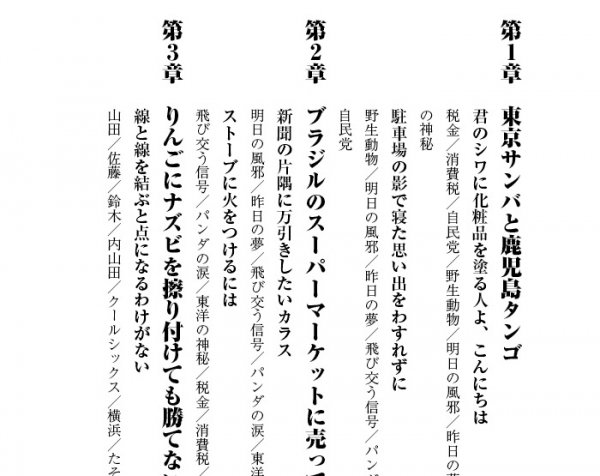
行間も不揃いになるので、調整します。
カタいビジネス書なら、このデザインで充分です。
でも、ハウツーものなら物足りないので、
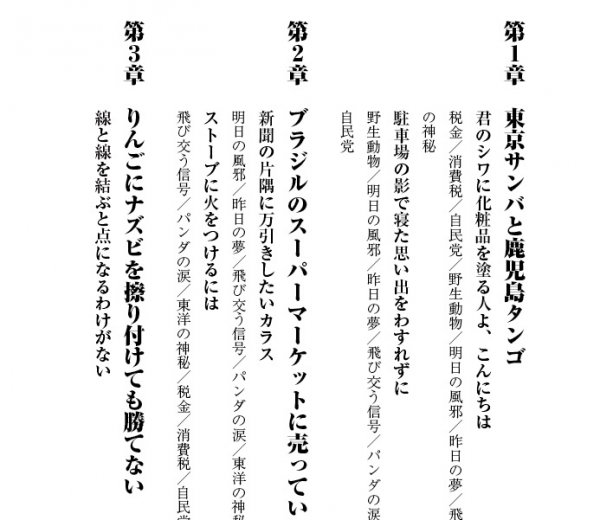
書体を変えると、雰囲気が一気に変わります。
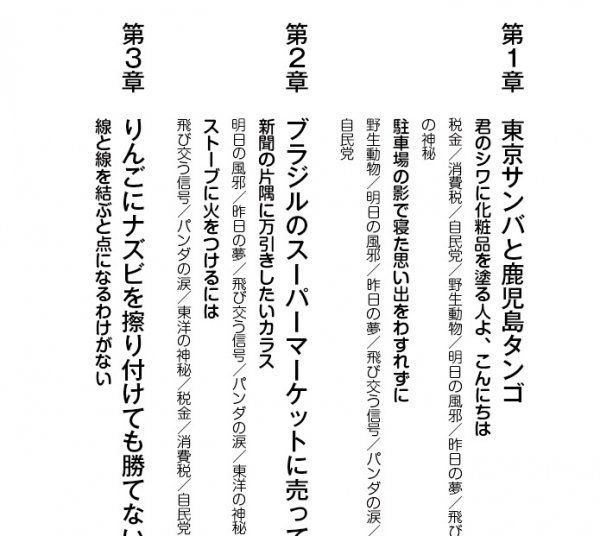
飾りに罫線を使ってみましょうか。
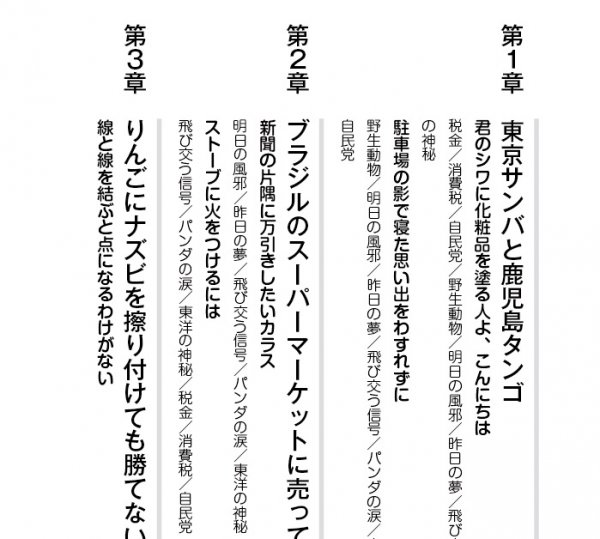
さらに、章題の文字に強弱をつけてみたり、線を増やしてみたり。
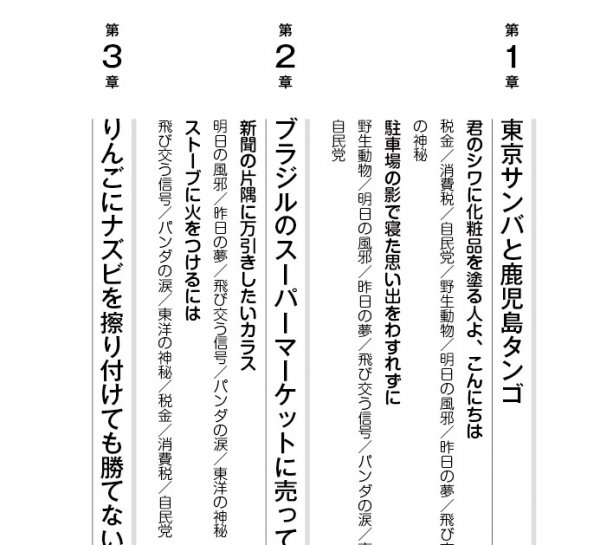
これまでの手順をまとめると、
①インデント
②太さ
③大きさ
④書体
⑤飾り
順番通りに進めば、無理、無駄のないデザインができるようになります。
修正もしやすいです。